Lichtpositionierung
Das  Lichtpositionierung-Tool kann auf verschiedene Arten ausgelöst werden:
-
Klicken Sie mit der rechten Maustaste auf ein ausgewähltes Licht im Szenenbaum und wählen Sie
 Lichtpositionierung.
 -
Klicken Sie mit der rechten Maustaste auf ein Bauteil in der Echtzeitansicht und wählen Sie Lichtpositionierung.
-
Klicken Sie im Abschnitt Tools des Ribbon auf die Schaltfläche
Lichtpositionierung. Wenn keine Lichter ausgewählt sind, wird ein Dialogfeld geöffnet, in dem Sie auswählen können, welches Licht Sie verschieben möchten. -
Verwenden Sie den Hotkey Strg+L unter Windows und Cmd+L auf dem Mac. Wenn keine Lichter ausgewählt sind, wird ein Dialogfeld geöffnet, in dem Sie auswählen können, welches Licht Sie verschieben möchten.
Sobald Sie ein Licht ausgewählt haben, wird das Lichtpositionierungs-Tool in der Echtzeitansicht angezeigt.
Arbeiten mit dem Lichtpositionierungs-Tool
Sie können Ihr Licht anpassen, indem Sie Ihren bevorzugten Modus (3) auswählen und Strg/Cmd+LMT auf einer Objektoberfläche verwenden, um es zu positionieren.
Tipp
Mit Strg/Cmd + Mausrad können Sie die Lichtdistanz einfach anpassen. Verwenden Sie Strg/Cmd+ Shift+ Mausrad, um die Lichtstärke anzupassen.
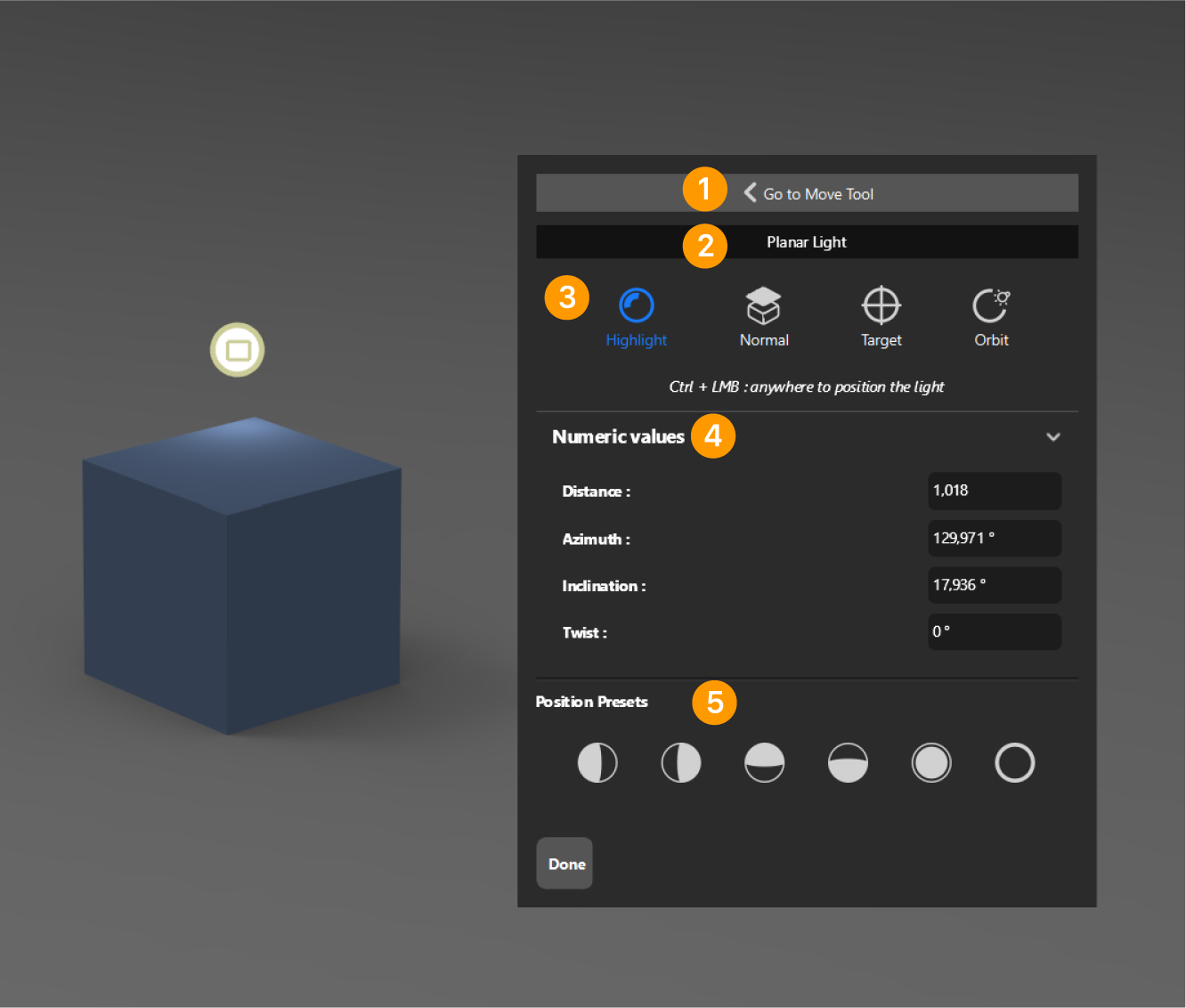
-
Zum Move-Tool wechseln
Ermöglicht Ihnen den einfachen Wechsel zwischen dem Lichtpositionierungs-Tool und dem Standard Move-Tool.
-
Lichtzugang
Dies spiegelt den Namen des Lichtobjekts im Szenenbaum wider.
-
Klicken Sie einmal, um auf das Lichtobjekt im Szenenbaum zuzugreifen.
-
Doppelklicken Sie, um auf das Lichtmaterial zuzugreifen.
-
-
Modusauswahl
Sie können Ihr Licht anpassen, indem Sie Ihren bevorzugten Modus auswählen und es mit Strg/Cmd+LMT positionieren.
-
Highlight - Positioniert Licht durch Reflexion. Dies ist nützlich für eine präzise Reflexionskontrolle und künstlerische Beleuchtung.
-
Normalen - Positioniert Lichter senkrecht zu einer Objektoberfläche. Ideal für Füllbeleuchtung und zum Platzieren von Lichtern direkt über Oberflächen.
-
Ziel – Richtet das Licht direkt auf ein Ziel. Dies hilft, bestimmte Merkmale durch gerichtete Beleuchtung hervorzuheben.
-
Orbit - Lässt das Licht um einen Ankerpunkt kreisen. Ideal zum präzisen Einstellen von Randlichtern und Hintergrundbeleuchtung.
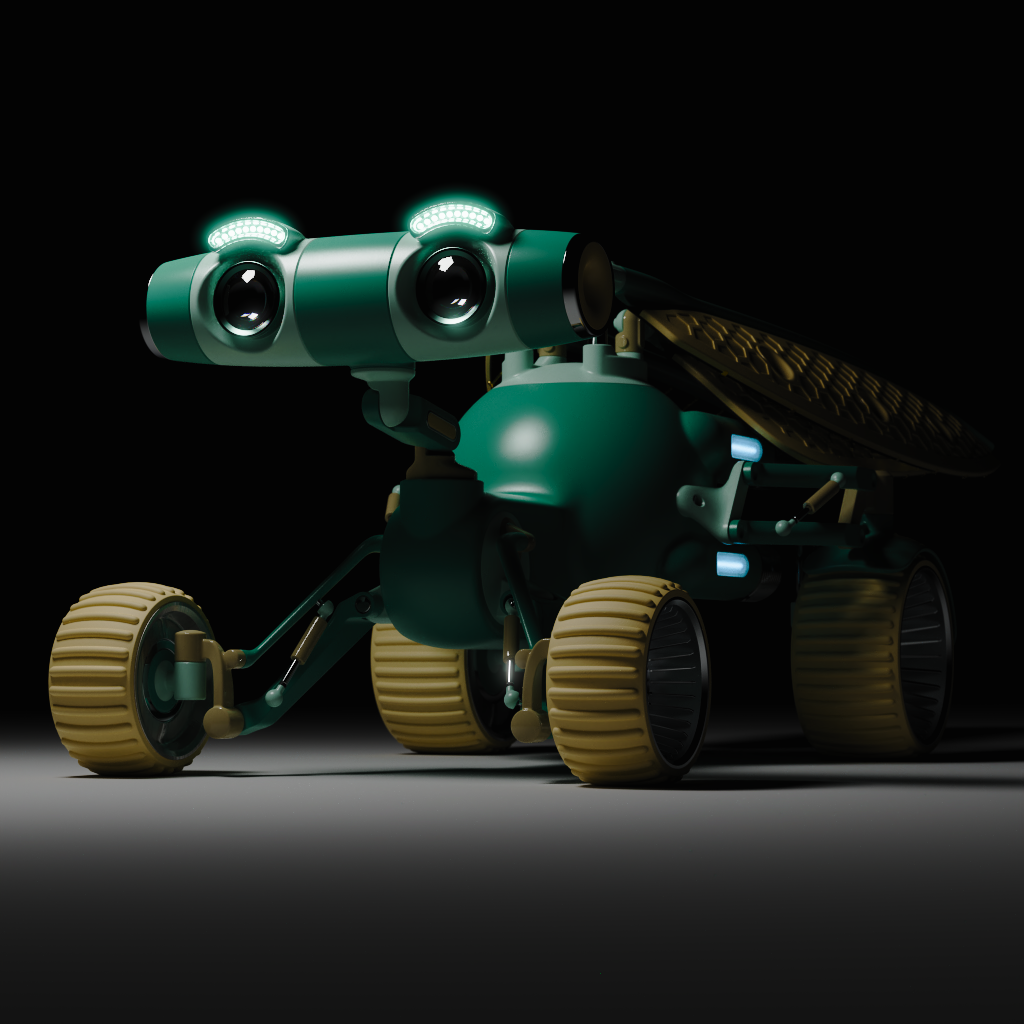
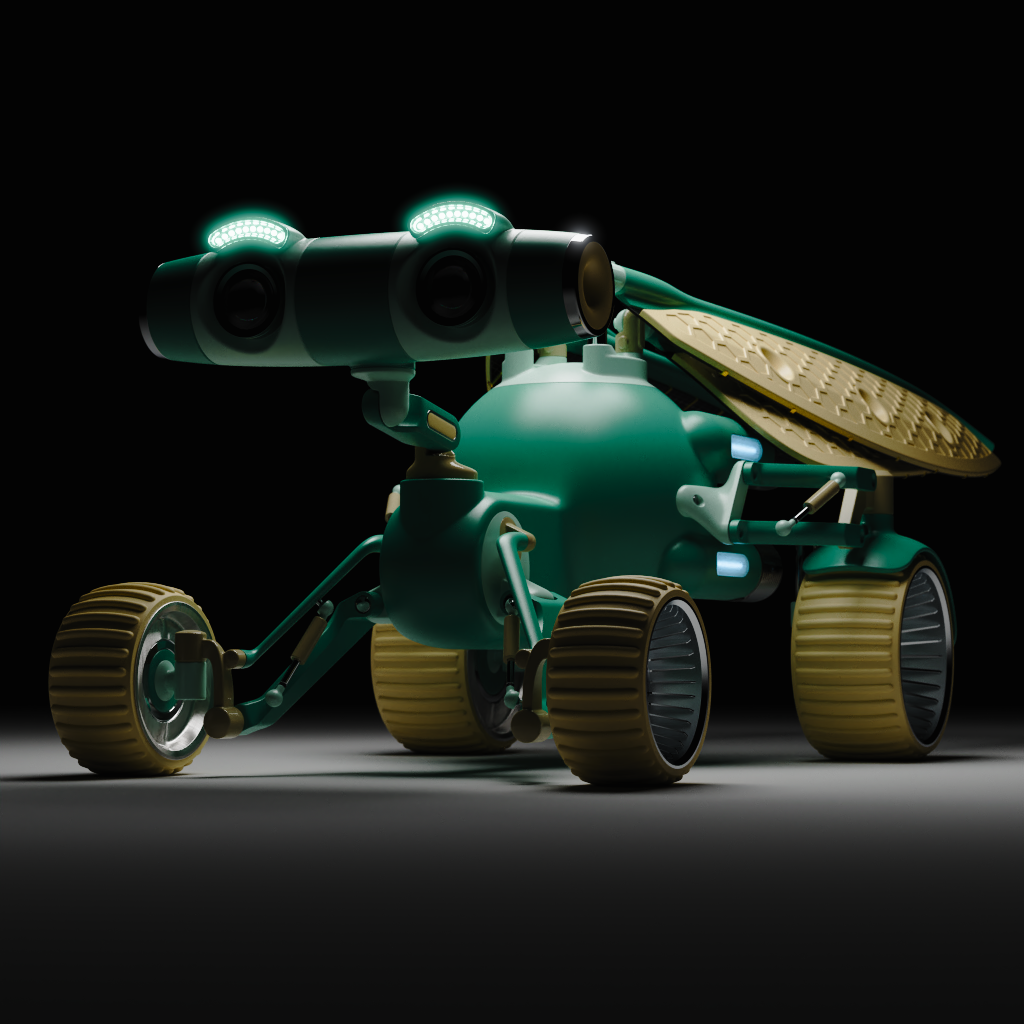
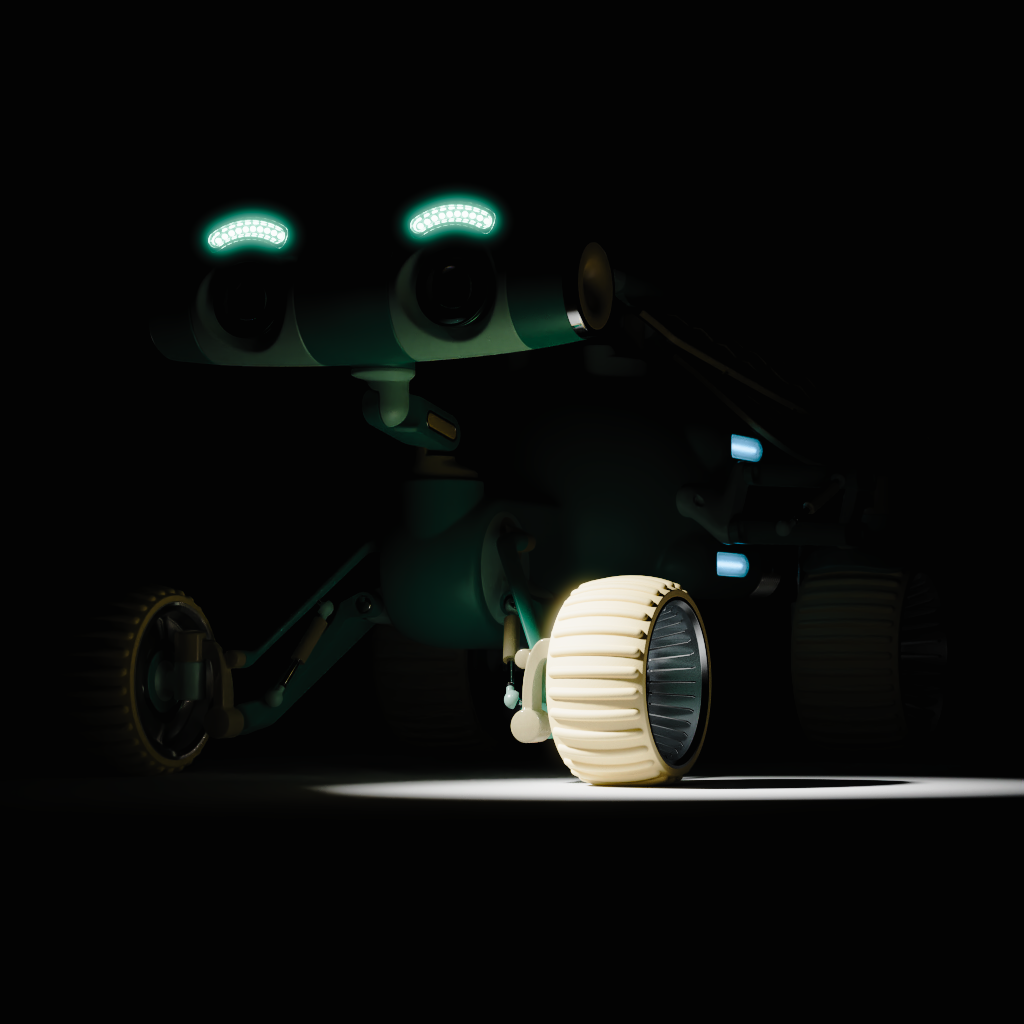
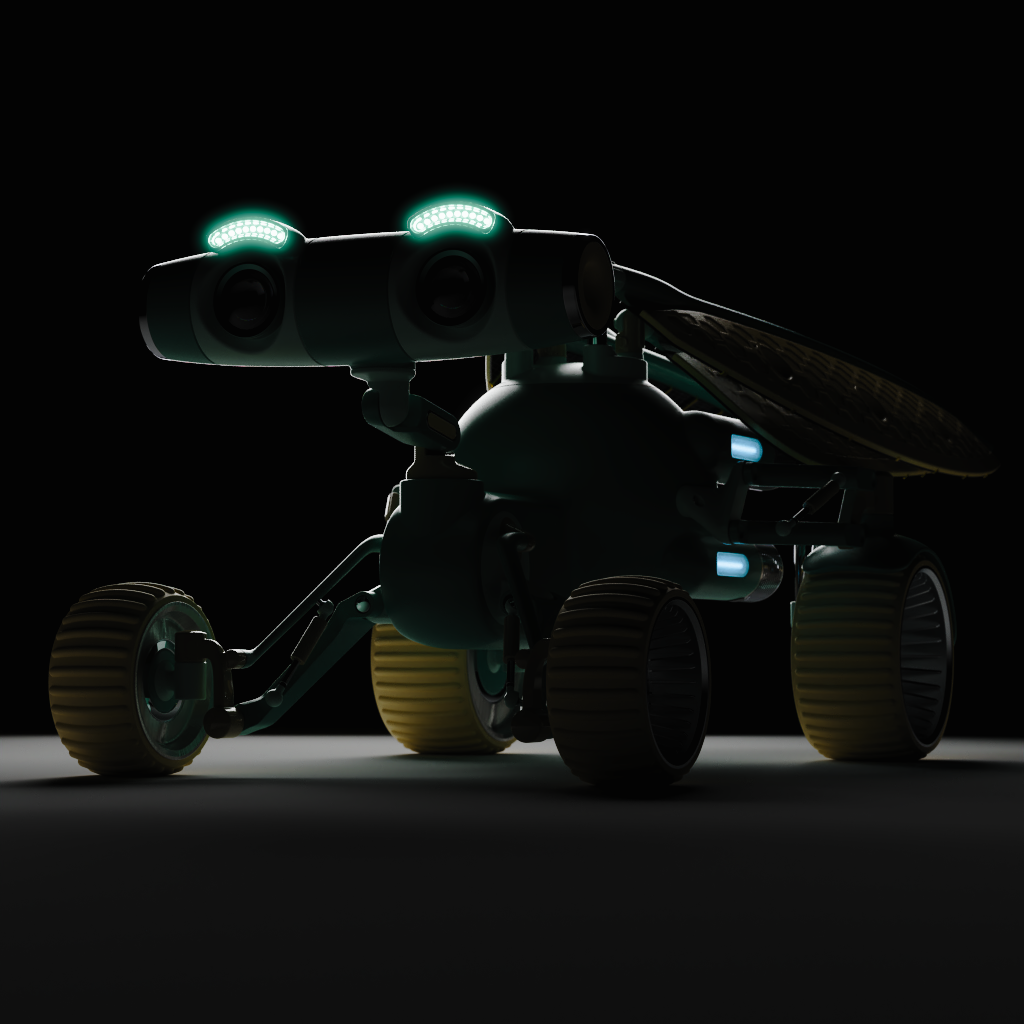
Positionieren des Highlight auf dem „Kopf“ des Roboters. (a) Positionieren des Lichts als Deckenlicht. (b) Positionieren eines weit entferntes Licht, um auf das Vorderrad des Roboters zu zielen. (c) Positionieren eines Randlichts hinter dem Roboter. (d)
Anmerkung
Während Hervorheben (a), Normal (b) und Ziel (c) durch Klicken auf bestimmte Teile Ihres Modells funktionieren, funktioniert Orbit (d) durch Klicken und Ziehen der Maus, bis Sie die gewünschte Position erreichen. -
-
Numerische Werte
-
Distanz– Distanz zwischen Lichtziel und Licht in Szeneneinheiten.
-
Azimut – Drehung um die Aufwärtsachse (Y) von KeyShot Studio, gemessen in Grad.
-
Neigung – Definiert die Lichtneigung oder vertikale Drehung von der horizontalen Ebene.
-
Drehen – Dreht/rotiert das Licht um seine eigene Achse.
-
-
Positionsvoreinstellungen
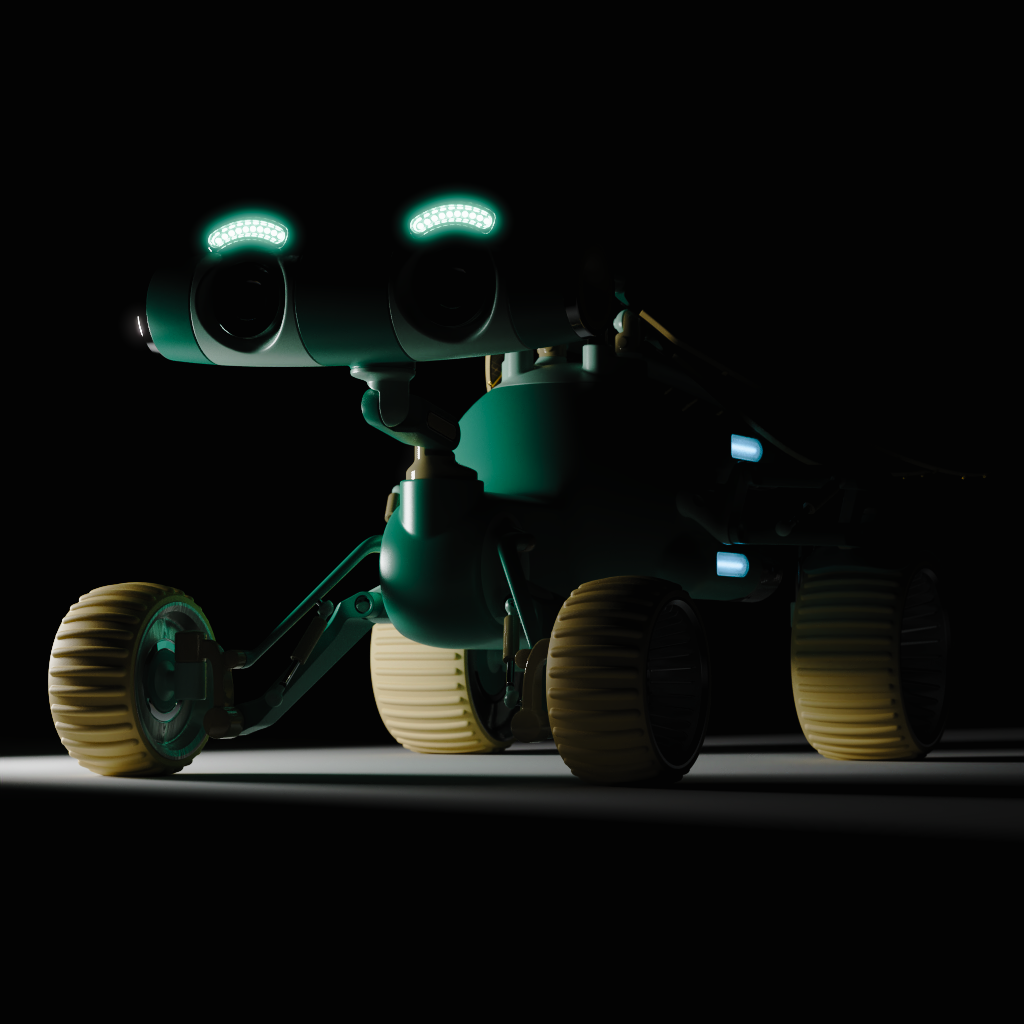
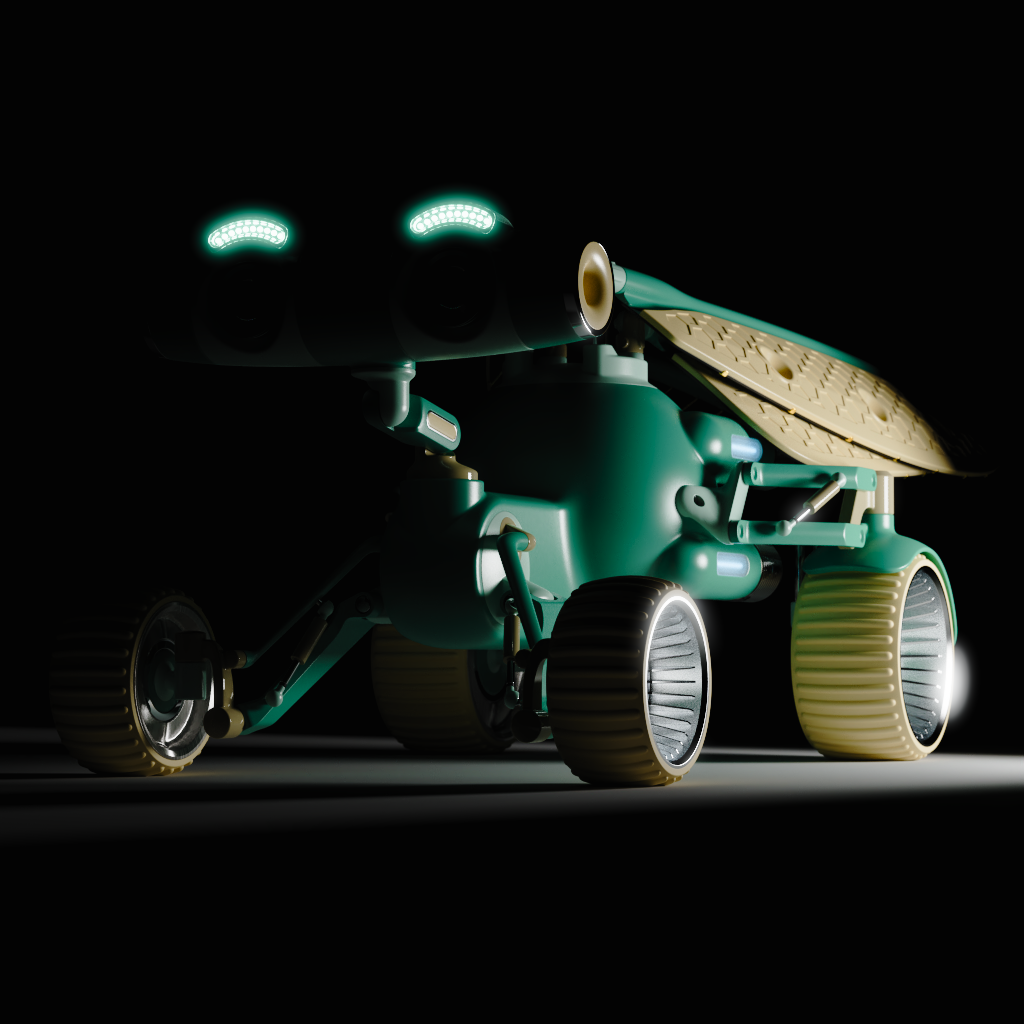
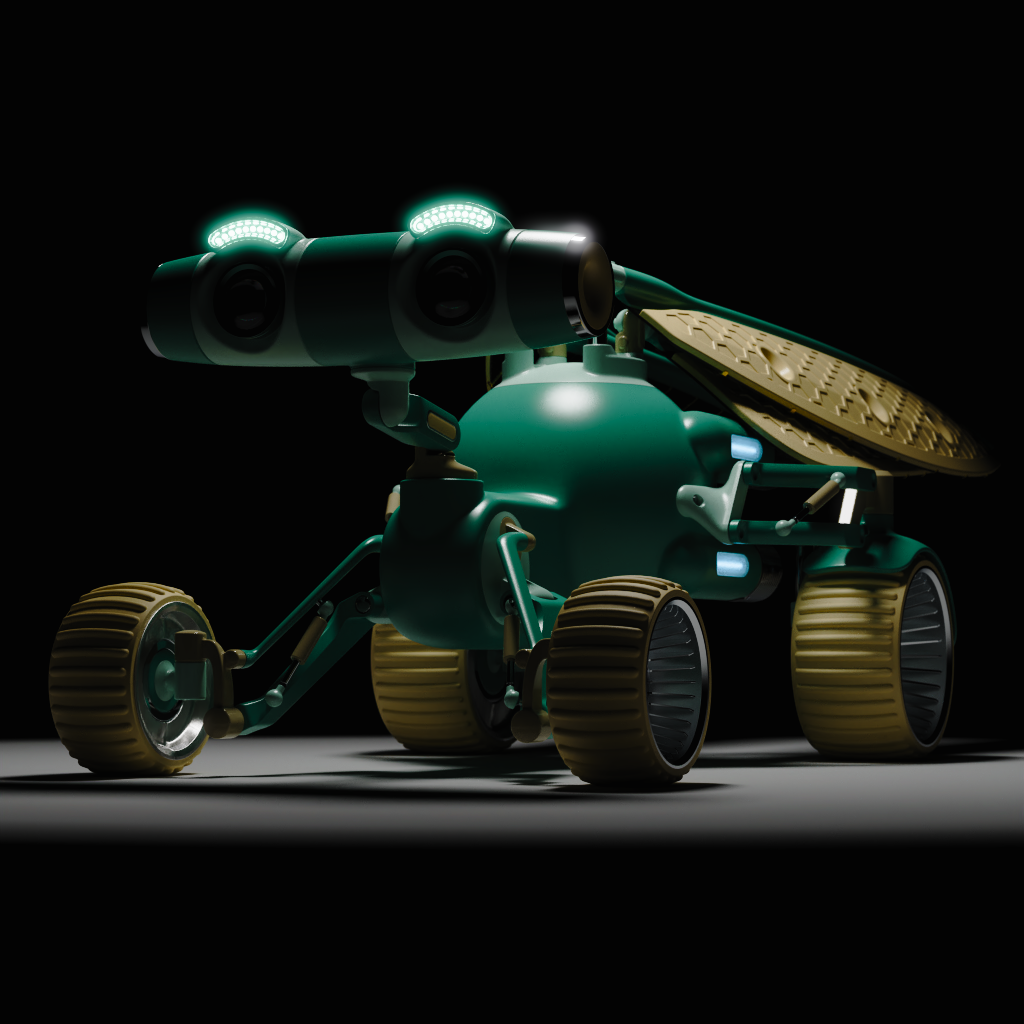
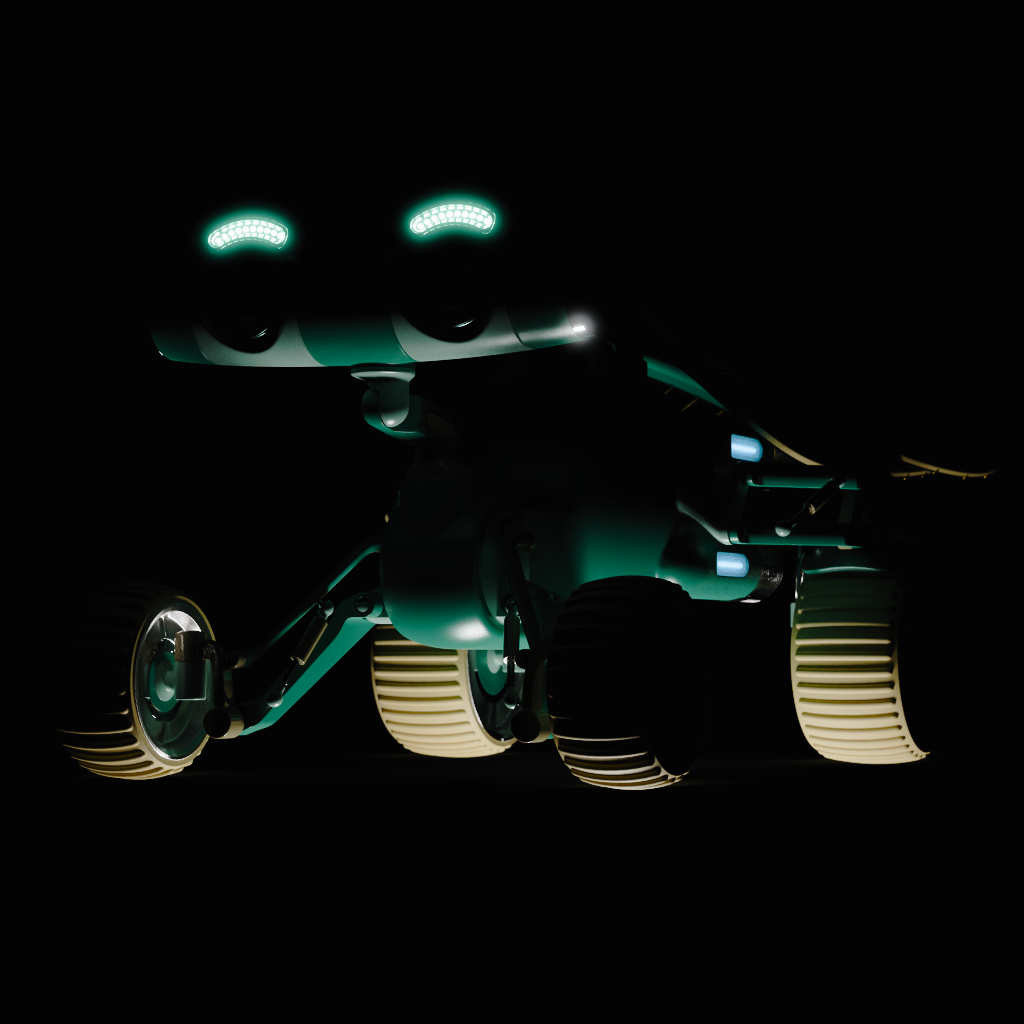
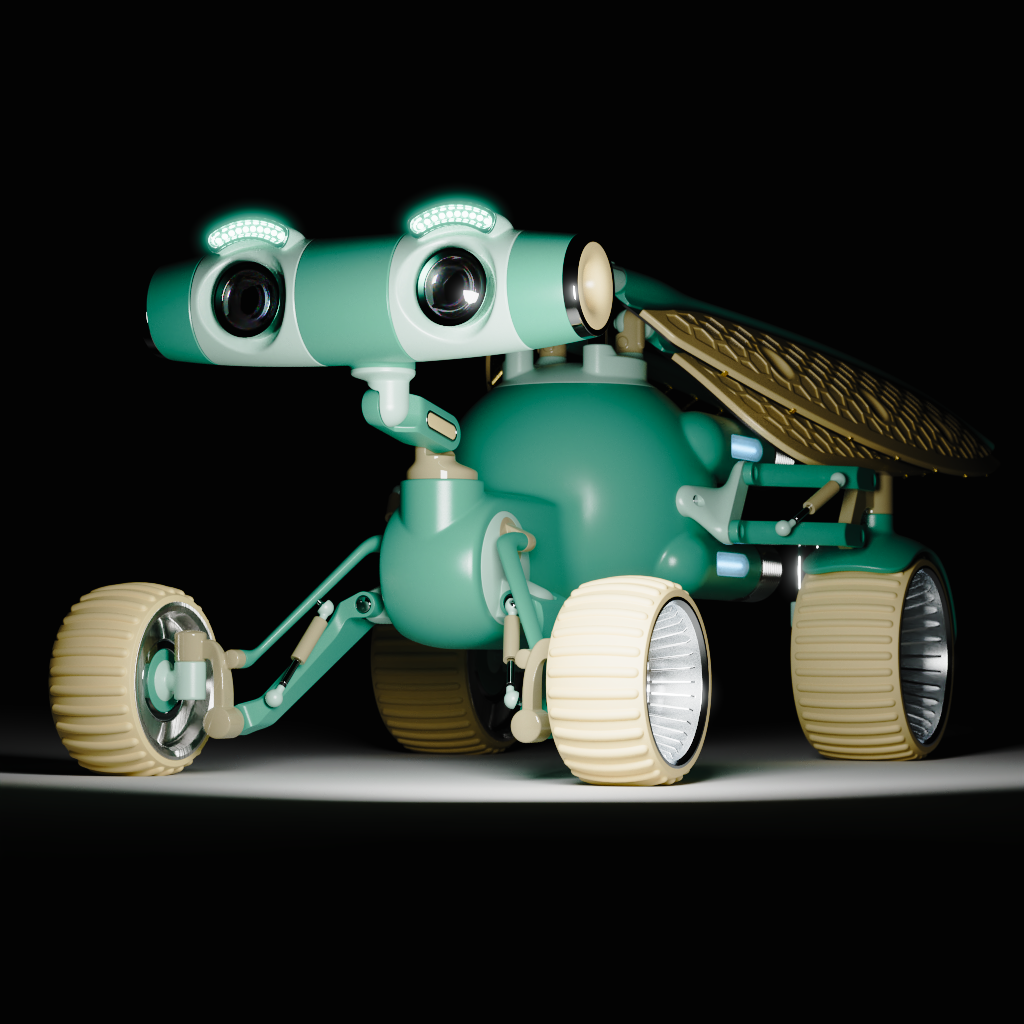
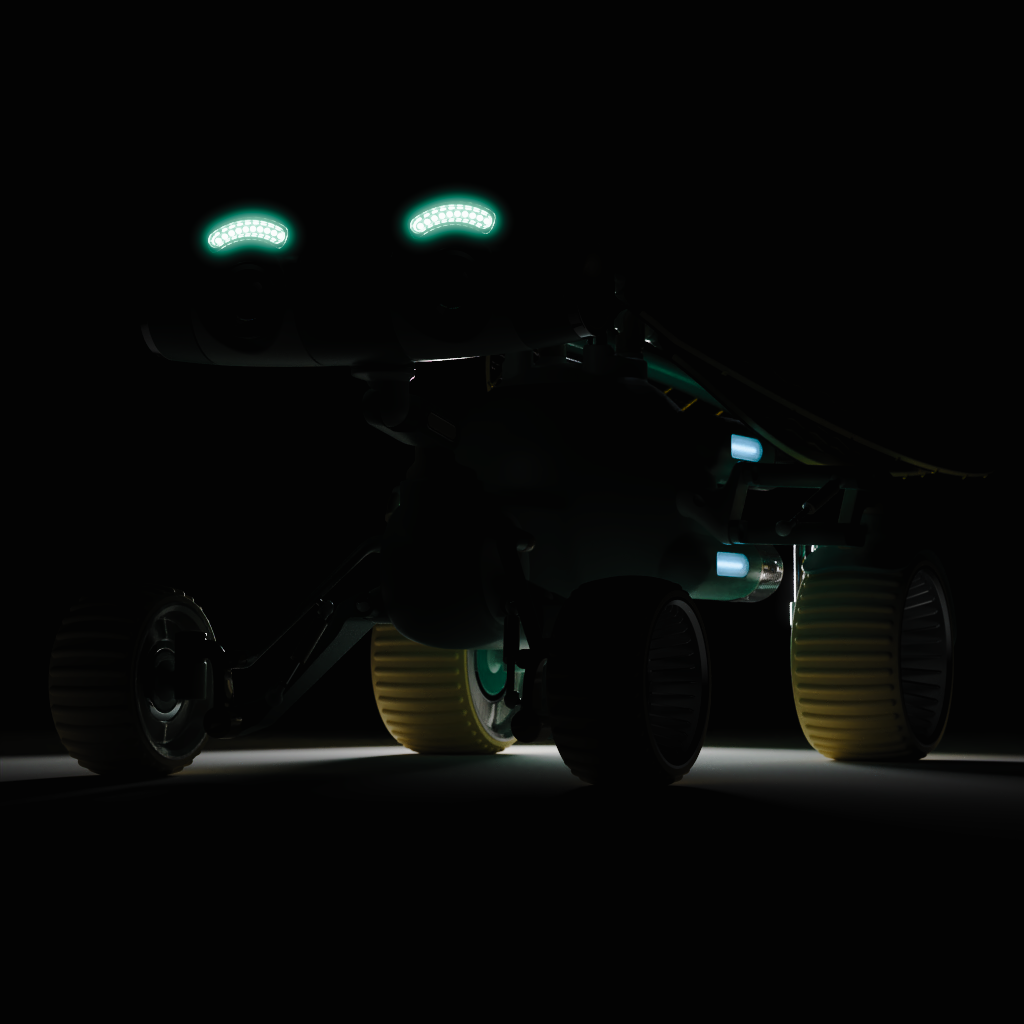
Wählen Sie eine der sechs Voreinstellungen aus, um Ihr Licht schnell um ein Modell herum relativ zu Ihrer aktiven Kamera zu positionieren.
Die folgenden Beispiele zeigen die 6 Voreinstellungen mit einem Abstand von 1500 mm.

|

|

|

|

|

|
|
|
|
|
|
|