Layout
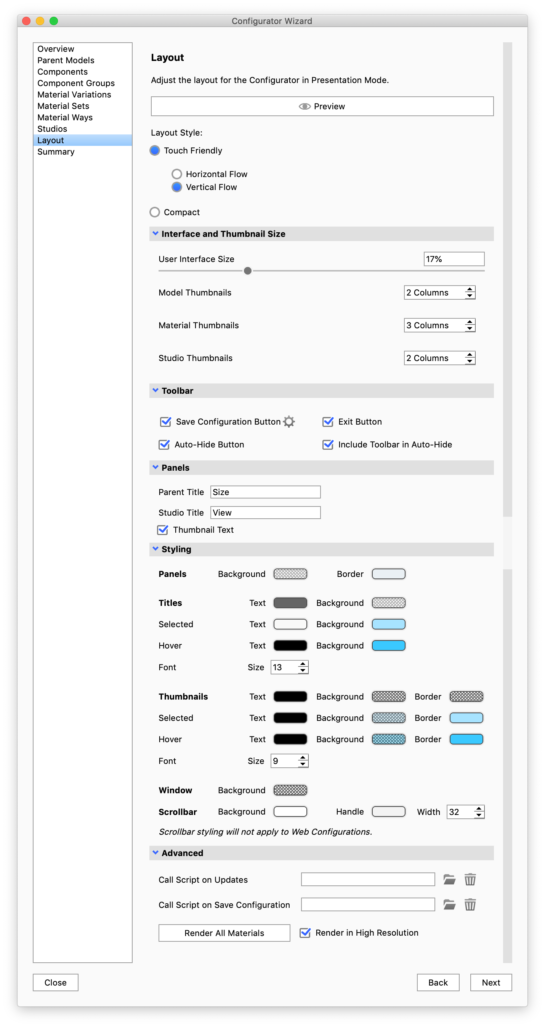
Im Abschnitt Layout definieren Sie den Stil des Präsentationsmodus für jede gegebene Konfigurator-Szene. Sie können zwischen einer kompakten Symbolleiste oder einer Touch-freundlichen Miniaturansicht wählen.
Im Touch-freundlichen Modus können Sie zwischen horizontalem und vertikalem Layout wählen. Darüber hinaus können Sie im Modus die Größe der Bedienfelder festlegen und die Größe der Miniaturansichten anpassen.
|
Vorschau
Layoutstil
Oberflächen- und Miniaturbildgröße
|
In diesem Abschnitt können Sie auswählen, welche Schaltflächen in der Konfigurator-Werkzeugleiste zusammen mit den regulären Navigationsschaltflächen angezeigt werden sollen. Wenn die Schaltfläche Automatisch ausblenden aktiviert ist, wird die Benutzeroberfläche ausgeblendet, wenn der Benutzer nicht mit ihr interagiert. Tippen Sie auf den Bildschirm / bewege die Maus in den UI-Bereich, um ihn zurückzubringen.
Panele
Hier geben Sie der Auswahl des übergeordneten Modells einen Namen. Dies ist die erste Wahl in der Reihenfolge der Auswahlmöglichkeiten, aus denen sich die Konfiguration zusammensetzt. Sowie zu dem Bereich, in dem der Benutzer zwischen Studios wählen kann.
Styling
- Bedienfelder – Legt die Farben der Benutzeroberfläche selbst fest.
- Titel – Steuert das Erscheinungsbild der Titel der Auswahlmöglichkeiten. Beachten Sie, dass die Textfarben auch für Pfeile usw. in der Webversion des Konfigurators gelten.
- Miniaturansichten – Steuert das Erscheinungsbild der Miniaturansichten.
- Fenster – Legt die Hintergrundfarbe des Fensters fest. Dies ist hauptsächlich für Webkonfigurationen oder Fälle relevant, in denen die Bildgröße gesperrt ist.
- Bildlaufleiste – Steuert das Erscheinungsbild der Bildlaufleisten im Präsentationsmodus / KeyShot Viewer. Dies hat keine Auswirkungen auf Webkonfigurationen.
Erweitert
- Skript aufrufen auf … – Bietet die Möglichkeit, Skripte mit Ihrem Konfigurator zu verwenden.
- Alle Materialien rendern – Wenn ein Material zum ersten Mal in der Konfiguration vorhanden ist, wird automatisch eine Miniaturansicht gerendert. Wenn Sie jedoch Änderungen an Ihren Materialien vorgenommen haben, müssen Sie diese möglicherweise erneut rendern. Wenn Sie im Layout des Konfigurators große Miniaturansichten verwenden, empfiehlt es sich auch, Materialien in hoher Auflösung neu zu rendern. Modellset- und Studio-Miniaturansichten können in den jeweiligen Bedienfeldern auf eine hohe Auflösung eingestellt werden.
Anmerkung
In KeyShot 8.2 haben wir einen Styling-Bereich eingeführt, mit dem Sie die Farben Ihres Konfigurator-Menüs einfach anpassen können. In früheren Versionen konnte dies über das Stylesheet erreicht werden.
Beim Öffnen älterer Szenen in KeyShot 8.2 oder KeyShot 9 werden die Farbwerte aus dem Stylesheet automatisch den relevanten Farben im Stylesection zugeordnet. Möglicherweise müssen Sie jedoch noch einige Werte aktualisieren.