Materialvariationen
In diesem Schritt können Sie vorhandenen Multi-Materialien zusätzliche Materialien hinzufügen oder “einfache” Materialien in Multi-Materialien konvertieren.
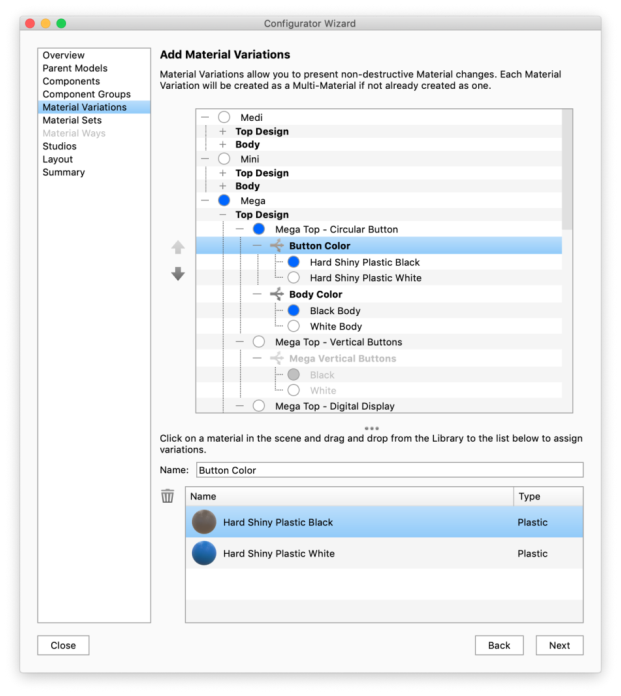
In der Liste werden alle Multi-Materialien in der aktuellen Szene angezeigt. Wenn Sie eines der Multi-Materialien auswählen, werden in der unteren Liste (im Beispiel rechts abgebildet) alle Materialien angezeigt, aus denen es besteht.
|
Vorhandenes Multi-Material hinzufügen Um ein vorhandenes Multi-Material hinzuzufügen, klicken Sie einfach auf das Material in der Liste, ziehen Sie neue Materialien aus der Bibliothek und legen Sie sie in der unteren Liste ab. Neues Multi-Material hinzufügen Sobald Materialien in der Liste enthalten sind, können Sie der Materialvariante einen Namen geben, d. H. Radakzent. Dieses Material wird zu einem Multi-Material in Ihrer Szene, auf das Sie auch über die Registerkarte Material zugreifen und es weiter bearbeiten können. Materialvariationen entfernen |
 . Sie können dies wiederholen, bis nur noch eine Variation übrig ist, und das Multi-Material auf ein einziges Material zurücksetzen.