Zusammenfassung
Im Abschnitt “Zusammenfassung” können Sie eine Übersicht über die Anzahl der Variationen in Ihrem Konfigurator anzeigen und eine Vorschau der einzelnen Variationen in der Echtzeitansicht anzeigen, bevor Sie in den Präsentationsmodus wechseln.
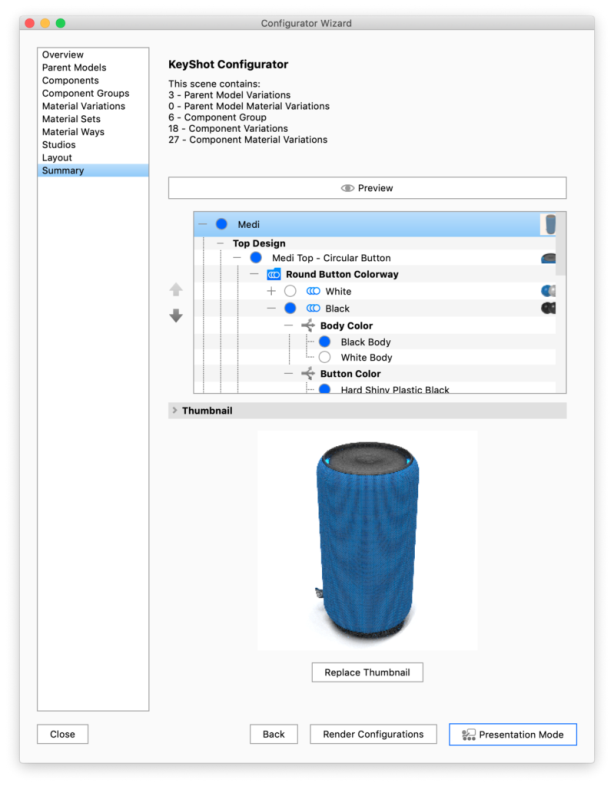
|
Benennung
Reihenfolge
Standardoptionen
|
Miniaturansichten
Der Zusammenfassungsschritt des Konfigurator-Assistenten bietet Ihnen auch die Möglichkeit, benutzerdefinierte Miniaturansichten für Modellsätze, Materialien und Materialkombinationen erneut zu rendern oder hinzuzufügen. Die Übersicht zeigt eine Mini-Miniaturansicht für alle Elemente. Bewegen Sie den Mauszeiger darüber oder wählen Sie eine Vorschau der Miniaturansicht aus. Wenn Sie es durch ein eigenes Bild ersetzen oder ein neues Miniaturbild rendern möchten, wählen Sie das Element aus und klicken Sie auf Miniaturbild ersetzen. Ein Dialogfeld mit folgenden Optionen wird angezeigt.
- Modell-Sets
- Vom Modellset erben: Hiermit wird die im Bedienfeld „Modellset“ erstellte Miniaturansicht verwendet.
- Benutzerdefiniertes Image: Mit dieser Option können Sie ein Image auf der Festplatte auswählen. Dies wird verkleinert, um der Größe der restlichen Miniaturansichten zu entsprechen. Möglicherweise möchten Sie das Seitenverhältnis Ihres benutzerdefinierten Bilds berücksichtigen, damit es gut zu den anderen Miniaturansichten in der aktuellen Gruppe / Gruppe passt, wenn es entsprechend verkleinert wird.
- Rendern: Mit dieser Option können Sie ein neues Miniaturbild rendern, während Sie Studio auswählen, um das Modell isoliert oder im Kontext anzuzeigen, d. H. Mit allen Standardoptionen, die sich auf das Element beziehen. Sie können auch das Seitenverhältnis des Miniaturbilds auswählen, sowie die Position des Elements und die Größe und Qualität des Miniaturbilds anpassen.
- Materialien
Das Standard-Miniaturbild zeigt den KeyShot Studio-Materialball mit dem aktuellen Material. Dies kann durch ein benutzerdefiniertes Bild ersetzt werden. - Materialkombinationen
Das Standard-Miniaturbild zeigt 3 KeyShot Studio-Materialkugeln mit den ersten 3 Materialien als Materialkombination. Dies kann durch ein benutzerdefiniertes Bild ersetzt werden.