Kurvenverlauf
Mit dem Animationsknoten  Kurvenverlauf können Sie unterschiedliche Parameter zu allen Ihren numerischen Eigenschaften innerhalb Ihres benutzerdefiniertes Material hinzufügen. Um zu sehen, welche Parameter Sie für einen bestimmten Knoten ändern können, verbinden Sie den Animationsknoten Kurvenverlauf mit dem + Input.
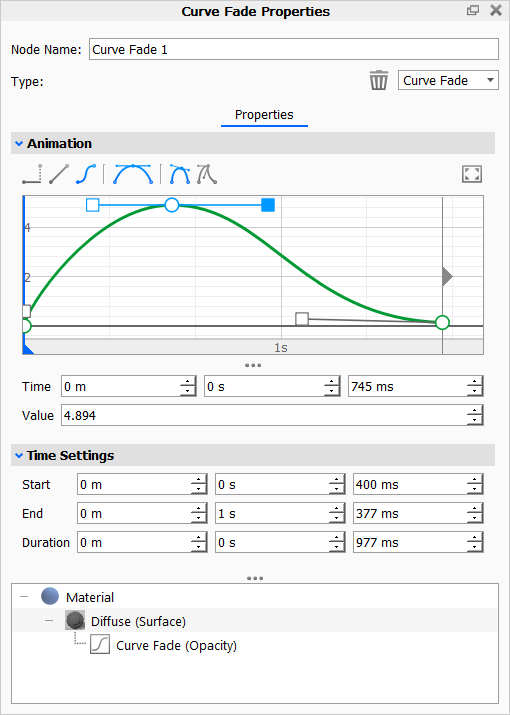
|
AnimationHier können Sie zu jederzeit der Animationsdauer den Wert des Parameters einstellen. Festlegen des Werts: Wählen Sie einen Punkt (Keyframe) auf der Kurve aus und fügen Sie die Zeit und den Wert unter dem Raster hinzu oder ziehen Sie ihn einfach in den Kurveneditor. Halten Sie die Umschalttaste gedrückt, um die horizontale Bewegung einzuschränken (nur Einstellzeit). Hinzufügen eines Keyframes: Doppelklicken Sie in das Raster oder klicken Sie mit der rechten Maustaste und wählen Sie Key hinzufügen, um einen Keyframe hinzuzufügen. Bestimmen des Flusses zwischen Keyframes: Jeder Keyframe bestimmt das Intervall vom Keyframe bis zum folgenden Keyframe. Standardmäßig sind alle Keyframes beim Hinzufügen Kurvenpunkte, aber Sie können den Typ leicht ändern:
|
 Stufe:
 Der gestufte Keyframe hat standardmäßig keinen Tangentengriff gegenüber dem gestuften Abschnitt, aber Sie können ihn über das Symbol für den Tangentengriff hinzufügen. Auf diese Weise können Sie einen weichen Übergang für einen gestuften Abschnitt erstellen.
 Verwenden Sie den Wert am Ende des Intervalls.
 Kurve:
 Lassen Sie die Tangentengriffe gegenüberliegend gesperrt.
 Entsperren Sie die Tangentengriffe.
 Gerade:
Anpassen der Kurve: Ziehen Sie die Tangentengriffe, um den Übergang eines Keys zu vereinfachen. Halten Sie die Umschalttaste gedrückt, um die horizontale Bewegung einzuschränken.
Löschen eines Keyframes: Wählen Sie einen Keyframe aus und drücken Sie die Entf-Taste oder klicken Sie mit der rechten Maustaste auf den Keyframe und wählen Sie Löschen.
Zeitanzeige und Arbeitsbereich: Der Kurveneditor verfügt über dieselben Zeit- und Arbeitsbereichsanzeigen wie die reguläre Animationszeitleiste, sodass Sie durch die Zeitleiste scrubben und die Animation im Kurveneditor einschränken können.
Raster verschieben: Klicken und ziehen Sie innerhalb des Rasters, um die Zeitleiste zu verschieben.
Vergrößern des Rasters: Klicken Sie in das Raster und verwenden Sie das Scrollrad oder Strg +/- (Win) Cmd +/- (Mac) zum Vergrößern / Verkleinern.
Auf Fenstergröße zoomen: Sie können die aktuelle Kurve im Kurveneditor anpassen, indem Sie einfach auf die Schaltfläche Auf Fenstergröße zoomen über dem Raster klicken.
Co-planare Oberflächen
Wenn Sie Bauteile mit co-planaren Oberflächen und transparenten Materialien haben, oder Transparenz-Maps oder eine Überblenden oder Farbübergang/Kurvenverlauf Animationen nutzen um die Transparenz zu steuern, kann dies zu Oberflächenbereichen führen, die nicht wie erwartet gerendert werden, wenn sich die beiden Bauteile überschneiden. Die Problemumgehung besteht darin, sicherzustellen, dass die Bauteile nicht so positioniert sind, dass die Oberflächen co-planar sind, sondern stattdessen einen sehr geringen Abstand zwischen sich haben.