Umgebungseinstellungen
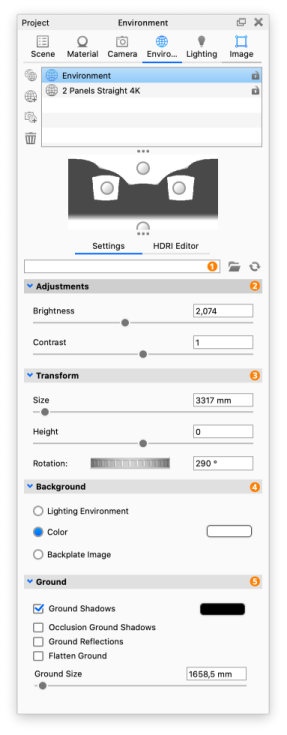
Mit KeyShot Studio können Sie Ihre HDRI-Beleuchtung über eine Reihe leicht festlegbarer Einstellungen anpassen, die sich im Projekt Fenster> Registerkarte Umgebung befinden.
|
1. DateiLaden Sie eine Beleuchtungsumgebung aus einer Datei (.hdri, .hdz, .exr). Wählen Sie das 2. Anpassungen
3. Transformierung
|
 Symbol, um eine neue Umgebung zu öffnen. Wählen Sie das
  Symbol aus, um die aktuelle Umgebung neu zu laden. Wenn Sie den Mauszeiger über den Dateinamen bewegen, wird der Dateipfad angezeigt. Klicken Sie mit der rechten Maustaste, um Optionen zum Kopieren des Pfads, Anzeigen im Explorer, Neuladen oder Öffnen einer neuen Umgebungsdatei anzuzeigen.
4. Hintergrund
- Beleuchtungs-Umgebung Verwendet das Bild der Beleuchtungsumgebung als Hintergrund in der Szene. Der Hotkey E aktiviert die Beleuchtungsumgebung als Hintergrund.
- Farbe Mit dieser Option können Sie eine Volltonfarbe für den Hintergrund auswählen. Der Hotkey C aktiviert den Farbhintergrund.
- Hintergrundbild Ermöglicht das Hinzufügen und Verwenden eines Bildes als Hintergrund für die Szene. Unterstützte Dateiformate sind .jpg, .jpeg, .tif, .tiff, .bmp, .png, .gif, .dds, .hdr, .hdz, .exr, .tga, .ppm, .ktx, .psd. Der Hotkey B aktiviert das Hintergrundbild. Wenn keines festgelegt ist, wird ein Browser angezeigt, in dem Sie ein Bild auswählen können.
Tipp
Die Hintergrundfarbe kann auch über den Fotografische Bild-Stile auf eine Volltonfarbe eingestellt werden. Dadurch werden alle auf der Registerkarte Umgebung angewendeten Einstellungen überschrieben. Der Umgebungshintergrund wirkt sich jedoch weiterhin auf die Schatten aus.
5. Boden
- Bodenschattenist eine Option zum Ändern der Sichtbarkeit von Bodenschatten und ermöglicht das Festlegen der Grundfarbe.
- Okklusions-Bodenschatten ist eine Option, um Okklusionsschatten anstelle von Schlagschatten zu sehen.
- Bodenreflexionen ist eine Option, um die Sichtbarkeit von Bodenreflexionen zu ändern.
- Boden abflachen projiziert den Teil der Umgebung, der sich unter der Erde befindet, auf die Grundebene und korreliert Höhe und Breite, wenn die Beleuchtungsumgebung als Hintergrund in der Szene sichtbar ist. Der Hotkey G schaltet die Option Boden abflachen um.
- Bodengröße Mit dieser Option können Sie die Größe der virtuellen Grundebene festlegen, beeinflusst nur die Bodenschatten.