Render Pass Ausgabe
Aktivieren Sie das Kontrollkästchen Alle Renderpässe oder das Kontrollkästchen neben dem einzelnen Passtyp, um die Passausgabe zu aktivieren. Dadurch werden die ausgewählten Durchgänge zusammen mit dem auf der Registerkarte “Ausgabe” angegebenen Originalbildformat gerendert. Wählen Sie die EXR- oder eine PSD-Option aus dem Dropdown-Menü Format, um das Kontrollkästchen Multi-Layer-Datei erstellen“ zu aktivieren. Dadurch werden alle Ihre Pässe in einer einzigen Datei zusammengefasst.
Anmerkung
Bitte beachten Sie, dass beim Rendern in PSD (nicht 32-Bit) mit aktivierter Option „Multi-Layer Datei erstellen“ alle Render-Pässe in eine 8-Bit-PSD-Datei eingebettet sind. Infolgedessen gehen einige Informationen verloren. Wenn maximale Flexibilität gewünscht wird, sollte stattdessen PSD 32-Bit verwendet werden.
KeyShot Studio unterstützt 14 Arten von Renderpässen, darunter:
Diffus-Pass
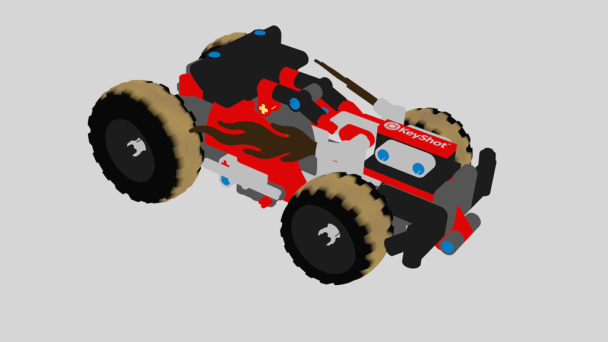
Mit dem Diffus-Pass wird ein Bild erstellt, das die diffuse Farbe aller Materialien in der Szene enthält, einschließlich der Beschriftungen.
Beleuchtungs-Pass
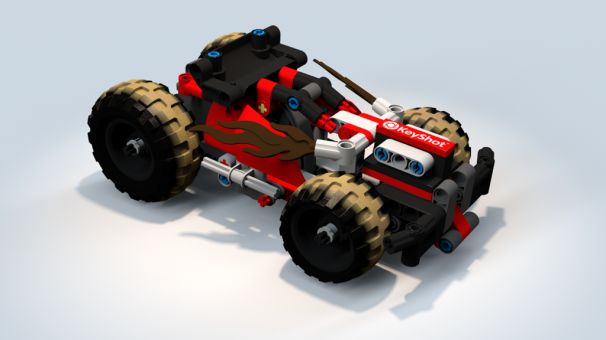
Der Beleuchtungs-Pass erstellt ein Bild, das nur die direkte Komponente der Beleuchtung in der Szene enthält. Darüber hinaus wird dieser Durchgang mit der diffusen Farbe der Materialien multipliziert.
Indirekte Beleuchtungs-Pass
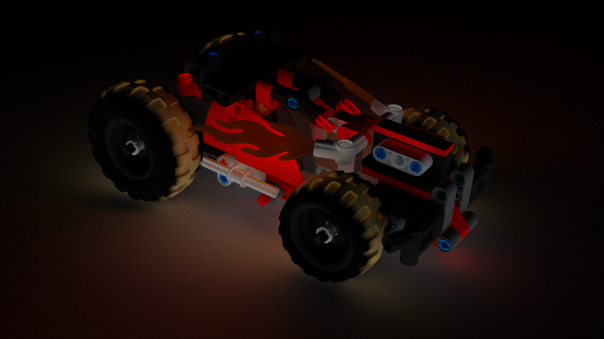
Der Indirekte Beleuchtungs-Pass erstellt ein Bild, das nur die indirekte Komponente der Beleuchtung in der Szene enthält. Darüber hinaus wird dieser Durchgang mit der diffusen Farbe der Materialien multipliziert.
Anmerkung
Wenn die globale Beleuchtung auf der Registerkarte Beleuchtung deaktiviert ist, führt der Durchgang für die globale Beleuchtung zu einem vollständig schwarzen Bild.
Kaustiken-Pass
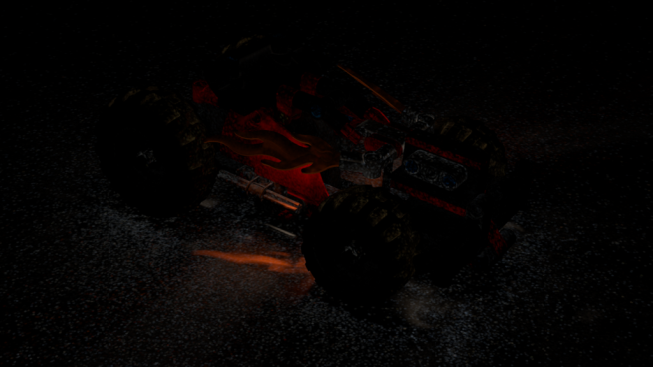
Der Kaustiken-Pass erstellt ein Bild, das die Beleuchtung von Kaustiken in der Szene enthält.
Anmerkung
Wenn Kaustiken auf der Registerkarte Beleuchtung deaktiviert ist, führt der Kaustiken-Pass zu einem vollständig schwarzen Bild.
Raw-Pass
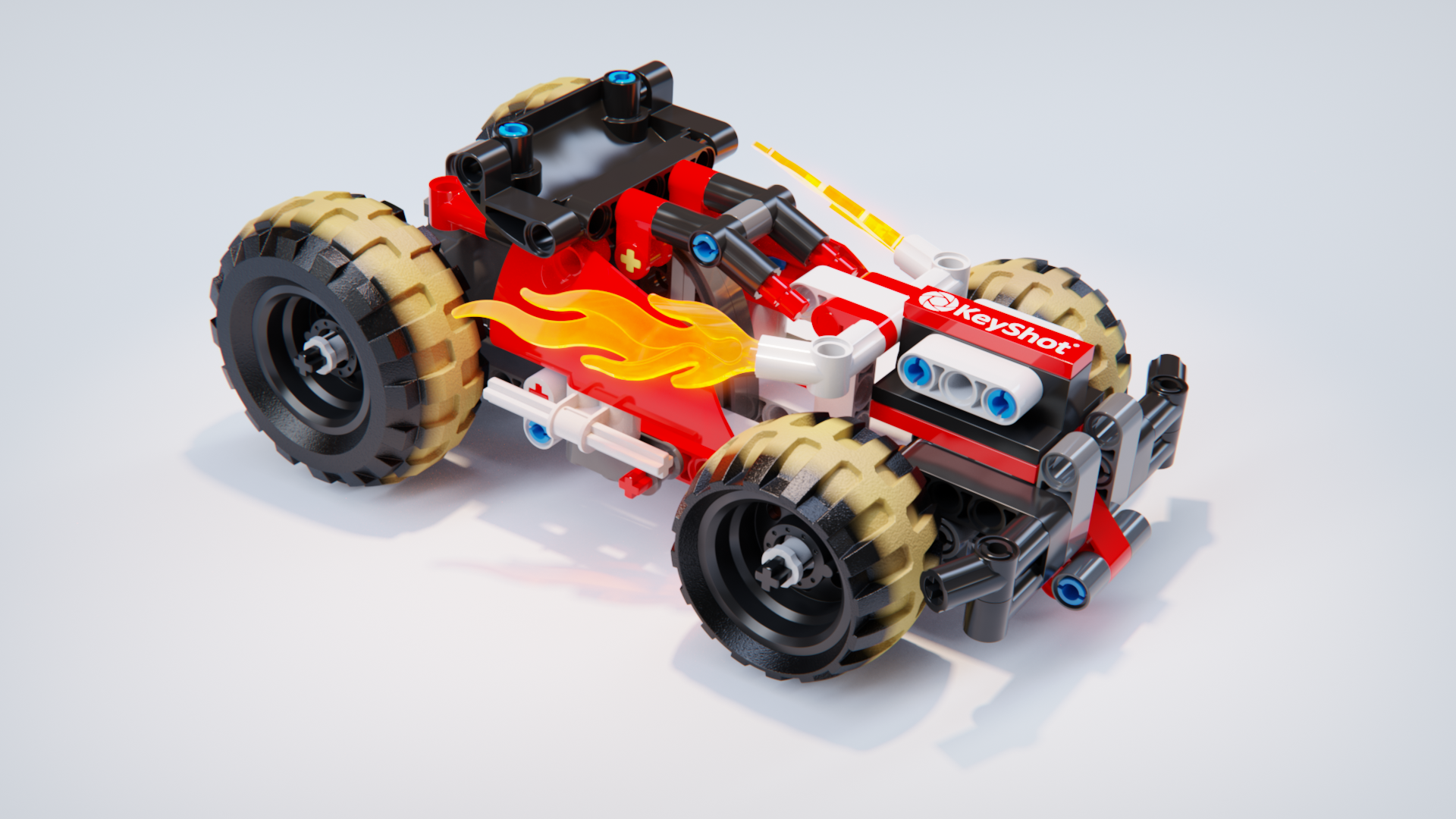
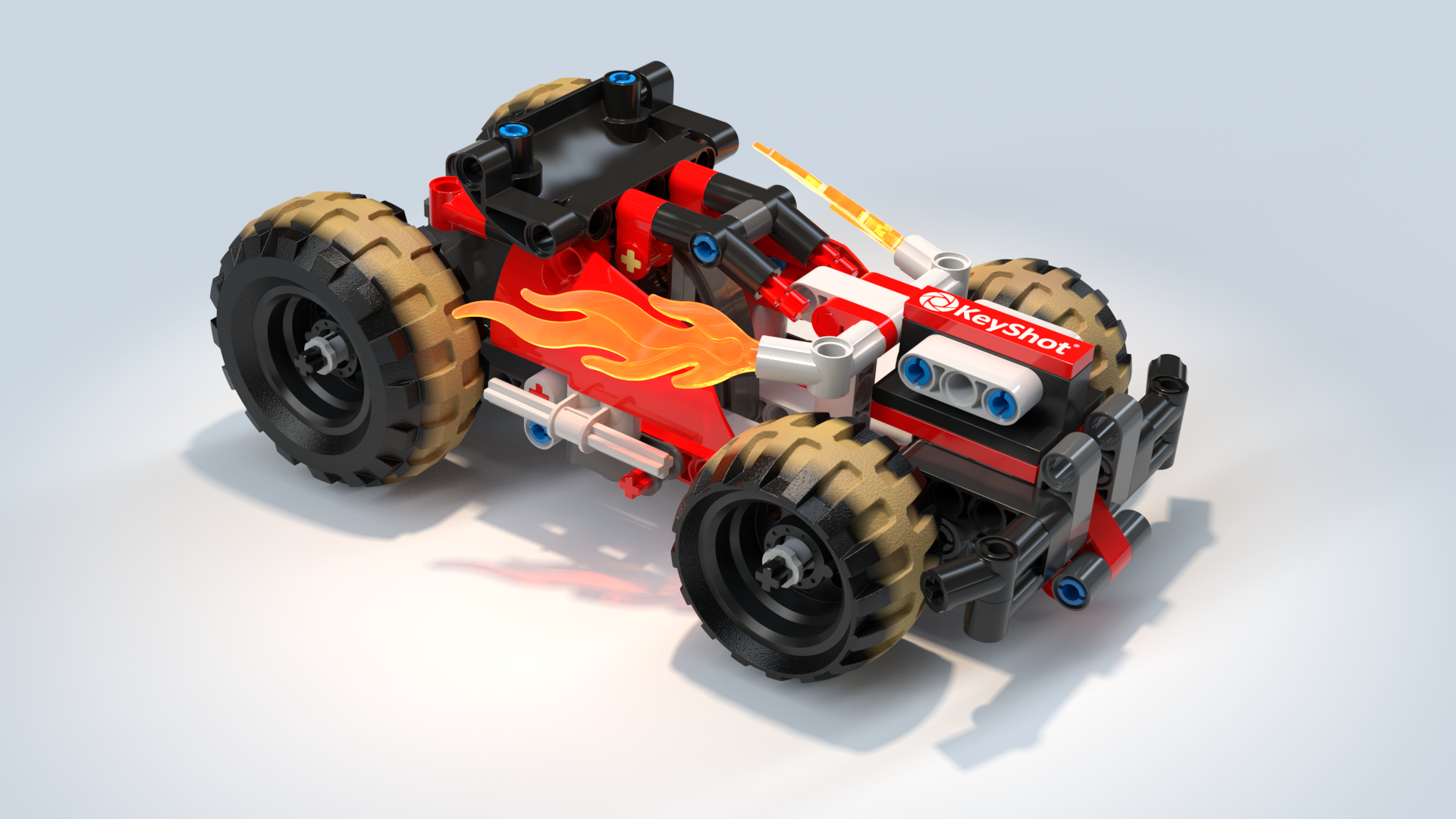
Der Raw-Pass erstellt ein Bild ohne angewendete Bildstile. Es wird im EXR-Format ausgegeben.
Glanzlicht-Pass
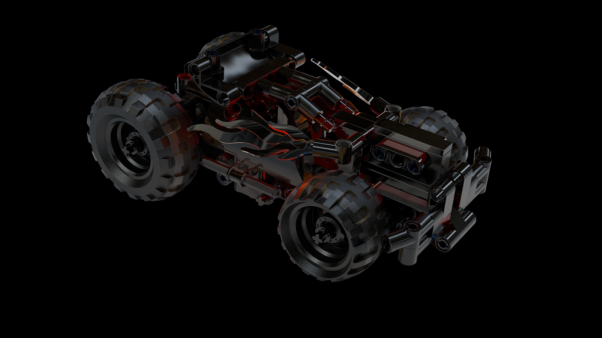
Der Glanzlicht-Pass erzeugt ein Bild, das die Reflexionen aller reflektierenden Materialien in der Szene enthält.
Refraktions-Pass
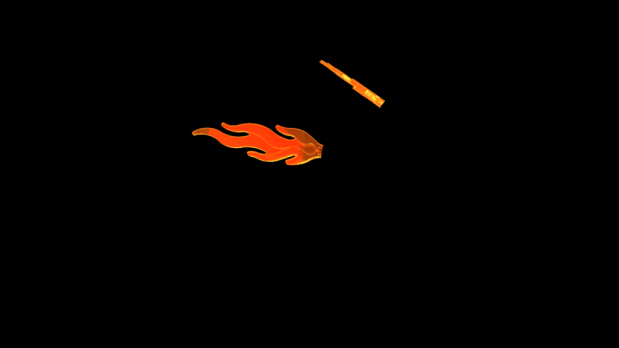
Der Refraktions-Pass erzeugt ein Bild, das die Refraktionen aller refraktiven Materialien in der Szene enthält.
Schatten-Pass
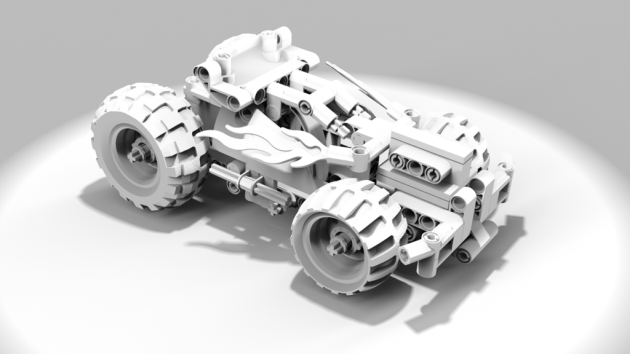
Der Schatten-Pass erzeugt ein Bild, das Schatten von allen Lichtquellen in der Szene enthält, sowohl HDRI-Beleuchtung als auch physisches Licht (Lichtquellenmaterialien).
Umgebungsverdeckungs-Pass (Ambient Occlusion)
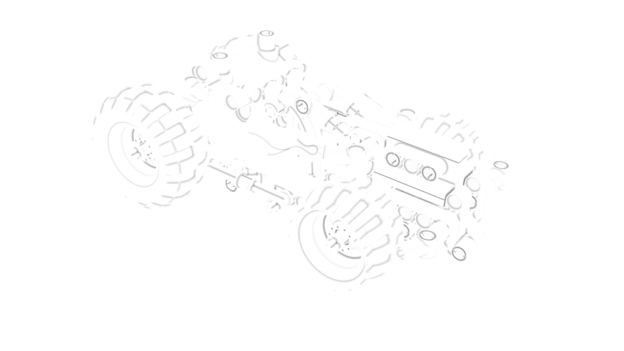
Der Umgebungsverdeckungs-Pass (Ambient Occlusion) erstellt ein Bild, in dem nicht verschlossene Oberflächen weiß und verdeckte Oberflächen schwarz gefärbt sind. Dieser Pass kann beim zusammensetzen verwendet werden, um Spalten und interne Modellkanten hervorzuheben.
Cryptomatte
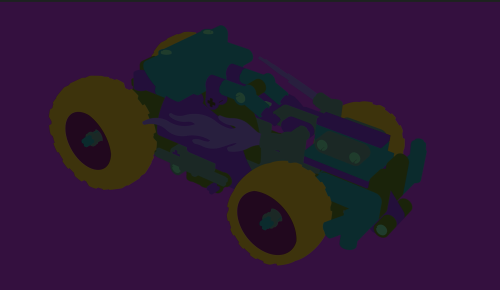
Der Cryptomatte-Pass zeigt eine Reihe eindeutiger, farbcodierter ID-Werte für verschiedene Materialien oder Objekte in der Szene an. Sie können diese verwenden, um bestimmte Elemente in Ihrer Nachbearbeitungssoftware einfach zu isolieren oder auszuwählen.
Wenn der Cryptomatte-Pass aktiviert ist, können Sie Folgendes auswählen:
-
Materialien – Erstellt Matten für Materialien
-
Objekte – Erstellt Matten für Objekte
-
Tiefe – Passt an, wie viele Objekte/Materialien pro Pixel erfasst werden.
Mehr über den Cryptomatte-Standard können Sie hier lesen.
Clown-Pass
|
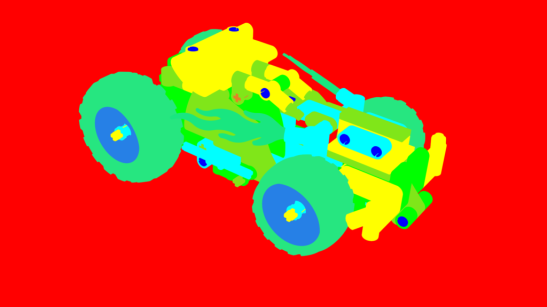
Der Clown Pass erstellt ein Bild, in dem jedes Material als flache Farbe zur einfachen Auswahl und Maskierung in einem Bildeditor oder Compositor angezeigt wird. Wenn der Clown-Pass aktiviert ist, haben Sie die Option “Etiketten im Clownpass separieren”, auf die Sie über das Icon Die Farbdifferenzierung folgt diesen Regeln:
|
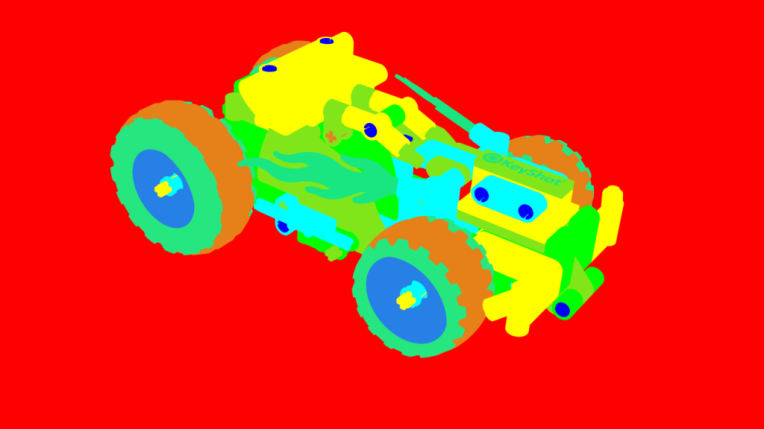
 zugreifen können.
Tiefen-Pass
|
|
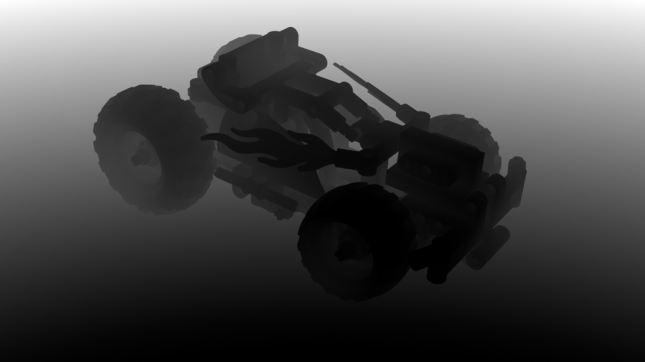
Der Tiefenpass erstellt eine Tiefenkarte, bei der es sich um ein Bild handelt, das Informationen zum Abstand der Oberflächen zur Kamera enthält. Tiefenmaps werden in anderen Anwendungen wie Adobe Photoshop und Adobe After-Effekten verwendet, um Effekte wie die Schärfentiefe zu simulieren. |
Tipp
Da jedes Pixel im Tiefenpass einen tatsächlichen Abstand von der Kamera zur Modelloberfläche darstellt, wird dieser Pass möglicherweise mit unerwarteten Ergebnissen in einem Bildeditor angezeigt. In der Regel wird der Tiefenpass vollständig weiß angezeigt. Um ein Graustufenbild in Photoshop anzuzeigen, können Sie die folgenden Schritte ausführen: Bild> Anpassungen> HDR-Toning> Methode: Histogramm ausgleichen.
Normalen-Pass
|
|
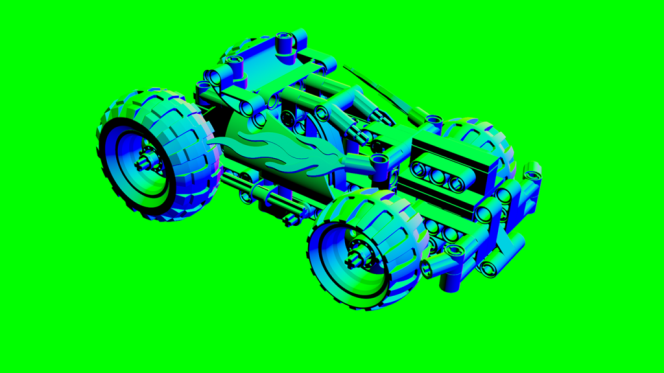
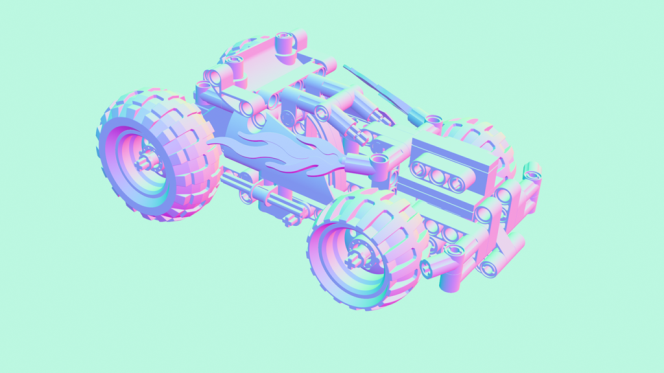
Der Normal-Durchgang erstellt ein Bild, in dem jedes Pixel die Ausrichtung der Geometrie unter Verwendung der Oberflächennormalen in der Szene darstellt. Standardmäßig werden die Normalen in den Weltkoordinaten (relativ zur Szene) generiert. Wenn der Normal-Pass aktiviert ist, haben Sie die Möglichkeit, “Kameraraum-Normalen” zu aktivieren, auf die über das Icon Ein Normal-Pass kann hilfreich sein, um die Beleuchtung im nach hinein zu bearbeiten , ohne die Szene neu rendern zu müssen. |
Tipp
Ein Normal-Pass mit “Kameraraum-Normalen” kann direkt als normale Map für Materialtiefe verwendet werden.
Etiketten-Pass
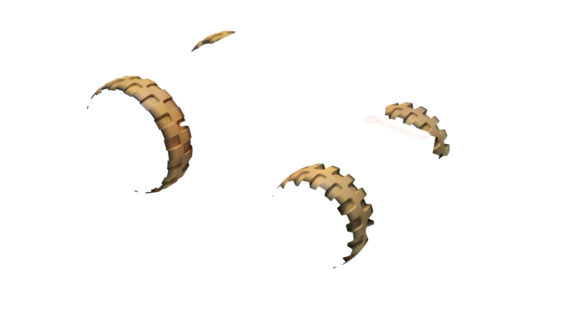
Wenn dies aktiviert ist, werden alle Etiketten auf einem einzelnen Bild mit Alpha ausgegeben.
Tipp
Ein Clown-Pass mit aktiviertem “Etiketten im Clownpass separieren” kann verwendet werden, um die einzelnen Labels auszuwählen oder zu maskieren.