Render-Layer-Ausgabe

Diese Option ist nur verfügbar, wenn Sie einer Renderebene Bauteile oder Modelle zugewiesen haben. Aktivieren Sie das Kontrollkästchen Alle Layer rendern, um die Layerausgabe zu aktivieren. Wählen Sie das Zahnradsymbol , um das Dialogfeld Ebeneneinstellungen rendern anzuzeigen, und wählen Sie den Alpha-Modus (Transparenz) für die Ebenen aus.

Alpha Kanäle

Die Alpha-Modi der Render-Layer umfassen:

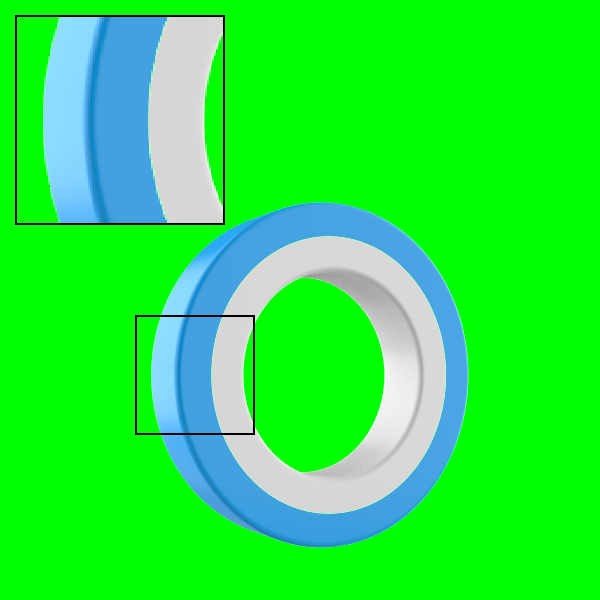
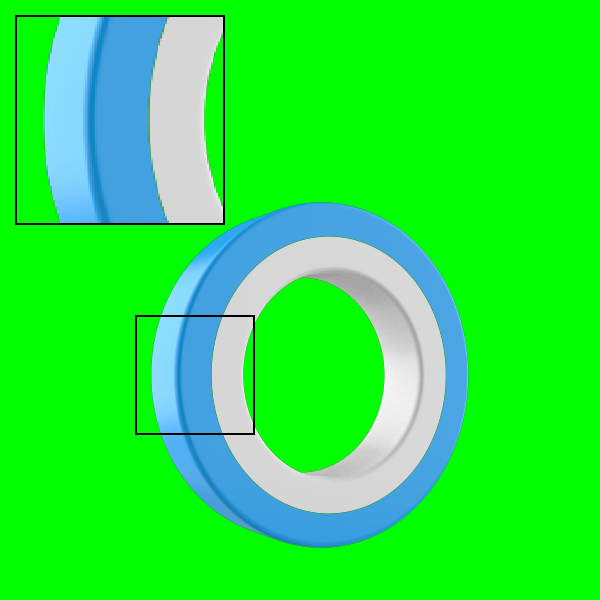
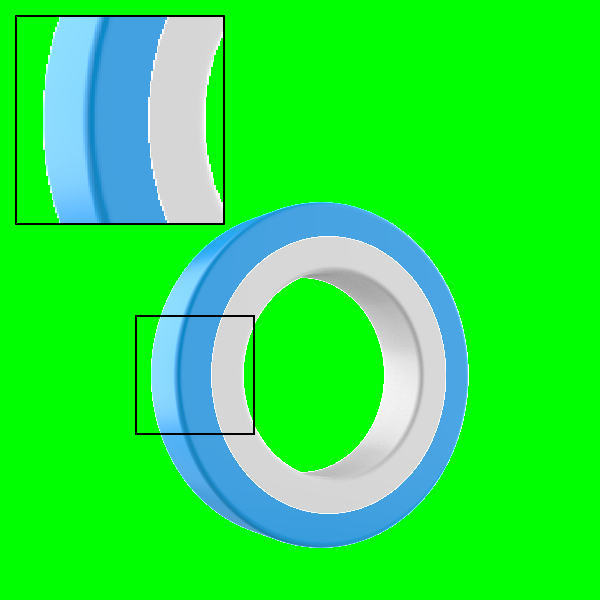
Das Beispiel zeigt das Standbild-Rendering von zwei ineinandergreifenden Ringen.
Die äußeren (blau) und inneren (weiß) Ringe wurden auf zwei separate Render-Layer gelegt.
  • Direkter Alphakanal – Ohne Farbflächen – (Standard) Dieser Alpha-Modus erweitert die Farbe an den Rändern von Render-Layer auf die halbtransparenten Pixel von Anti-Alias-Kanten. Dies vermeidet schwarze Ränder beim Zusammensetzen der Render-Layer in der Nachbearbeitung. Dieser Alpha-Typ ist die Standardeinstellung, da er in den meisten Situationen die besten Ergebnisse liefert.
  • Integrierter Alphakanal – Mit schwarzen Farbflächen – In diesem Alpha-Modus wird das Renderebenenbild vormultipliziert, indem halbtransparente Pixel aufgrund von Anti-Aliasing mit Schwarz gemischt oder mattiert werden. Dies kann beim Zusammensetzen der Renderebenen zu schwarzen Rändern führen, wenn die Bildbearbeitungsanwendung die Angabe der schwarzen Mattierungsfarbe und deren Anpassung nicht unterstützt. In Photoshop kann das Problem behoben werden, indem Sie eine der Mattierungsoptionen ausprobieren, die Sie unter Bild> Mattierung finden.
  • Ge-Aliast – Undurchsichtiger Rand – Dieser Alpha-Modus erweitert die Farbe an den Rändern von Renderebenen und erstellt vollständig undurchsichtige (Alias) Kanten. Dadurch werden transparente Lücken zwischen benachbarten Renderebenen vermieden, wenn die Render-Layer in der Nachbearbeitung zusammengesetzt werden. Aufgrund der negativen visuellen Konsequenzen von Alias-Kanten sollte dieser Modus nur verwendet werden, wenn Lücken zwischen Render-Layer ein Dealbreaker sind. Beim Rendern mit höheren Auflösungen wird das Aliasing jedoch weniger auffällig.
“Direkter Alphakanal – Ohne Farbflächen” aktiviert, die Renderlayerkanten zeigen keine Ränder (schwarze Mattierung), und die grüne Hintergrundfarbe blutet durch die Anti-Alias-Lücke zwischen den beiden Renderlayer.
“Integrierter Alphakanal – Mit schwarzen Farbflächen” ist aktiviert. Die Ränder der Renderlayer weisen schwarze Ränder auf, und die grüne Hintergrundfarbe scheint durch die Anti-Alias-Lücke zwischen den beiden Renderlayer.
 “Aliased – Opaque Fringe” enabled, the Render Layer edges show opaque and aliased fringing, and there is no gap between adjoining Render Layers, so that the green background color does not bleed through.


Anmerkung
Durch Aktivieren der Option “Layer rendern” werden alle erstellten Renderlayer gerendert. Um ein Renderlayer zu erstellen, rufen Sie die Registerkarte Projekt> Registerkarte Szene auf. Gehen Sie zu Eigenschaften> Renderlayer, um ein Renderlayer zu erstellen. Wählen Sie ein Bauteil oder eine Gruppe von Bauteilen aus und wählen Sie die Renderlayer aus, auf der sie sich befinden soll.

Render Layer Beispiel

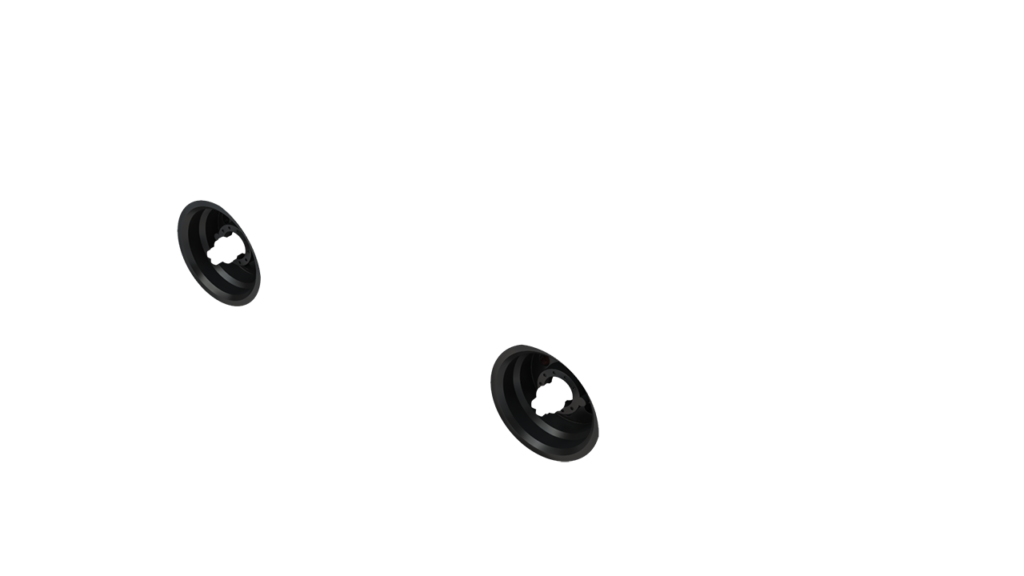
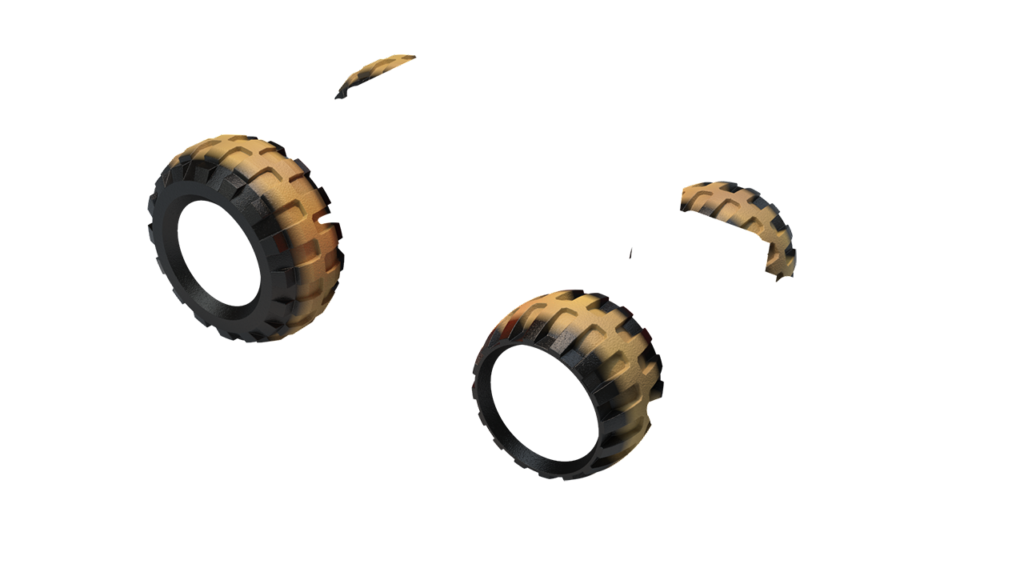
Die folgenden Beispiele zeigen die verschiedenen Renderlayer der obigen Szene.
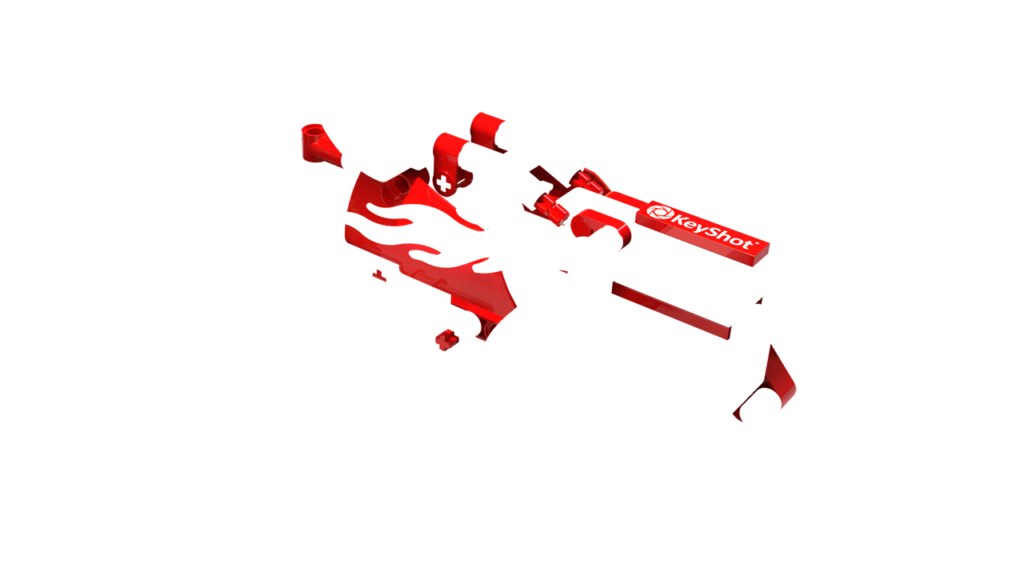
Render Layer “Body Panels”
Render Layer “Black Parts”
Render Layer “Flames”
Render Layer “Wheels”

Render Layer “Tires”

Anmerkung
Bildstilanpassungen werden auf Renderlayern angewendet, abgesehen von:

Entrauschen
Glühen (Bloom)
Vignette
Chromatische Aberration