Modell-Sets
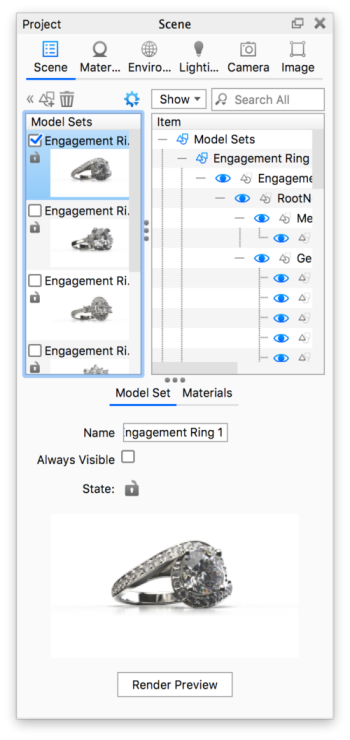
Modell-Sets (Pro) ermöglicht Ihnen eigenständige Szenenbaum Variationen in einer einzigen .BIP Datei zu speichern. Die Oberfläche für Modell-Sets befindet sich im Projekt Fenster > Registerkarte Szene in einer aus-/einklappbaren Seitenleiste auf der linken Seite des Fensters.
Ist ein Modell-Set in der Seitenleiste ausgewählt, werden seine Eigenschaften in der unten angezeigten Registerkarte Eigenschaften angezeigt, während beinhaltete Modelle im Szenenbaum gelistet sind.
|
|
Modell-Sets hinzufügen
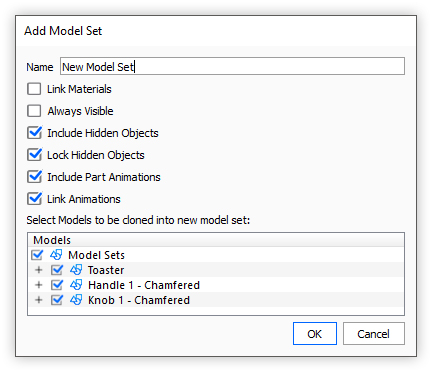
Ein neues Modell-Set kann durch klicken des Modell-Set hinzufügen Icon über der Seitenleiste hinzugefügt werden, dies öffnet den Modell-Set hinzufügen Dialog. Hier können Sie dem neuen Modell-Set einen Namen geben. In der Modell-Liste (am unteren Ende des Dialogs) können Sie wählen, was Sie in Ihr Modell-Set kopieren möchten und das Kontrollkästchen ermöglicht Ihnen zu bestimmen, was Sie von den gewählten Modell-Sets einbeziehen möchten. Standardmäßig werden sichtbare Modell-Sets vorausgewählt.
Sie können diesen Dialog auch aufrufen, indem Sie Modelle/Bauteile aus dem Szenenbaum auswählen, die Sie Ihrem Modell-Set beifügen möchten, und dann rechts-klicken und Modell-Set aus Auswahl erstellen klicken.
Vorschau der Modell-Set Miniaturansichten
Eine Miniaturansicht wird automatisch erstellt, basierend auf der aktuellen Darstellung in der Echtzeitansicht.
Miniaturansichten rendern: Die Miniaturansicht kann manuell gerendert werden, indem Sie auf die Miniaturansichten rendern Schaltfläche in der Modell-Set Registerkarte klicken oder über das Kontextmenü in der Modell-Set Seitenleiste oder über das  Icon über der Modell-Set Seitenleiste.
Miniaturansicht Größe: Finden Sie über das Icon und ermöglicht Ihnen die Größe der Miniaturansicht die in der Seitenleiste angezeigt wird festzulegen. Sie können auch auswählen keine Miniaturansicht auszuwählen.
Miniaturansicht Rendereinstellungen:
- Proben (Samples): Anzahl an Proben die verwendet wird, um die Miniaturansichten zu rendern.
- Zentrieren und Einpassen: Möchten Sie die aktuelle Kamera für Ihre Minituransicht-Vorschau verwenden, stellen Sie sicher, dass Zentrieren und Einpassen deaktiviert ist.
- In hoher Auflösung rendern: Verwenden Sie den Konfigurator und möchten Ihre Modell-Variationen in mehr als 256 px anzeigen lassen, gehen Sie im Einstellungs-Drop-Down in die Miniaturansicht Rendereinstellungen und aktivieren Sie In hoher Auflösung rendern.