Move-Tool
Das  Move Tool kann auf unterschiedliche Arten gestartet werden:
- Rechtsklicken Sie ein Bauteil/Modell in im Szenenbaum und wählen Sie
 Bewegen.
 - Rechtsklicken Sie ein Bauteil in der Echtzeitansicht und Wählen Sie Auswahl verschieben , Bauteil verschieben oder Modell verschieben, abhängig davon was Sie bewegen möchten.
- Klicken Sie den Move-Tool Schaltfläche in der Tools Auswahl im Ribbon oder in der Registerkarte Szene im Projekt Fenster. Wenn kein(e) Bauteil(e) ausgewählt ist/sind, öffnet dies einen Dialog der es ihnen ermöglicht ein Bauteil/Bauteile zum Bewegen auszuwählen.
- Verwenden Sie die Schnelltaste Strg+d in Windows oder cmd+d auf Mac. Wenn kein(e) Bauteil(e) ausgewählt ist/sind, öffnet dies einen Dialog der es ihnen ermöglicht ein Bauteil/Bauteile zum Bewegen auszuwählen.
Sobald Sie ausgewählt haben was Sie bewegen möchten, wird das Move-Tool in der Echtzeitansicht angezeigt. Das Move-Tool besteht aus unterschiedlichen Griffen, die die Drehung, Skalierung und Verschiebung entlang der X, Y und Z Richtungen steuert.
Arbeiten mit dem Move-Tool
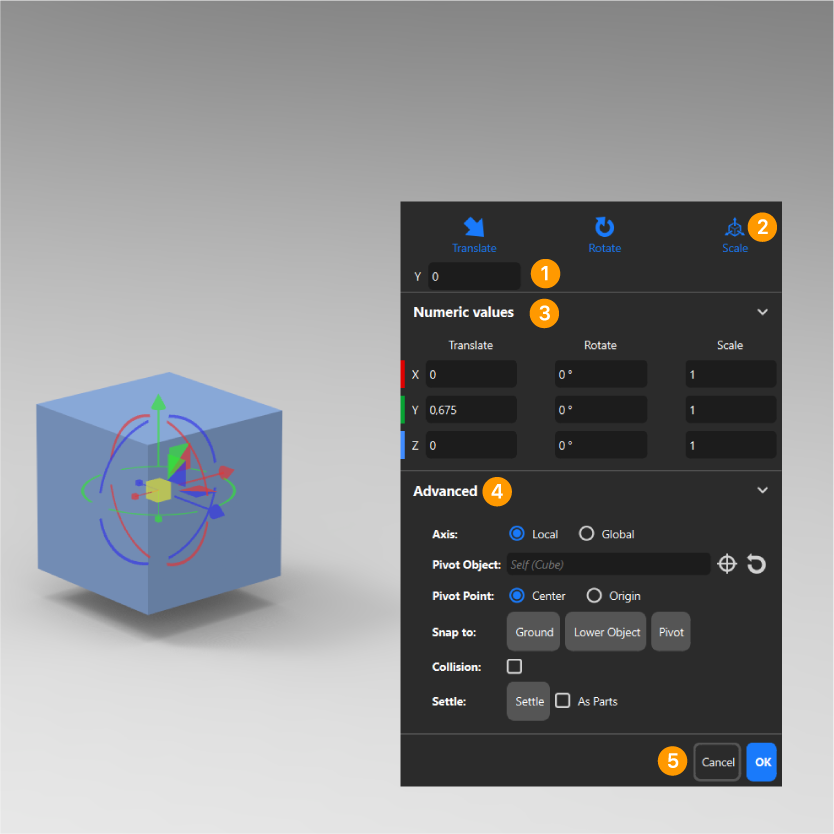
- Verschiebung Bearbeiten
Wenn eine Verschiebung durchgeführt wurde, wird am oberen Rand des Move-Tools angezeigt um wie viel das Objekt verschoben/gedreht/skaliert wurde. Der Wert kann anschließend hier bearbeitet werden. - Modus Auswahl
Wählen Sie welche Griffe für das Move-Tool angezeigt werden sollen. Während Sie das das Objekt drehen können Sie, durch Halten der Shift taste, die Drehung auf 15° Schritte begrenzen. - Numerische Werte
In diesem Abschnitt wird die genaue Position des Objekts angezeigt, das Sie gerade bewegen. Für einen schnelleren Arbeitsablauf können Sie mit den Hotkeys T, R und S zwischen Translation, Rotation und Skalierung umschalten. Verwenden Sie die Hotkeys X, Y und Z, um zwischen den Achsen zu wechseln. Bewegen Sie Ihre Maus oder bearbeiten Sie die Felder, um die Objektposition schnell anzupassen. - Erweitert
- Achse
Wählen Sie eine Achse die als Ausgangspunkt für ihre Verschiebungen verwendet werden soll.- Lokal verwendet die dem Bauteil oder Modell zugehörige Achse.
- Global verwendet die XYZ Koordinaten der KeyShot Studio Szene.
- Drehpunkt-Objekt
Standardmäßig ist der Drehpunkt die Mitte der aktuellen Auswahl. Um einen anderen Drehpunkt zu wählen klicken Sie auf das Auswählen Icon um den Drehpunkt Auswahldialog zu öffnen
- Auswählen: Wenn der Drehpunkt Auswahldialog angezeigt wird, können Sie ein Bauteil oder ein Modell/ eine Gruppe als Drehpunkt wählen – Sie können dies entweder über den Drehpunkt Auswahldialog oder indem Sie auf ein Bauteil in der Echtzeitansicht Klicken -Bestätigen Sie ihre Auswahl mit OK. Dies setzt die Mitte der Auswahl als Drehpunkt. Der Name im Drehpunkt Feld ändert sich anschließend zu dem Namen des Bauteils/der Gruppe und das Move-Tool wird an dem neuen Drehpunkt ausgerichtet.
- Zurücksetzen: Die
 Zurücksetzen Schaltfläche setzt den Drehpunkt auf den ursprünglichen Drehpunkt in der Mitte des Bauteils zurück und der Text im Drehpunkt Feld wird erneut auf Selbst zurückgesetzt.
- Drehpunkt:
Ein Objekt kann mit einem nicht im Zentrum positionierten Drehpunkt Modelliert sein. Hier können Sie auswählen welcher Drehpunkt verwendet werden soll.- Zentrum: Die Mitte des Objekts wird als Drehpunkt verwendet.
- Ursprung: Der in der Modellierungssoftware definierte Drehpunkt wird als Drehpunkt verwendet.
- Benutzerdefiniert: Der von Ihnen selbst definierte Drehpunkt. Wählen Sie aus, woran Sie ausrichten möchten, und verwenden Sie STRG/CMD + LMT, um auf 3 verschiedene Positionen auf einer Oberfläche zu klicken und so Ihren Drehpunkt zu berechnen. Sie können es an einer Ecke, einem Zylinder oder einer Kugel ausrichten.
- Ausrichten
Die Ausrichten Funktion ermöglicht es ihnen ein Objekt schnell an die richtige Stelle zu bewegen.- Boden: An Boden Ausrichten verschiebt das Modell entlang der Y-Achse(Hoch/Runter) so dass der am niedrigligendsten Punkt der Modell Ausdehnungs Box auf der Grundebene liegt. Dies kann verwendet werden wenn das Modell bewegt wurde und nicht länger die Grundebene berührt.
- Darunter liegendes Objekt: Die Darunter liegendes Objekt Option bewegt die untere Kante der Ausdehnungs Box des Objekts automatisch auf die Höhe der oberen Kante der Ausdehnungs Box des darunter liegenden Objekts.
- Drehpunkt: Die am Drehpunkt ausrichten Option verschiebt das Bauteil zu dem Ausgewählten Drehpunkt. Genauer gesagt richtet die Option das Zentrum des Bauteils am Drehpunkt aus.
- Kollision
Schaltet die Kollisionserkennung ein. Dadurch wird beim Bewegen von Objekten in der Szene eine Kollision zwischen Objekten erkannt und das Vermeiden sich überschneidender Objekte erleichtert. Um die Kollisionserkennung vorübergehend zu deaktivieren, können Sie beim Verschieben des Objekts die Strg-Taste (Windows) und die cmd (Mac) gedrückt halten.
- Settle
Die Settle-Funktion lässt die aktuell ausgewählten Objekte mithilfe Physik fallen.- Als Bauteile: Wenn eine Gruppe ausgewählt ist, bewirkt das Umschalten, dass die Gruppe die Teile der Gruppe als einzelne Objekte betrachtet.
- Achse
- Abbrechen/OK
Um die Bewegung abzuschließen, drücken Sie OK . Um die durchgeführte Bewegung abzubrechen, drücken Sie Abbrechen .
Anmerkung
Die Funktionen „Kollision“ und „Setzen“ funktionieren nicht bei Objekten, die aus Oberflächen ohne Dicke bestehen.