Namenvorlagen
Namensvorlagen wurden in 9.1 eingeführt.
Mit Namensvorlagen haben Sie jetzt genaue Kontrolle darüber, was als Rendername generiert wird. Dies basiert auf dem, was in Ihrer Szene aktiv ist. Die Optionen reichen von Szenenname, Aktive Kamera, Aktuelles Datum und mehr. Auf diese Weise können Sie Ihren Bildern auf einfache Weise beschreibende Namen geben, z. B. MyScene-Hero-Outdoor-01-28-2020.jpg. Dies erleichtert das Navigieren zu bestimmten Bildern im Renderordner, insbesondere wenn Renderaufträge mehrere Bilder enthalten, z.B. aus einer Konfiguration.
Namensvorlagen UI
|
|
|
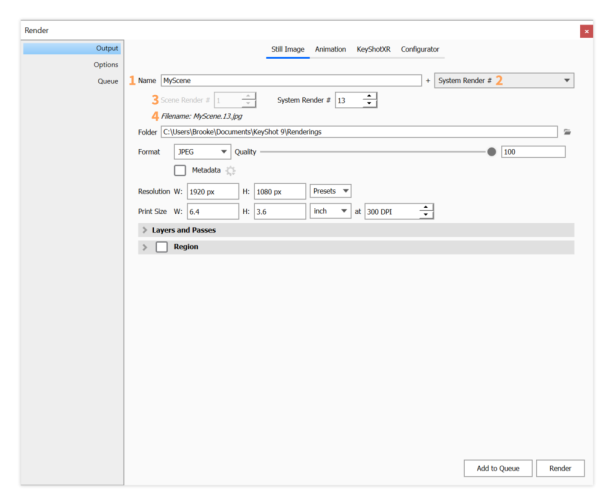
Standardnamenvorlagen
KeyShot Studio enthält 2 vordefinierte Namensvorlagen, die nicht gelöscht/geändert werden können.
- Die Standard-Namensvorlage heißt System Render #. In Kombination mit dem Standardpräfix bietet es das Verhalten, das Sie aus früheren Versionen von KeyShot Studio kennen, bei denen der Szenenname mit einer fortlaufenden Nummer kombiniert wird.
- Wenn Sie die vollständige Kontrolle über den Rendernamen ohne automatisiertes Verhalten haben möchten, können Sie die Vorlage Keine auswählen. Dann besteht der Rendername nur aus dem Präfix und der Dateierweiterung. Beachten Sie, dass dies nicht gut zum Hinzufügen von Jobs über die Warteschlange geeignet ist. Beim Rendern eines XR, einer Animation oder eines Konfigurators werden die Bildnamen immer mit einer Sequenznummer versehen, um Namenskonflikte zu vermeiden.
Benutzerdefinierte Namensvorlagen
Sie können auch Ihre eigenen Namensvorlagen aus einer Reihe von Variablen einrichten, die Informationen aus der Szene extrahieren. Diese können entweder als temporäre benutzerdefinierte Vorlagen verwendet werden, die hier und jetzt verwendet werden können, oder als Voreinstellungen, die Sie szenenübergreifend wiederverwenden können.
Einrichten einer benutzerdefinierten Namensvorlage
|
|
|
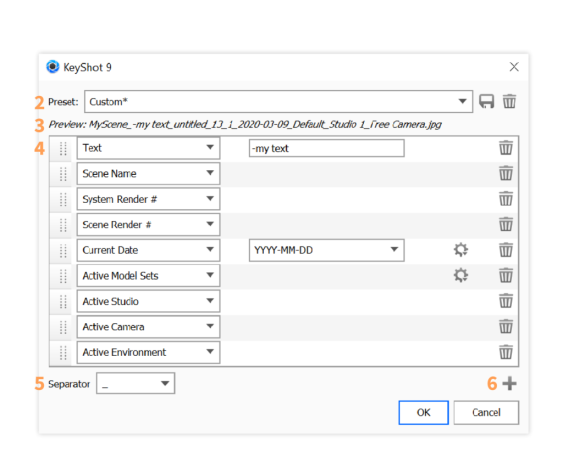
- Vorschau: Die Vorschau zeigt das Ergebnis der aktuellen Einrichtung der Präfix + Namensvorlage basierend auf der aktuellen Szene.
- Variablen: Sie können den Variablentyp in der ersten Dropdown-Liste in jeder Zeile auswählen. Um die Reihenfolge der Variablen zu ändern, greifen Sie einfach zum Zieh-Griff einer Variablen und ziehen Sie sie per Ziehen & Ablegen. Drücken Sie auf das Lösch-Icon einer Variablen, wenn Sie sie aus der Vorlage entfernen möchten.
- Text: Ermöglicht das Hinzufügen von benutzerdefiniertem Text an einer beliebigen Stelle in der Vorlage. Die Textvariable ist die einzige, die in einer Vorlage mehrmals vorkommen kann.
- Szenenname: Wenn Sie den Szenennamen nicht im Präfix haben möchten, können Sie ihn in die Namensvorlage einfügen.
- System Render #: Fügt eine Zahl hinzu, die jedes Mal erhöht wird, wenn Sie rendern oder die Screenshot-Funktion verwenden. Die Nummer wird von allen Szenen geteilt, die über Ihre KeyShot Studio Installation gerendert / an Network Rendering gesendet werden. Die Nummer kann über die System Render Nummer Spinbox System Render unter dem Präfix auf der Registerkarte Ausgabe zurückgesetzt werden.
- Szenen-Render #: Fügt eine Zahl hinzu, die jedes Mal erhöht wird, wenn Sie die aktuelle Szene rendern. Diese Nummer wird mit der Szene gespeichert, sodass Sie die Sequenz dort fortsetzen können, wo Sie aufgehört haben, unabhängig davon, welchen KeyShot 9.1+ -Computer Sie verwenden. Speichern Sie die Szene nur, wenn Sie die Sequenz fortsetzen möchten. Die Nummer kann über Nummer Spinbox Szenen Render unter dem Präfix auf der Registerkarte Ausgabe zurückgesetzt werden.
- Aktuelles Datum: Die Variable Aktuelles Datum fügt dem Rendernamen einen Datumsstempel hinzu. Dies bedeutet das Datum, an dem der Renderjob erstellt / an die Warteschlange / das Netzwerk-Rendering gesendet wurde, nicht das tatsächliche Renderdatum, wenn der Job in die Warteschlange gestellt wird. Sie können ein Datumsformat auswählen und in der Dropdown-Liste Einstellungen das interne Trennzeichen steuern, das im Datum zwischen Tag, Monat und Jahr angezeigt wird.
- Auflösung: Hiermit wird die Ausgabeauflösung zum Namen hinzugefügt.
- Aktive Modell-Sets: Hiermit werden alle aktiven Modell-Sets zum Rendernamen hinzugefügt. Wenn mehr als ein Modell-Set vorhanden ist, werden diese durch ein internes Trennzeichen getrennt, das über das Dropdown-Menü Einstellungen für die Variable ausgewählt werden kann.
- Active Studio: Hiermit wird dem aktiven Studioto der Rendername hinzugefügt. Beachten Sie, dass beim Rendern eines Standbilds möglicherweise kein Studio ausgewählt ist. In diesem Fall wird die Variable übersprungen.
- Aktive Kamera: Hiermit wird die aktive Kamera zum Rendernamen hinzugefügt.
- Aktive Umgebung: Hiermit wird die aktive Umgebung zum Rendernamen hinzugefügt.
- Aktiver Bildstil: Fügt dem Rendernamen den aktuell aktiven Bildstil hinzu.
- Separator: In der Dropdown-Liste Separator können Sie das Trennzeichen auswählen, das zwischen den einzelnen Variablen liegt. Beachten Sie, dass einige der Variablen (Modell-Set und R) auch interne Trennzeichen haben, die über das Dropdown-Menü Einstellungen für die Variable gesteuert werden können.
- +: Fügen Sie der Vorlage Variablen hinzu. Beachten Sie, dass (mit Ausnahme der Textvariablen) jede Variable nur einmal zur Szene hinzugefügt werden kann.