RealCloth
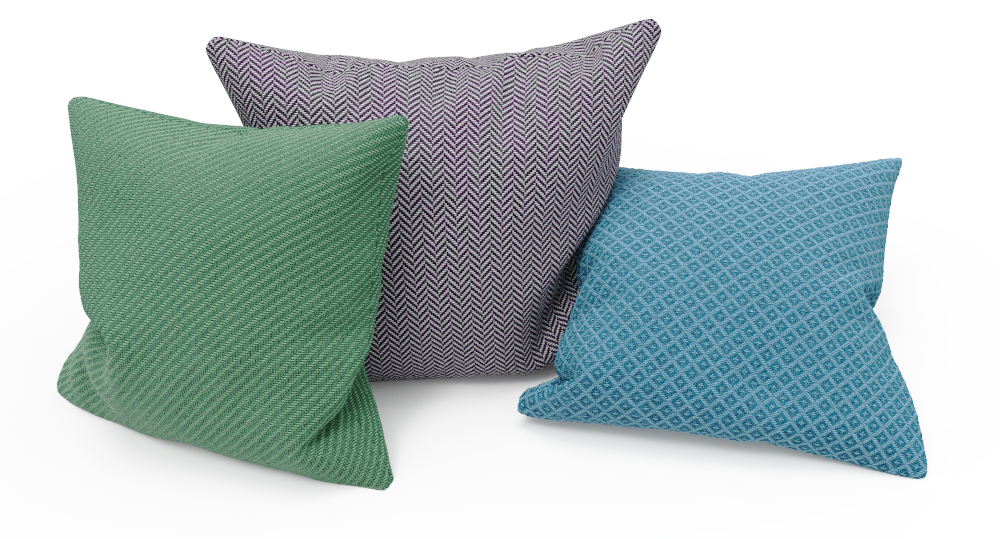
Mit dem prozeduralen RealCloth™-Material können Sie gewebte Stoffe mit Ihren benutzerdefinierten Webmustern erstellen, die bis in das Garn reichen und den Stoff durch Flusenfasern noch greifbarer erscheinen lässt.
Der Kettfaden beschreibt die langen Fäden, die während des Webens unter Spannung gehalten werden. Der Schussfaden ist der Faden, der durch die Kettfäden über die Breite des Stoffes geführt wird.
Voraussetzungen und Einschränkungen
Für RealCloth-Material muss Ihre Geometrie UV-Koordinaten haben. Wenn Ihr Bauteil keine guten UV-Koordinaten aufweist, können Sie das UV unwrappen Tool ausprobieren.
•The RealCloth material does not support Labels.
Bei Verwendung mit Geometrieschnitt-Kappen kann RealCloth keine Flusenfasern verwenden.
Verfromung und Flusenfasern in RealCloth werden derzeit im Render-NURBS-Modus nicht unterstützt.
Tipp
Für das beste Ergebnis sollten die UV-Koordinaten “proportional” sein, in dem Sinne, dass 1 Einheit in U-Richtung mit 1 Einheit in V-Richtung übereinstimmt. Betrachten Sie die UV-Map als Schnittmuster, das auf das Tuch angewendet wird. Verformungen in den UV-Koordinaten werden als gestreckter Stoff angezeigt.
|
|
Webmuster bearbeiten (Pro)Klicken Sie auf die Schaltfläche Mustergröße: Hiermit wird festgelegt, wie viele Fäden das Muster umfassen soll
Mustervorschau: Hier können Sie das Muster bearbeiten. Jede Kreuzung zwischen Kette und Schuss bildet eine Zelle im Raster. Klicken Sie auf eine Zelle, um zu wechseln, welche der Fäden vorne liegen. Webmuster umkehren: Hiermit werden alle Fadenkreuzungen vertauscht. |
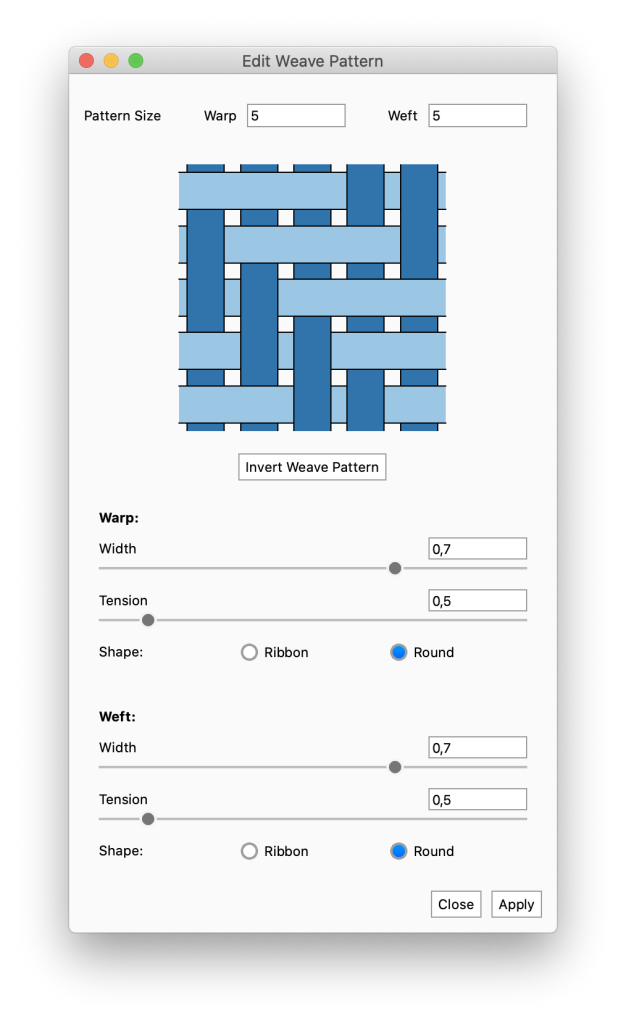
 Webmuster bearbeiten, um das sich wiederholende Muster festzulegen, aus dem Ihr Stoff besteht.Dadurch wird der Mustereditor angezeigt.
 Mustervoreinstellungen: Hier können Sie zwischen einer Reihe der am häufigsten verwendeten Webmuster wählen – glatt, Korb, Köper und Satin. Durch Auswahl eines Musters wird die entsprechende Anzahl von Kett- / Schussfäden festgelegt und das Muster auf die Vorschau angewendet. Der Schrittwert in den Musternamen bestimmt, wie viele Kettfäden der Schussfaden überkreuzt, bevor er erneut unter die Kettfäden geht.
Kettfaden
- Breite: Hiermit wird die Breite der Kettfäden bestimmt. Die Skala reicht von 0-1, wobei 1 bedeutet, dass die Fäden so breit sind wie die Zellen.
- Spannung: Hier legen Sie fest, wie fest die Kettfäden gespannt sind.
- Form:
- Band: Der bandförmige Faden ist stark zusammengedrückt und flach. Beachten Sie, dass bei Verwendung der Bandform Garn-Anzahl und Garnwinkel nicht relevant sind.
- Rund: Der runde Faden ist nicht stark zusammengedrückt.
Schussfaden
- Breite: Bestimmt die Breite der Schussfäden. Die Skala reicht von 0-1, wobei 1 bedeutet, dass die Fäden so breit sind wie die Zellen.
- Spannung: Hier legen Sie fest, wie fest der Schussfaden gespannt ist, während er durch die Kettfäden gewebt wird.
- Form:
- Band: Der bandförmige Faden ist stark zusammengedrückt und flach. Beachten Sie, dass bei Verwendung der Bandform Garn-Anzahl und Garnwinkel nicht relevant sind.
- Rund: Der runde Faden ist nicht stark zusammengedrückt.
Schließen/Anwenden: Die Änderungen am Webmuster werden nicht sofort angewendet. Da das Berechnen des Webmusters einige Zeit dauern kann, müssen Sie auf Anwenden klicken, um den Effekt auf das Tuch in der Echtzeitansicht zu sehen. Wenn Sie mit dem, was Sie in der Echtzeitansicht sehen, zufrieden sind, klicken Sie auf Schließen, um den Dialog auszublenden.
|
|
AussehenGröße: Hier können Sie auswählen, wie Sie die Größe des Webmusters steuern möchten.
|
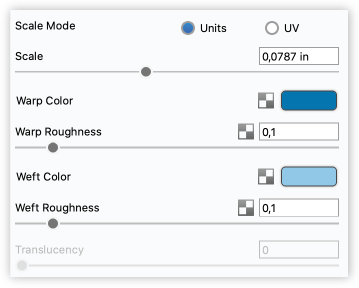
Farbe: Hiermit steuern Sie die Gesamtfarbe dieses Materialtyps. Wenn das Licht auf der Oberfläche eintritt, nimmt es die hier eingestellte Farbe an. Wie viel in diesem Material von der Farbe zu sehen ist, hängt auch stark von der Transparenz-Einstellung ab.
Rauheit: Dies fügt der Oberfläche des Materials mikroskopisch kleine Unvollkommenheiten hinzu, wenn die Werte erhöht werden. Bei einem Wert von 0 wirkt ein Material absolut glatt und poliert. Wird der Wert erhöht, wirkt das Material rauer, da das Licht über die Oberfläche gestreut wird.
Lichtdurchlässigkeit: Durch Erhöhen der Lichtdurchlässigkeit werden die Kurven durchsichtiger. Wenn Sie diesen Wert auf 0 setzen, werden die Kurven perfekt undurchsichtig.
Diese Einstellung ist nur verfügbar, wenn Sie unter Geometrieeinstellungen 3D-Schichtgeometrie angewendet haben.
|
|
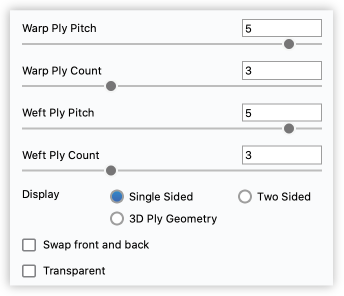
GeometrieGarnwinkel: Garnwinkel ist der metrische Ansatz zur Messung der “Fadenzahl”. Der Wert bestimmt den Abstand entlang des Fadens für eine einzelne Umdrehung eines Garns (gemessen entlang der Länge des Fadens, nicht entlang der Länge des verdrillten Strangs). Garn-Anzahl: Garn-Anzahl ist die Anzahl der Stränge, die umeinander gedreht werden, um einen einzelnen Faden zu erstellen. Anzeige: Hier gibt es drei Einstellungen, um zu steuern, wie genau die Stoffdarstellung sein soll.
|
Bekannte Einschränkungen
Das verwenden von 3D-Garn auf Geometrie mit überlappenden UV-Koordinaten, lässt Ihre Geometrie zerbrochen erscheinen. Verwenden Sie das UV-unwrappen Tool, um dies zu vermeiden.
Vorder- und Rückseite umtauschen: Dadurch wird die Richtung geändert, in die die Vorder- und Rückseite des Materials zeigt. Verwenden Sie diese Option, wenn die Flusenfasern in die falsche Richtung weisen.
Transparent: Aktivieren Sie diese Option, wenn die Lücken zwischen den Fäden transparent sein sollen. Beachten Sie, dass dies nicht mit dem Hinzufügen von Lichtdurchlässigen Eigenschaften zu den gewebten Bauteilen identisch ist.
|
|
FlusenfasernFlusenfasern hinzufügen: Wenn diese Option aktiviert ist, werden Streufasern auf der Stoffoberfläche hinzugefügt. Die Fasern basieren auf der Verformung, sodass sie erst sichtbar sind, wenn die Verformung ausgeführt wurde. Flusenfasern folgen der Richtung der Normalen. Flusen Dichte: Bestimmt die Anzahl der Flusenfasern. Die Dichte wird in Bezug auf das Webmuster berechnet. Bei einer Dichte von 1 erhalten Sie durchschnittlich 1 Flusenfasern pro Fadenkreuzung. Flusen Radius: Bestimmt, wie dick die Fasern sind. Flusen Länge: Bestimmt, wie lang jede Faser ist. Flusen Längen-Variation: Fügt der Länge der Fasern Variationen hinzu. Die Fasern werden bis zur gewählten Länge + Länge * Variationswert variiert. Faser zufälligkeit: Standardmäßig sind die wegfliegenden Fasern gerade.Durch Hinzufügen von Zufälligkeit werden die Fasern verzogen. |
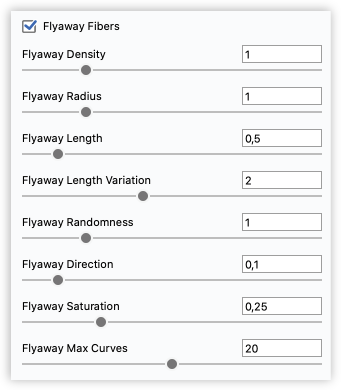
Flusen Ausrichtung: Bestimmt den Winkel, in dem die Flusenfaser aus dem Garm im Faden austritt. Bei 0 haben die Fasern einen Winkel von 90 ° zum Garn, und bei 1 folgt die Faser der Richtung des Garns.
Flusen Obergrenze: Das Hinzufügen großer Kurvenmengen kann die Szene sehr schwer machen. Die Anzahl der Kurven wird sowohl von den Dichte- als auch von den Längenvariationswerten beeinflusst. Mit Flusen Obergrenze können Sie die Gesamtanzahl der pro Bauteil hinzugefügten Flusen-Kurven begrenzen. Wenn die Grenze erreicht ist, wird die Dichte der wegfliegenden Fasern beeinflusst. Der Grenzwert wird in Millionen gemessen und ist nur ungefähr. Wenn Sie kein Limit festlegen möchten, belassen Sie den Wert einfach bei 0.
|
|
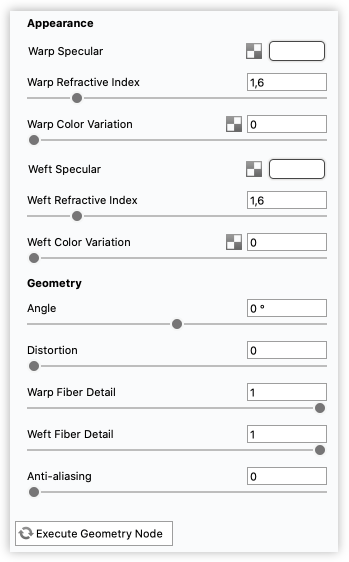
ErweitertIn diesem Abschnitt finden Sie erweiterte Einstellungen zu den oben genannten Einstellungskategorien. AussehenSpiegelung: Dies ist die Farbe und Intensität der Reflexion von Lichtquellen innerhalb der Szene. Schwarz deaktiviert die Reflexionen vollständig, während Weiß eine sehr glänzende Kunststoff-Optik erzeugt. Um ein möglichst realistisches Aussehen zu erzielen, verwenden Sie eine gewisse Grau- oder Weißstufe. Das Hinzufügen von Farbe kann dem Material jedoch einen metallischen Effekt verleihen. Brechungsindex: Hiermit wird gesteuert, wie viel Licht sich biegt oder „bricht“, wenn es durch Bauteile mit diesem Materialtyp geleitet wird. Der Standardwert von 1,5 ist genau für die Simulation der meisten Kunststofftypen. Sie können jedoch den Wert erhöhen, um eine dramatischere Brechung innerhalb der Oberfläche zu erzielen. Farbvariation: Fügt eine Variation der Farbe des Fadens innerhalb des Gewebes hinzu, das entlang des Musters verläuft. Bei Einstellung auf 0 haben die Fäden eine perfekt gleichmäßige Farbe. Durch Erhöhen des Werts werden subtile Variationen hinzugefügt, die dazu beitragen können, das Muster hervorzuheben und einen “handgefertigten Look” zu erzielen. |
Geometrie
Winkel: Hiermit können Sie die Webrichtung ändern.
Faserdetail: Hiermit wird gesteuert, wie stark die Fasern in den Fäden erscheinen. 0 ist überhaupt nicht und das Erhöhen des Wertes fügt Details hinzu.
Anti-Aliasing: Reduzieren Sie mehr Artefakte, indem Sie dem Bild Rauschen hinzufügen. Dies erfordert möglicherweise mehr Samples beim Rendern.
Geometrieknoten ausführen: Nach Änderungen an den Flusenfasern müssen Sie Geometrie ausführen, bevor Sie den Effekt in der Echtzeitansicht sehen können.
Anmerkung
Immer wenn eine Szene nicht ausgeführte Änderungen an einem Verschiebungsparameter enthält (z. B. Flusenfasern oder 3D-Garn-Geometrie), wird in der oberen rechten Ecke der Echtzeitansicht die Schaltfläche  Verformte Geometrie ausführen angezeigt. Drücken Sie diese Taste, um die Geometrieänderungen auszuführen.