Nicht zusammenhängende Objekte trennen
Mit dem Nicht zusammenhängende Objekte trennen Tool können Sie Objekte trennen, die ursprünglich separat modelliert wurden, in KeyShot jedoch als eins wahrgenommen werden.
So trennen Sie nicht zusammenhängende Objekte
- Wählen Sie ein Bauteil aus und starten Sie das
 Nicht zusammenhängende Objekte trennen Tool über den Abschnitt Tools im Ribbon oder über das Kontextmenü in der Echtzeitansicht.
 - Sie können entweder ein Objekt aus dem Bauteil heraustrennen oder das Bauteil in alle Originalteile aufteilen, als die es modelliert wurde.
- Einzelnes Objekt trennen:
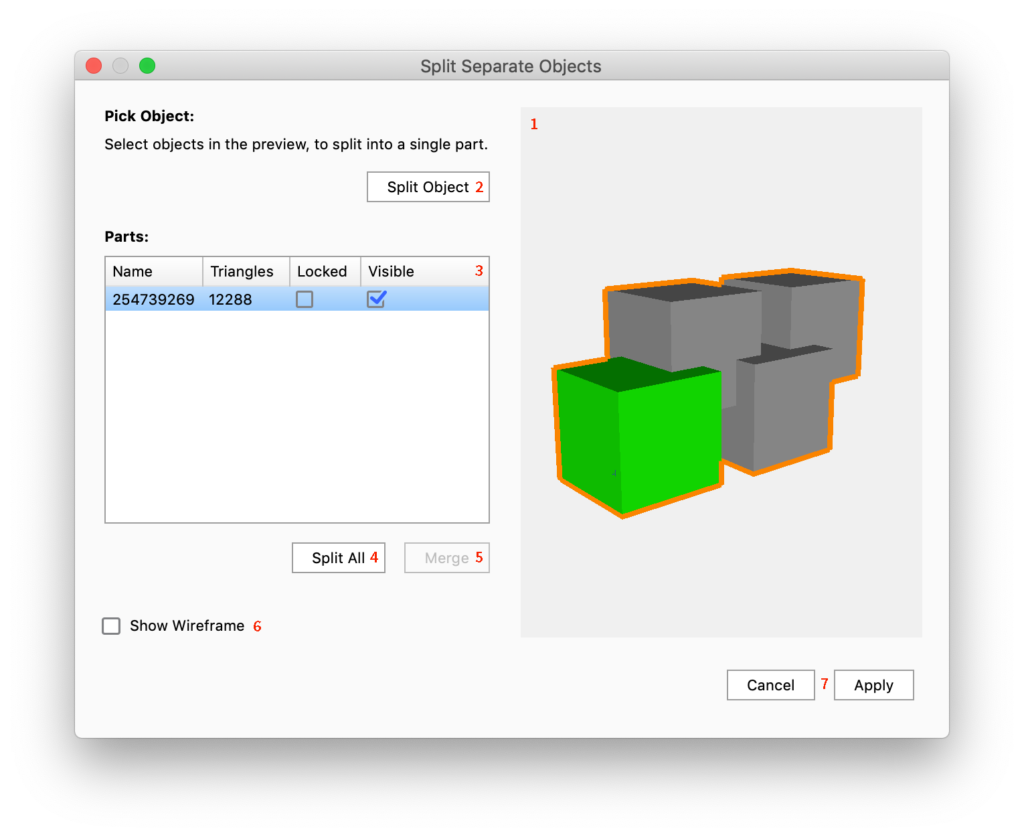
- Wählen Sie den Teil aus, den Sie als separates Objekt aufteilen möchten, indem Sie in die Vorschau klicken. Ihre Auswahl wird grün hervorgehoben. Halten Sie Strg/Cmd gedrückt, während Sie auswählen, um mehrere Bauteile auszuwählen, die in ein Objekt aufgeteilt werden.
- Klicken Sie auf Objekt abtrennen – jetzt sehen Sie ein weiteres Bauteil in der Bauteilliste.
- Wählen Sie das Bauteil in der Liste aus und klicken Sie erneut auf den Namen, um das Bauteil umzubenennen.
- Alle abtrennen:
- Wählen Sie das zu trennende Bauteil aus (wird in der Vorschau mit einem orangefarbenen Umriss angezeigt).
- Klicken Sie auf Alle abtrennen. Abhängig von der Trennungsmethode werden nun eine Reihe neuer Oberflächen in der Liste angezeigt.
- Wählen Sie ein Bauteil in der Liste aus und klicken Sie erneut auf den Namen, um das Bauteil umzubenennen.
- Einzelnes Objekt trennen:
Tool UI
|
|
|