OpenPBR
OpenPBR ist ein Oberflächenschattierungsmodell, das von der Academy Software Foundation als Standard für Computergrafik entwickelt wurde. Ziel ist es, eine präzise Modellierung der meisten computergrafischen Materialien über verschiedene Tools hinweg zu gewährleisten.
Die genauen Spezifikationen von OpenPBR finden Sie hier.
Grund
Gewicht
Der Multiplikator für die Grundfarbe.
Farbe
Dies ist die Grundfarbe, sie kann durch eine Textur ersetzt werden.
Metallhaftigkeit
Steuert wie „metallisch“ ein Material wirkt. Erhöhen Sie den Wert, bekommen Sie ein mehr metallisches Aussehen.
Diffuse Rauheit
Das Erhöhen der Werte fügt der Oberfläche mikroskopisch kleine Unregelmäßigkeiten hinzu. Bei einem Wert von 0 wirkt ein Material absolut glatt und poliert. Wenn der Wert erhöht wird, wirkt das Material rauer, da das Licht über die Oberfläche gestreut wird, wodurch ein flacheres und poröseres Aussehen entsteht.

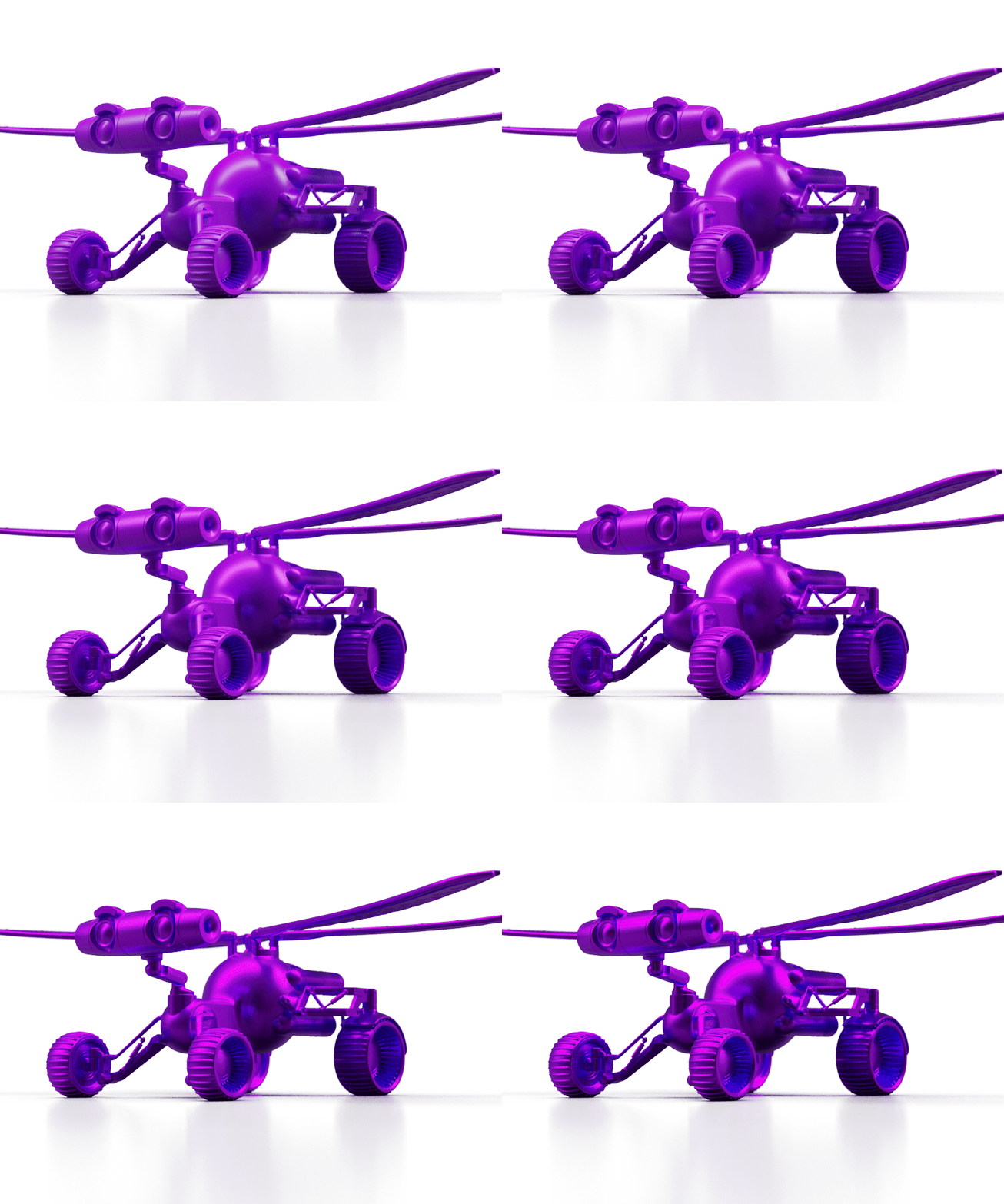
Grund-Gewicht von 0 bis 1 |
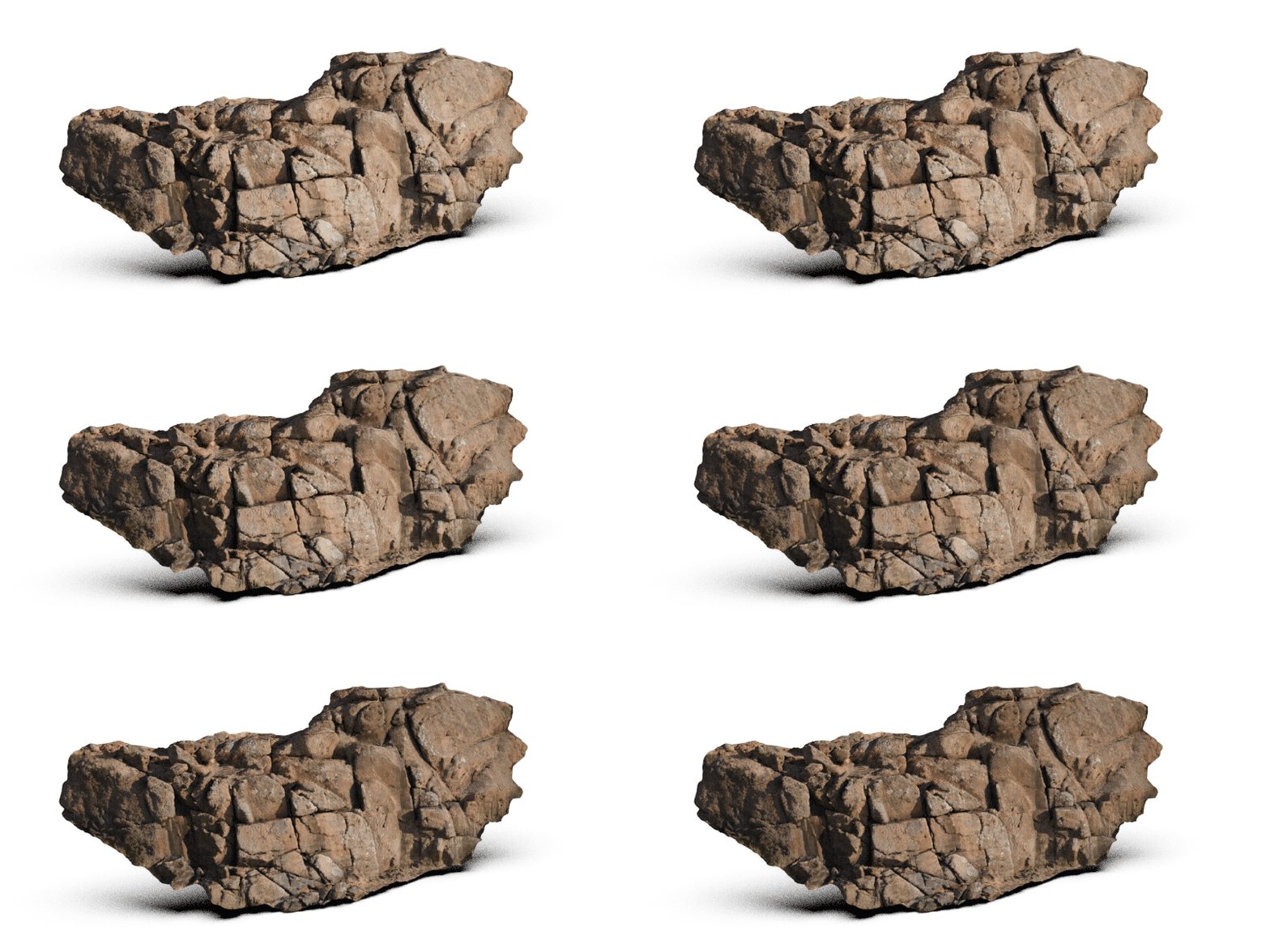
Grund-Metallhaftigkeit von 0 bis 1 |
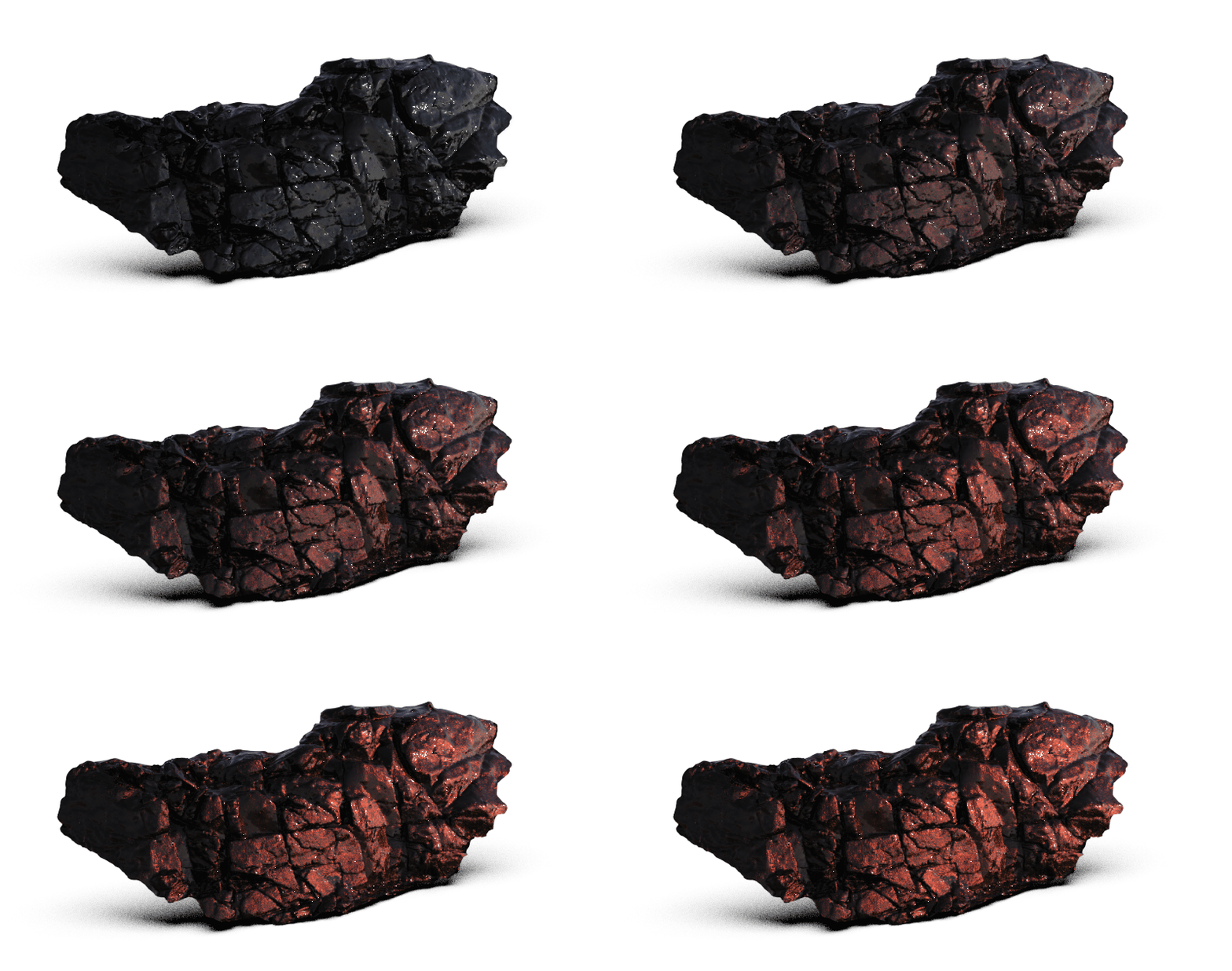
Diffuse Rauheit von 0 bis 1 |
Spiegelnd
Gewicht
Besitzt Ihr Material dielektrische Eigenschaften, so werden dadurch seine dielektrischen Reflexionen vervielfacht. Wenn Ihr Material eher metallischen Eigenschaften aufweist, erhöht sich dadurch sein metallischer Fresnel-Effekt.
Farbe
Die Farbe Ihrer spiegelnden Reflexionen.
Rauheit
Das Erhöhen der Werte fügt der Oberfläche mikroskopisch kleine Unregelmäßigkeiten hinzu. Bei einem Wert von 0 wirkt ein Material absolut glatt und poliert. Durch Erhöhen des Wertes erhält man ein matteres Aussehen.
Anisotropie
Dieser Wert bestimmt die Menge an Anisotropie. Anisotropie (das Gegenteil von Isotropie) ist die Richtungsabhängigkeit einer Eigenschaft. Bei 0 ist die Oberfläche Isotropisch und wird Licht gleichmäßig reflektieren. Durch Erhöhen des Anisotropie-Wertes erhalten die Reflexionen eine Richtung, wodurch die Glanzlichter über die Oberfläche gestreckt werden.
Brechungsindex
Mit diesem Schieberegler lässt sich steuern, wie stark das Licht beim Durchgang durch Bauteile Ihres Modells reflektiert oder gebrochen wird. Der Standardwert von 1,5 ist zum naturgetreuen Simulieren der meisten Glasarten geeignet, Sie können den Wert jedoch erhöhen, um eine dynamischere Lichtbrechung innerhalb der Oberfläche zu erzeugen.
Spiegelnd-Gewicht von 0 bis 1 |
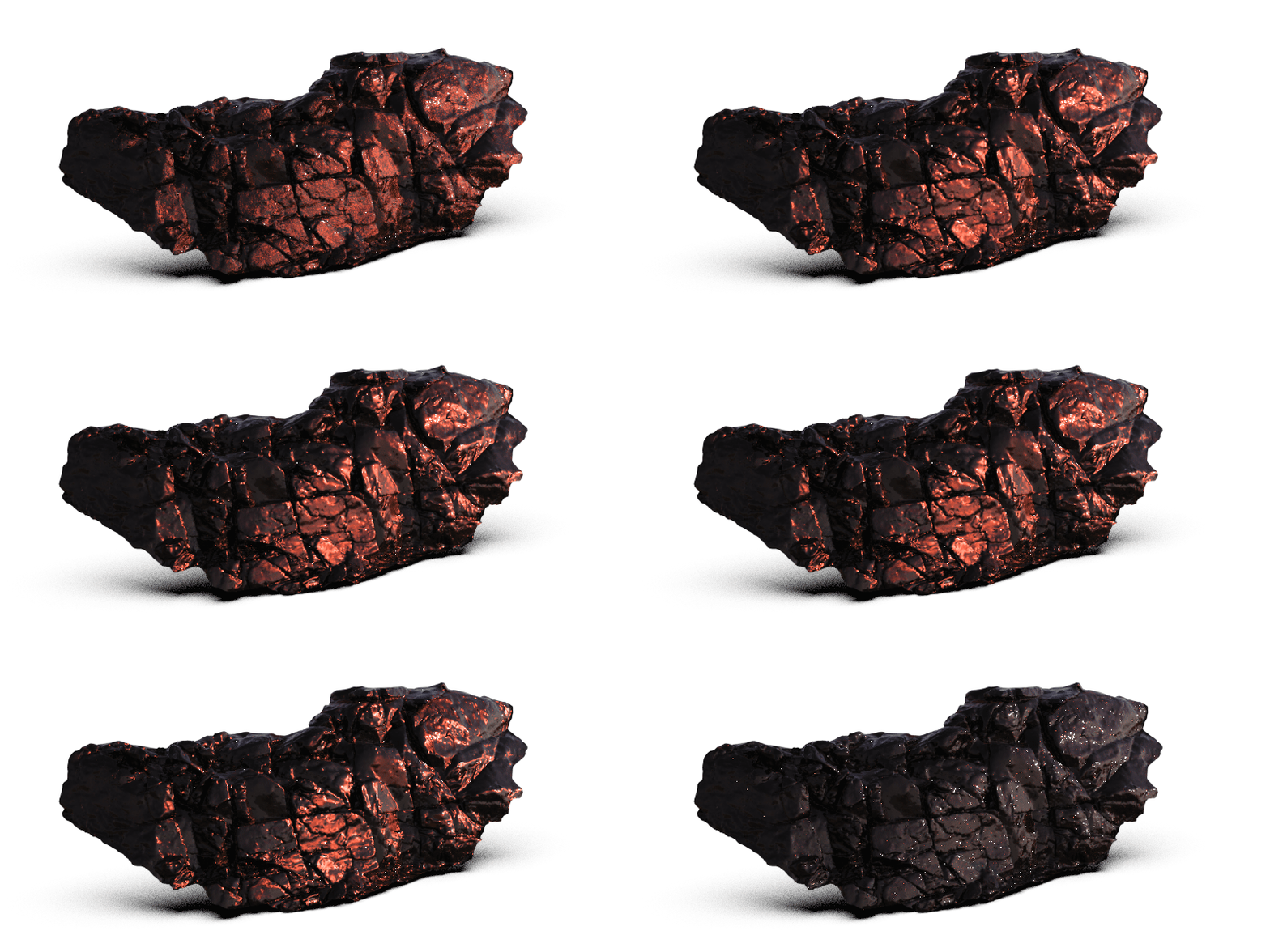
Spiegelnd Anisotropie von 0 bis 1 |
Transmission
Gewicht
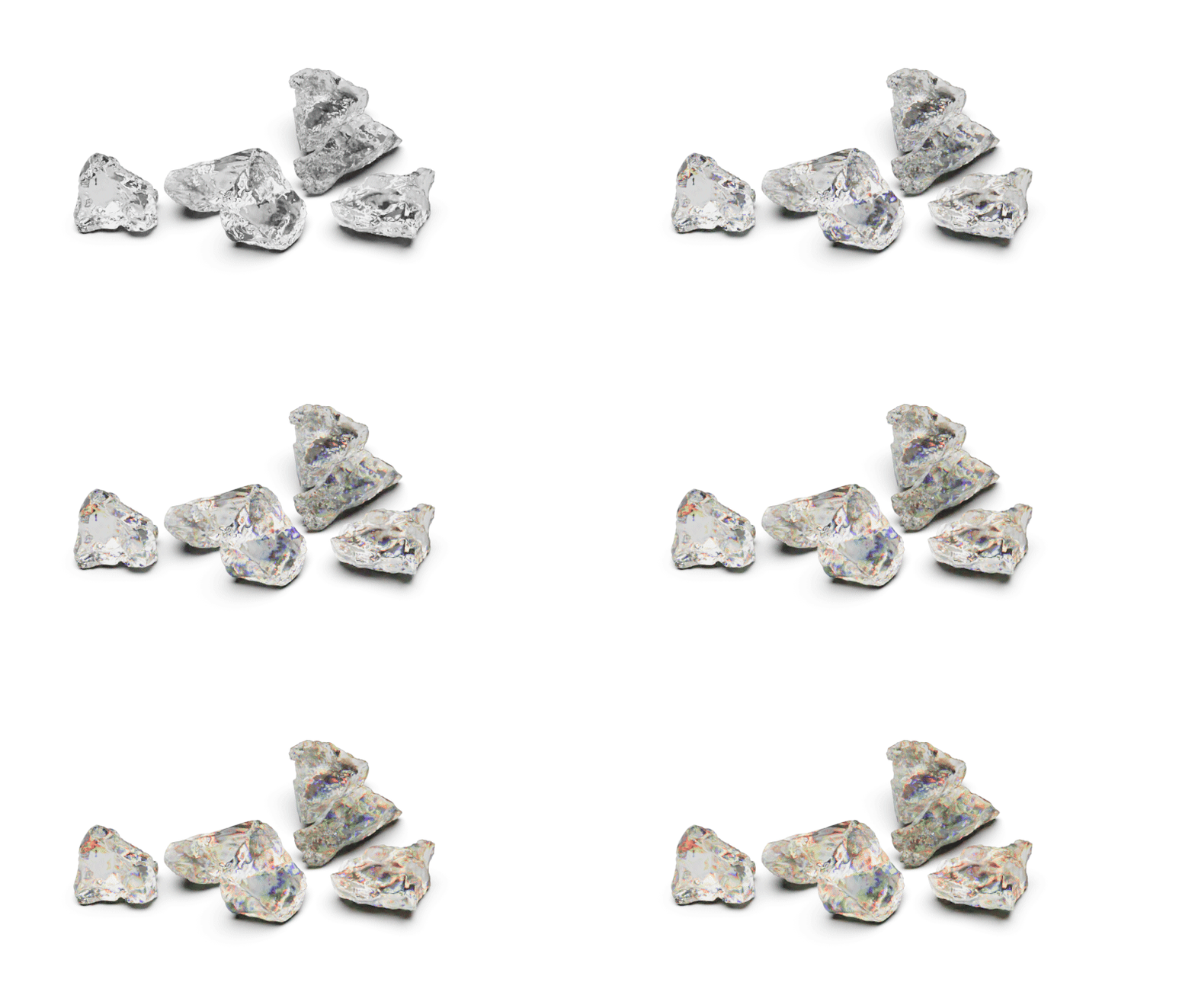
Eine Mischung aus lichtdurchlässiger und deckender Basis. Bei einem Wert von 0 erscheint Ihr Material undurchsichtig, höhere Werte erhöhen die Transparenz.
Farbe
Die Farbe der Transmission.
Tiefe
Mit diesem Schieberegler lässt sich die Tiefe der ausgewählten Transmissionsfarbe in Abhängigkeit von der Dicke des Bauteils, auf das das Material aufgetragen wird, steuern. Verwenden Sie Tiefe, um die Transmissonsfarbe mehr oder weniger hervorgehoben und gesättigt erscheinen zu lassen. Mit einer niedrigeren Einstellung wird die Farbe stärker in den dünnen Bereichen des Modells dargestellt, mit einer höheren Einstellung wird die Farbe in den dünnen Bereichen blasser.
Streuen
Die Farbe des Lichts, das von kleinen Partikeln im Medium gestreut wird. Sie können dies für milchige Erscheinungen verwenden.
Anisotropie
Regelt, wie das Licht gestreut wird. Ein Wert von 0 bedeutet gleichmäßige Streuung, ein negativer Wert streut Licht rückwärts und ein positiver Wert streut Licht vorwärts.
Dispersionsskala
Steuert das Ausmaß der Dispersion mit einem linearen Multiplikator. Höhere Werte führen zu einer größeren Dispersion.
Abbe-Zahl
Der Schieberegler Abbe-Zahl regelt die Streuung des Lichts beim Durchdringen der Oberfläche und erzeugt einen prismatischen Effekt. Dieser Prisma-Farbeffekt kann dazu verwendet werden, den oft erwünschten „Feuer”-Effekt beim Rendern von Edelsteinen zu erzeugen.
Ein Wert von null deaktiviert den Streuungseffekt vollständig. Ein niedriger Wert bewirkt eine starke Streuung und wenn Sie den Wert höher einstellen, wird der Effekt immer dezenter. Eine Einstellung um 35 – 55 ist ein guter Ausgangswert, wenn Sie einen dezenten Streueffekt erzeugen möchten.
Transmission-Gewicht von 0 bis 1 |
Dispersion von 0 bis 1 |
Untergrund
Gewicht
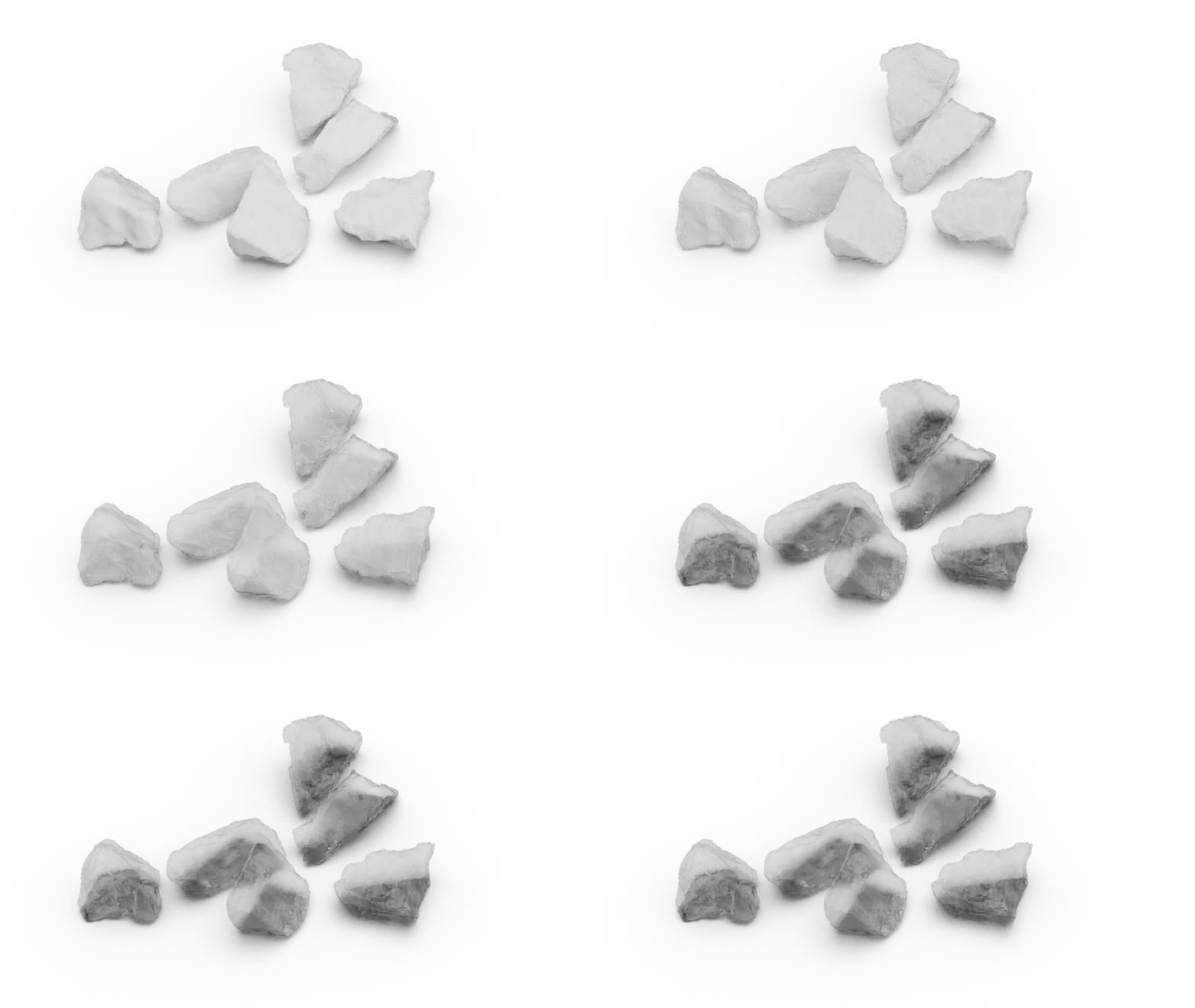
Mischt Untergrund mit Diffus. Bei einem Wert von 0 wirkt das Material diffus, höhere Werte lassen die darunterliegende Farbe durchscheinen.
Farbe
Dies ist die Oberflächenfarbe des Untergrundes. Man sollte sich darüber im Klaren sein, dass der durchscheinende Effekt der darunterliegenden Farbe nicht sichtbar ist, wenn diese vollständig schwarz ist.
Radius
Die durchschnittliche Strecke, die das Licht zurücklegt, bevor es mit dem Medium interagiert. Je höher der Radius-Wert, desto mehr von der Untergrundfarbe ist beim Wiederaustritt des Lichts aus der Oberfläche zu sehen.
Radiusskala
Diese Einstellung regelt die Farbe, die das Licht annimmt, wenn es das Material durchdringt. Ihre eigene Haut ist ein großartiges Beispiel für diese so genannte Volumenstreuung. Wenn ein helles Licht durch die dünnen Teile des Ohrs oder durch die dünne Haut zwischen den Fingern scheint, wird das Licht durch das sich unter der Haut befindende Gewebe eingefärbt und kommt stärker rötlich zurück.
Während das Licht das Gewebe durchdringt, wird es nach dem Zufallsprinzip in zahlreiche unterschiedliche Richtungen abgelenkt. Dies erzeugt den weichen, lichtdurchlässigen Effekt anstelle des direkten Brechungseffekts von Glas und ähnlichen Materialien.
Für Kunststoff-Materialien stellen Sie die Farbe meist auf einen ähnlichen Wert wie die Oberflächenfarbe ein, aber vielleicht ein kleines bisschen heller.
Anisotropie
Regelt, wie das Licht gestreut wird. Ein Wert von 0 bedeutet gleichmäßige Streuung, ein negativer Wert streut Licht rückwärts und ein positiver Wert streut Licht vorwärts.
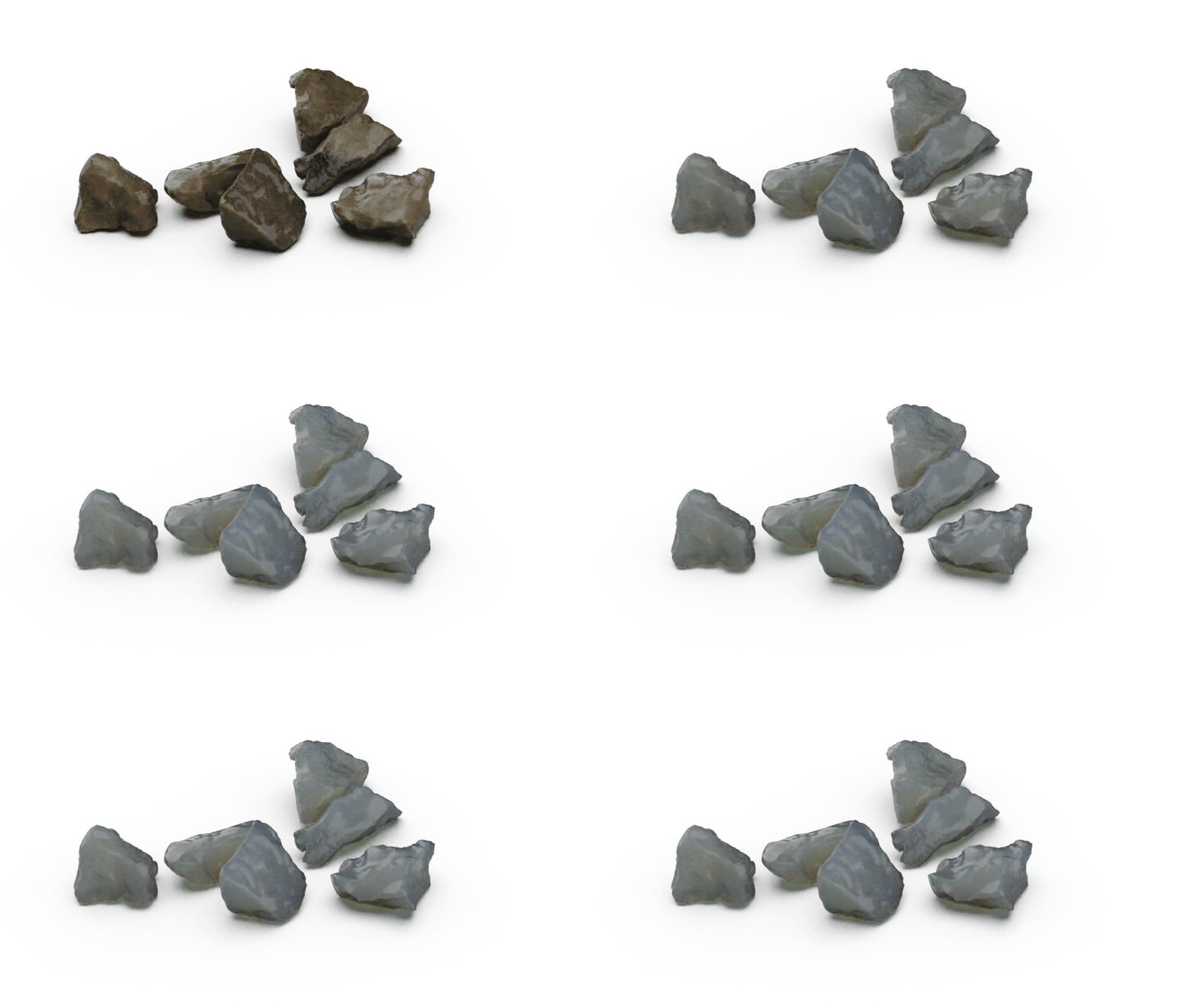
Untergrund-Gewicht von 0 bis 1 |
Coat
Gewicht
Die Oberflächenbedeckung des Klarlacks.
Farbe
Legt die Farbe für die Klarlack-Schicht fest. Je heller die Farbe, desto heller der Klarlack. Die Standardeinstellung ist Weiß (vollkommen klar).
Rauheit
Das Erhöhen der Werte fügt der Oberfläche mikroskopisch kleine Unregelmäßigkeiten hinzu. Bei einem Wert von 0 wirkt ein Material absolut glatt und poliert. Durch Erhöhen des Wertes erhält man ein matteres Aussehen.
Anisotropie
Regelt, wie das Licht gestreut wird. Ein Wert von 0 bedeutet gleichmäßige Streuung, ein negativer Wert streut Licht rückwärts und ein positiver Wert streut Licht vorwärts.
Brechungsindex
Mit diesem Schieberegler lässt sich die Intensität der Klarlackschicht steuern. 1.6 ist der Standardwert und ein guter Ausgangspunkt. Erhöhen Sie den Wert, wenn Sie eine glänzendere Klarlackschicht wünschen. Dies kann dazu benutzt werden, um ein matte Beschichtung zu erzeugen oder Kunststoffe mit Metallic-Effekt zu simulieren.
Verdunklung
Verleiht dem Klarlack einen dunkleren Effekt. Man kann es sich so vorstellen wie die Oberfläche eines Steins, die sich verdunkelt, wenn sie nass wird.
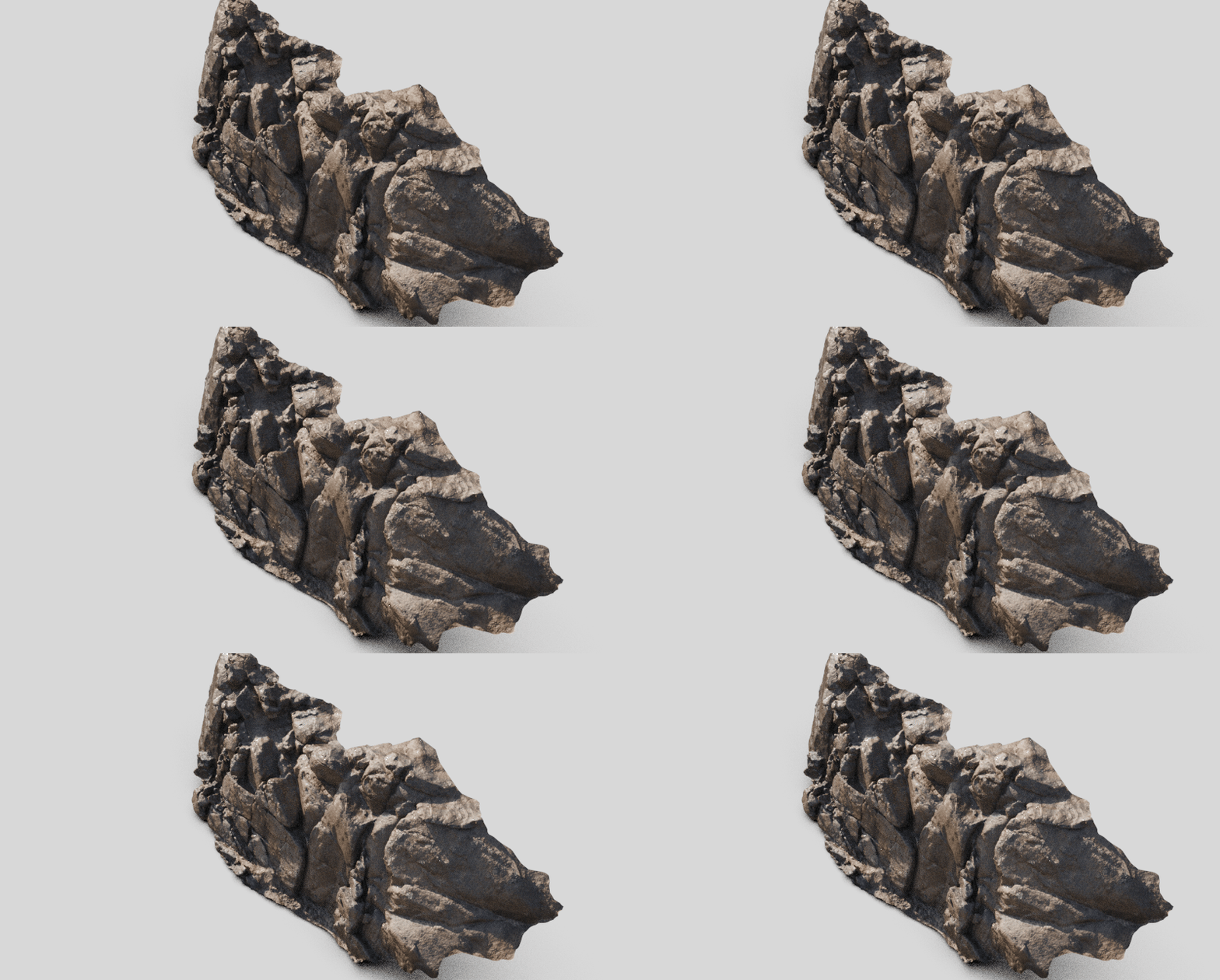
Coat-Gewicht von 0 bis 1 |
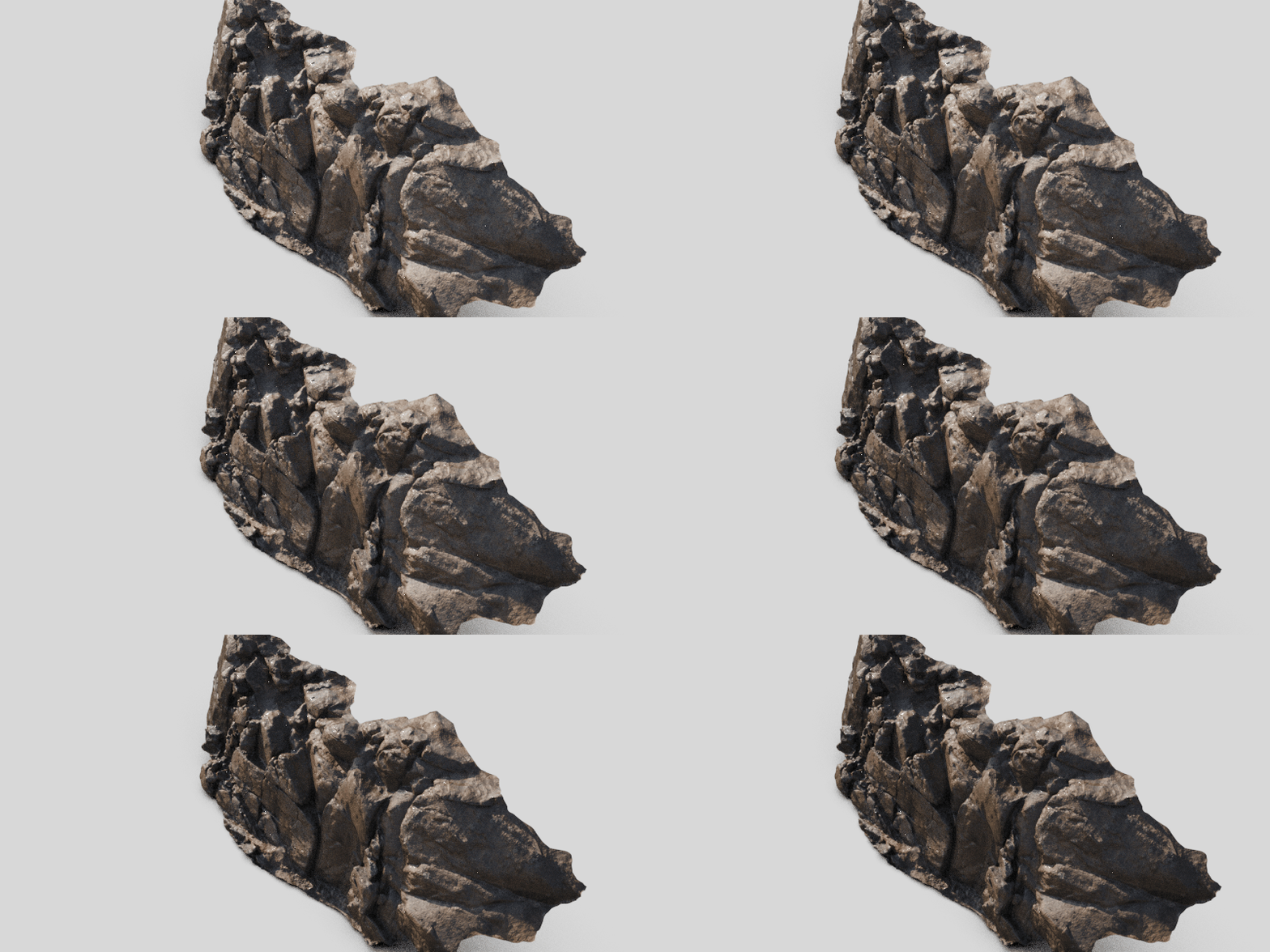
Verdunklung von 0 bis 1 |
Flaum
Gewicht
Die Oberflächenbedeckung des Flaums.
Farbe
Legt die Grundfarbe der Flaum-Fasern fest.
Rauheit
Bei höheren Werten werden den Oberflächenfasern mikroskopisch kleine Unregelmäßigkeiten hinzugefügt. Niedrigere Werte erzeugen einen starken Glanz, höhere Werte hingegen ein eher staubiges Aussehen.
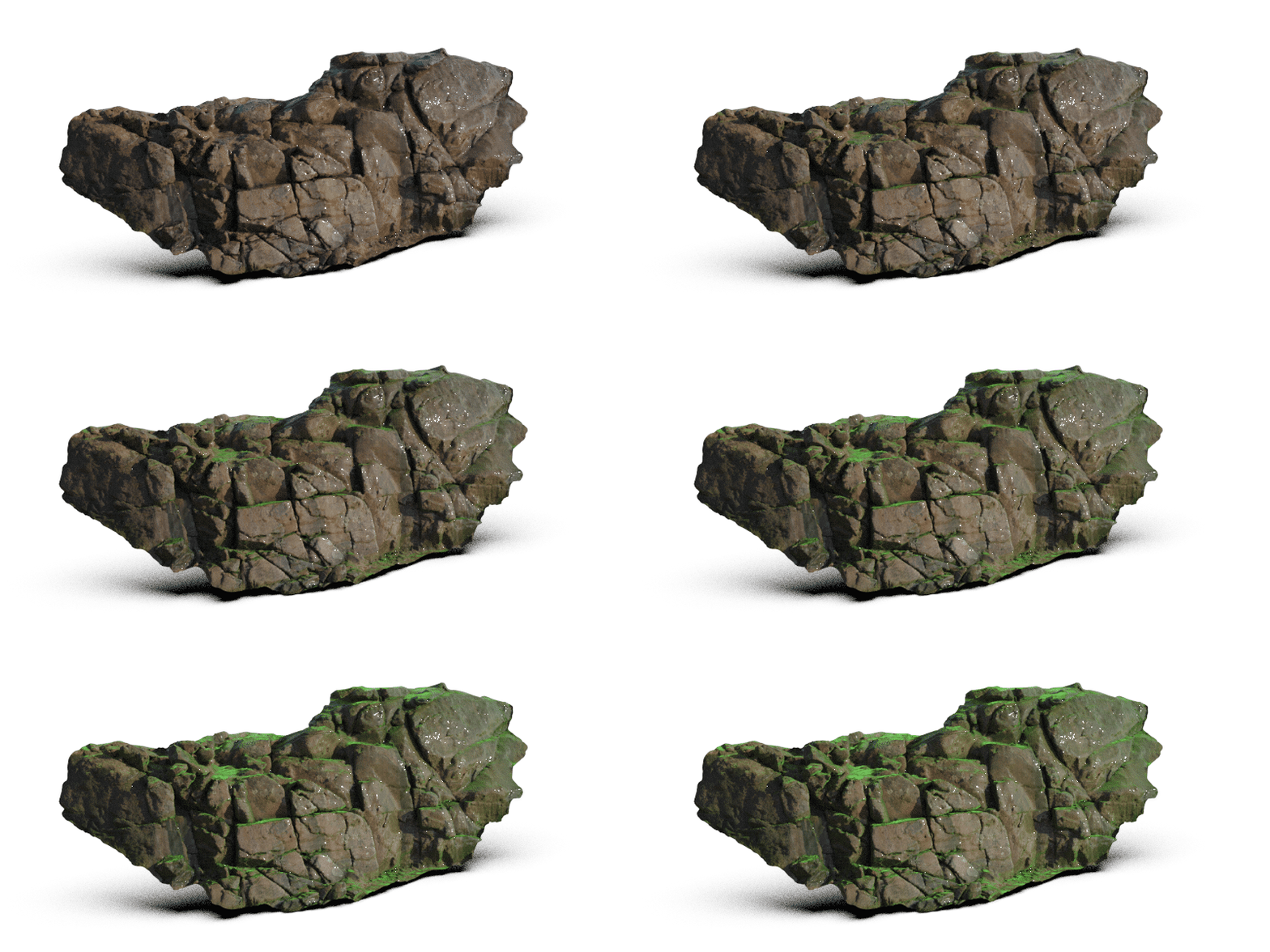
Flaum-Gewicht von 0 bis 1 |
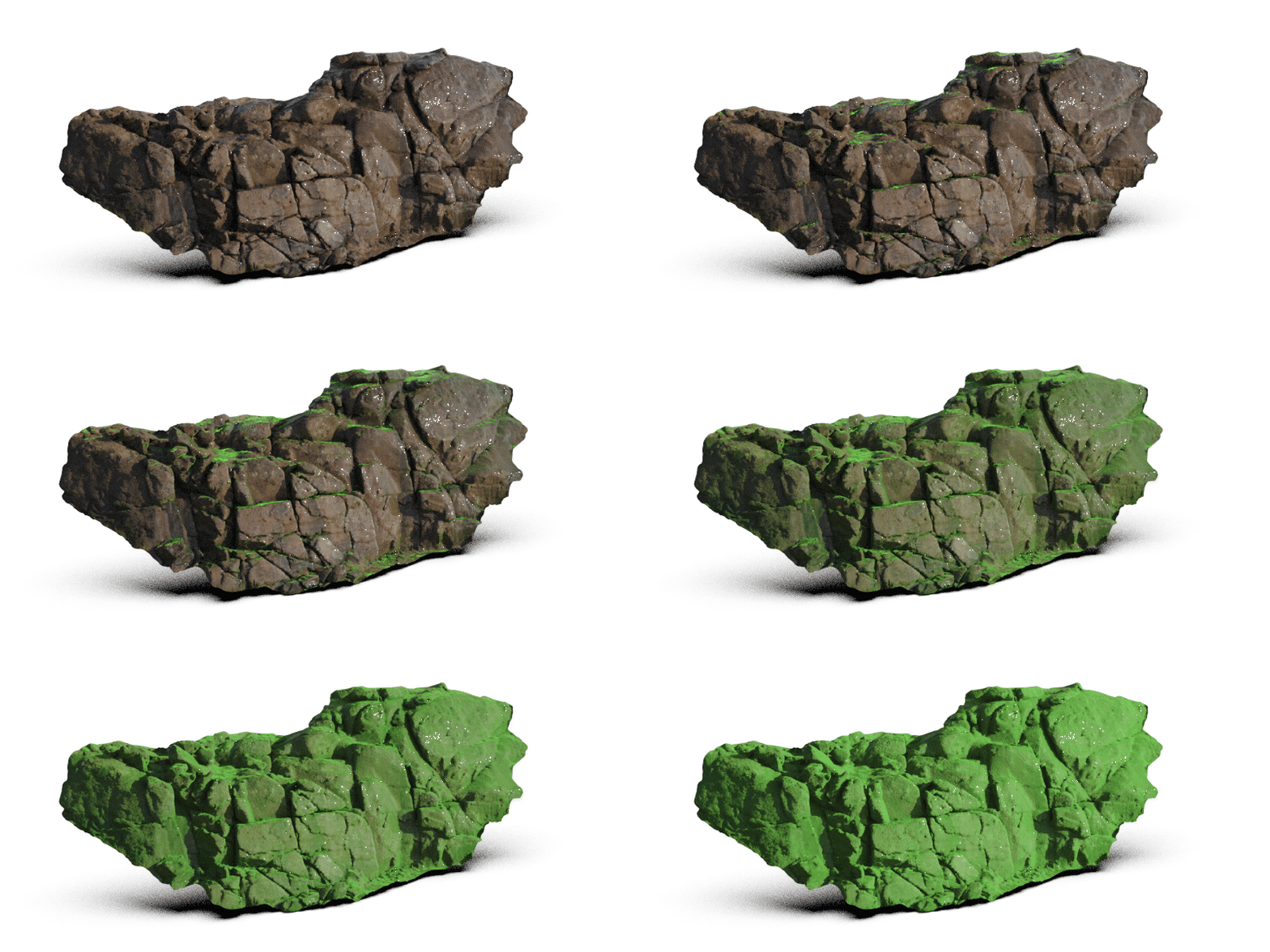
Flaum Rauheit von 0 bis 1 |
Emission
Luminanz
Steuert die Intensität des emittierten Lichts in Candela pro m².
Farbe
Diese Einstellung regelt die Farbe des vom Material ausgesendeten Lichts.
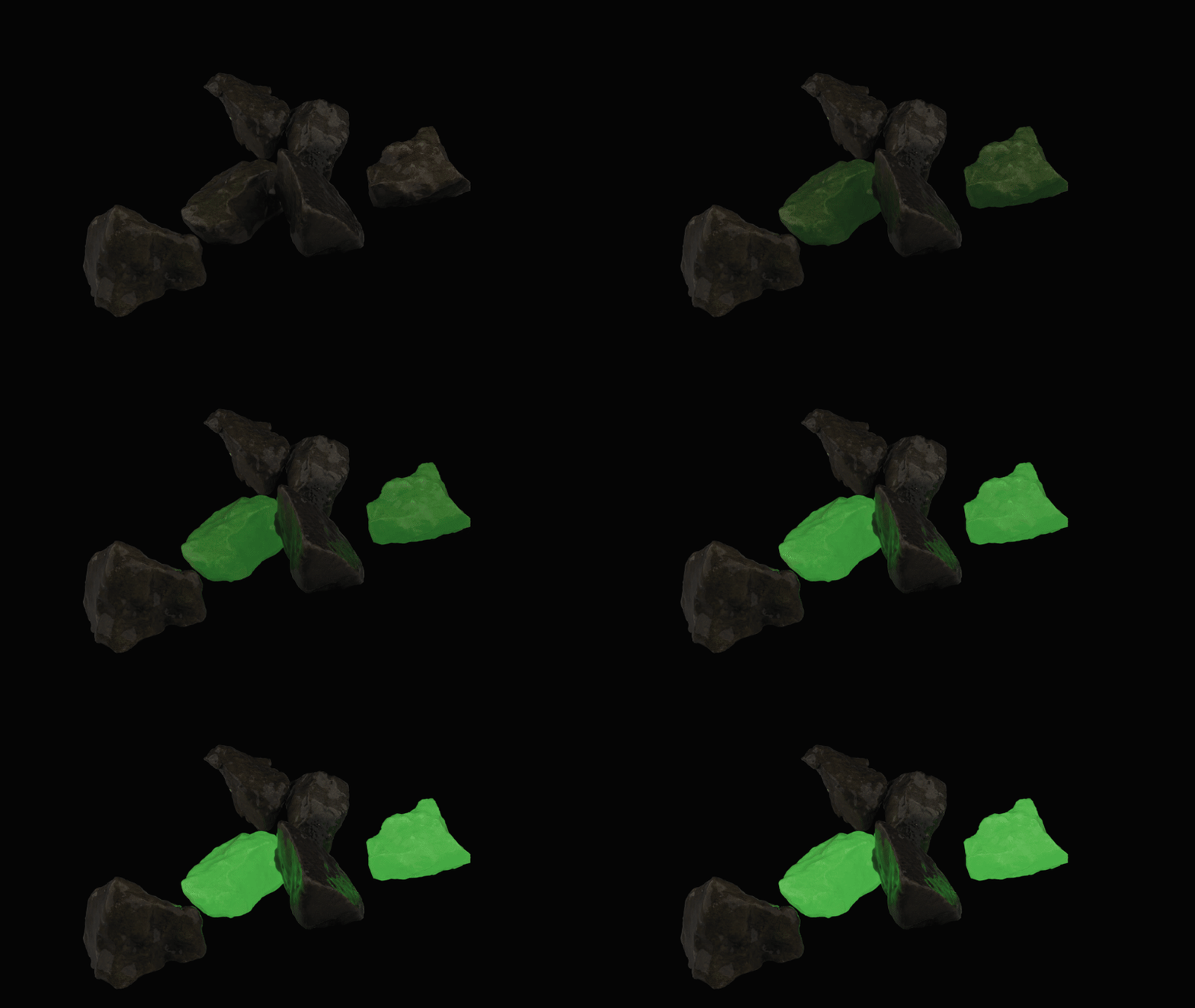
Luminanz von 0 bis 500 |
Dünnfilm
Gewicht
Die Oberflächenbedeckung des Dünnfilms.
Dicke
Das Ändern der Einstellung Dicke verschiebt die Farben, die auf der als Dünnfilm eingerichteten Oberfläche zu sehen sind. Das Anheben der Einstellung auf einen sehr hohen Wert führt zu einem Effekt von konzentrischen farbigen Ringen auf der Oberfläche.
Brechungsindex
Die Brechungsindex-Einstellung ermöglicht Ihnen die Menge an Reflexion auf der Oberfläche zu kontrollieren. Erhöhen Sie den Wert, um mehr Reflexionsintensität zu erhalten. Die tatsächlich im Dünnfilm zu sehenden Farben werden auch durch den Brechungsindex beeinflusst. Sie können das Farbspektrum allerdings mit der Dicke-Einstellung verschieben, sodass Sie sich in der Regel nur darauf konzentrieren, das gewünschte Maß an Reflexion mit der Einstellung Brechungsindex zu ermitteln.
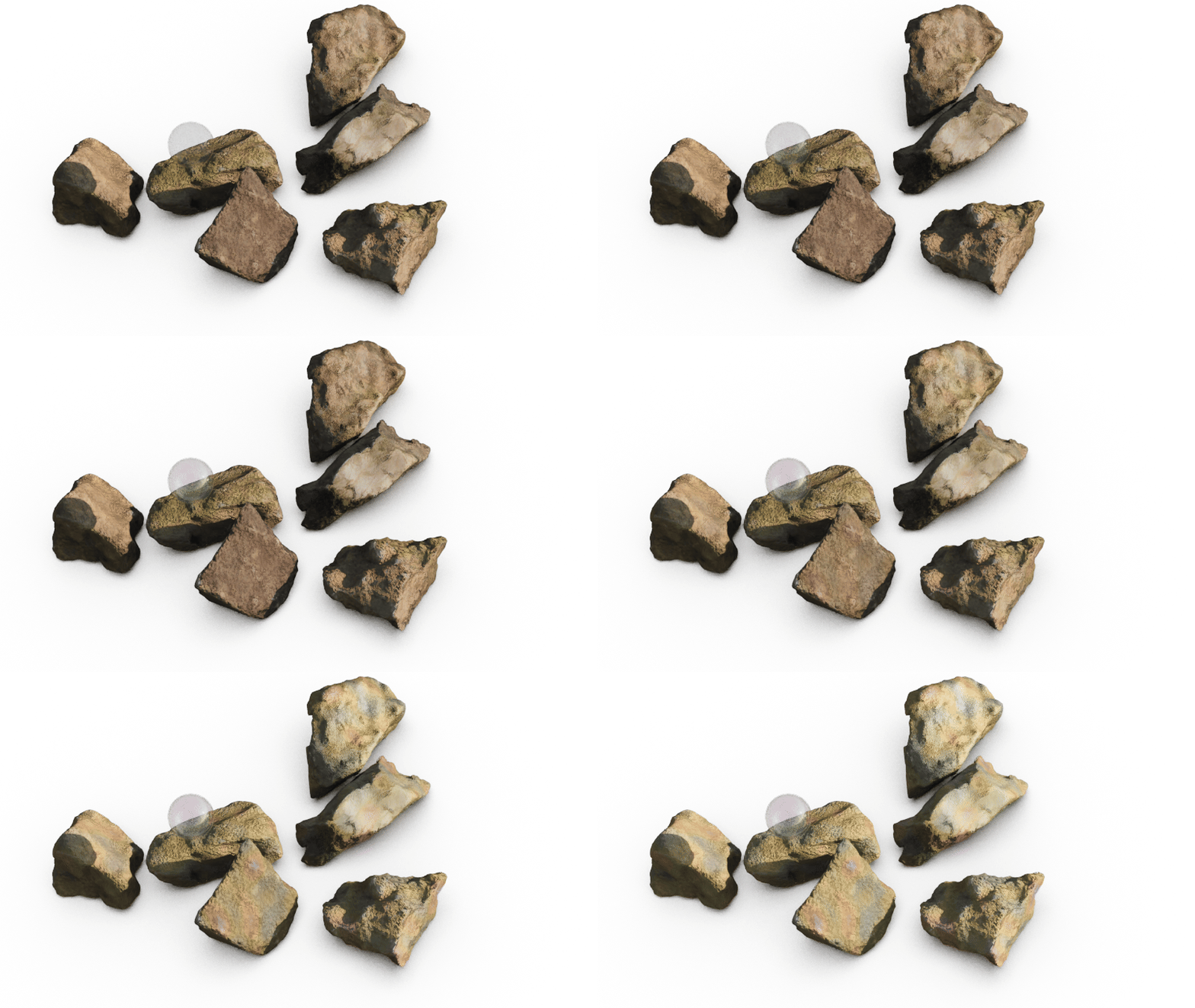
|
Geometrie
Transparenz
Dies steuert die Deckkraft der Oberfläche.
Dünnwandig
Wenn Sie diese Option aktivieren, wird die Oberfläche behandelt, als wäre sie eine unendlich dünne Schicht.