Gewebt
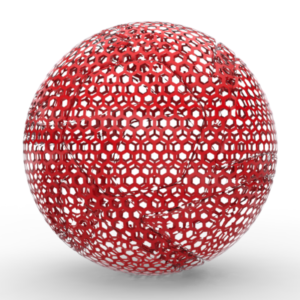
Erzeugt ein Muster aus Formen, das in der Transparenz-Map für Lochgitter oder in Farb-Maps für Formenmuster verwendet werden kann.
Kappung und Mapping
There are various options for adjusting the mesh.
Kappungs Breite/Höhe
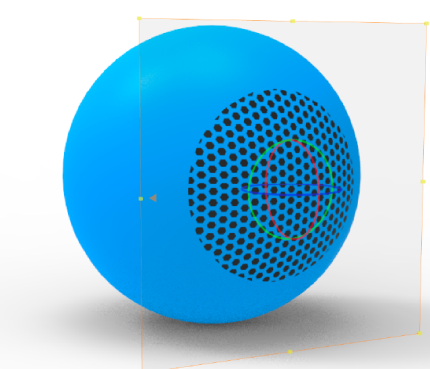
Haben Sie Kappen für die Textur aktiviert, können Sie hier die Größe der Gitter-Textur festlegen.
|
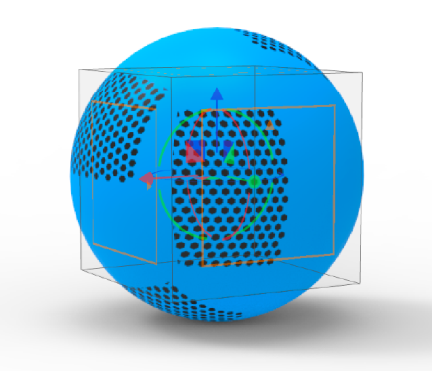
Tiefe(Nur Planar-Mapping) Wenn Sie nicht möchten, dass die Textur auf das gesamte Objekt angewendet wird, können Sie die Tiefe der Textur begrenzen. Auf diese Weise wird die Textur nur auf die Bereiche auf der Oberfläche angewendet, die innerhalb der von der Position der Textur gemessenen Tiefe liegen. In the example, the planar texture is positioned exactly on the surface and has a depth of 0,2cm (the sphere is 2cm). |
|
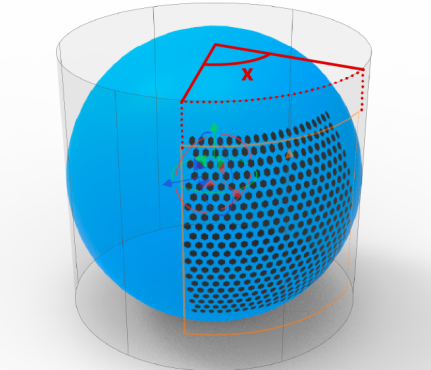
Wickel (nur Zylinder-Mapping) Dies bestimmt die Breite der Map, die um den Zylinder gewickelt ist, festgelegt durch einen Winkel, der von der Mitte des Zylinders gemessen wird. Die Höhe entspricht der Breite. |
|
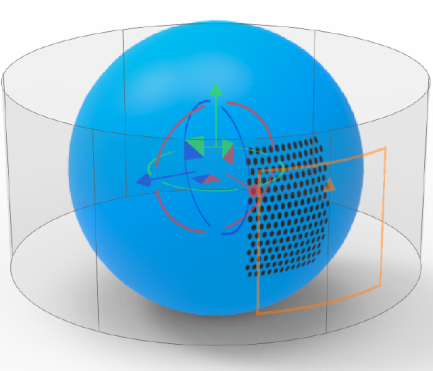
Diameter (nur Zylinder-Mapping) Dadurch wird der Durchmesser der zylindrischen Karte von der Mitte aus angepasst. Wenn der Durchmesser zu Ihrem Objekt passen soll, können Sie das Textur bewegen Tool starten und auf An X / Y / Z anpassen klicken. |
|
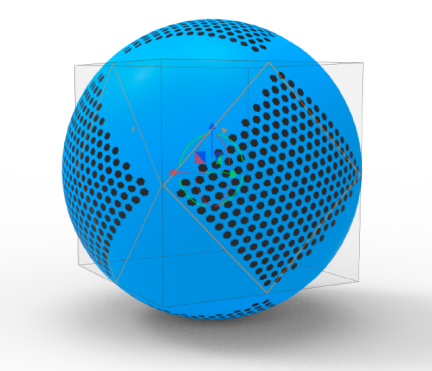
Verschiebung U / Verschiebung V (Box, Kugel, UV und Kamera Mapping) Versetzt die Textur in die U- oder V-Richtung, ohne die Mitte zu verschieben. In diesem Beispiel wurde die Textur um -0,5 in die U-Richtung verschoben. |
|
Winkel UV (Box, Kugel, UV und Kamera Mapping) Dies dreht die UV-Ebene der Map. Im Beispiel wird die Textur abgeschnitten und das UV-Mapping abgewinkelt. Beachten Sie, dass die orangefarbenen Quadrate gedreht werden. |
Winkel
Dadurch wird die gesamte Map um die lokale Y-Achse gedreht. Dies entspricht der Drehung im Textur bewegen Tool. Die Textur wird um die grüne Y-Achse gedreht.
Erweitern Sie die Einstellung für eine noch präzisere Steuerung.
Achsenneigung
Dadurch werden die lokalen Achsen um die globale X-Achse gekippt.
Achsenazimut
Dadurch wird die Map um die globale Y-Achse gedreht.
Wenn die Neigung 0 ist, entspricht die Einstellung des Azimuts der Einstellung des Gesamtwinkels.
Zentrum X
Verschiebt die Mitte der Map entlang der globalen X-Achse.
Zentrum Y
Verschiebt die Mitte der Map entlang der globalen Y-Achse.
Zentrum Z
Verschiebt die Mitte der Map entlang der globalen Z-Achse.
 Horizontal spiegeln
Spiegelt die Textur über der lokalen Y-Achse.
 Vertikal spiegeln
Spiegelt die Textur über die lokale X-Achse.
 Beidseitig
Dies ist nur für Planar- und Box-Mapping relevant und hat für beide ein deutlich unterschiedliches Verhalten.
- Planar: Wenn diese Option aktiviert ist, ist die Textur auf beiden Seiten des Modells sichtbar, auf der „Rückseite“ befindet sich eine gespiegelte Version.
- Box: Wenn diese Option aktiviert ist, wird die Textur auf den Rückseiten der Box gespiegelt. Wenn sie deaktiviert ist, ist die Textur auf allen Seiten gleich.
Horizontal kappen/Vertikal kappen
Ermöglicht das Kappen der Textur, sodass nicht die gesamte Höhe / Breite des Objekts abgedeckt wird. Wenn diese Option aktiviert ist, können die Werte über Kappungsbreite / -höhe gesteuert werden.
 Synchronisieren
Texturen auf diesem Materialknoten mit aktivierter Synchronisierung werden gleichzeitig skaliert / verschoben / angepasst.
Farbe
Farbe
Dies legt die Formfarbe fest. Stellen Sie die Farbe auf Schwarz ein, um Löcher zu erstellen, wenn Sie die Textur als Transparenz-Map verwenden.
Hintergrund
Hiermit wird die Hintergrundfarbe festgelegt. Stellen Sie die Farbe auf Weiß ein, wenn Sie die Textur als Transparenz-Map verwenden.
Umrandung anzeigen
Auf diese Weise können Sie der Form einen farbigen / strukturierten Umriss hinzufügen. Der Umriss wird an der Innenkante der Form platziert.
Umrandung mit Farbe vermischen
Wenn diese Option aktiviert ist, wird die Umrissfarbe / -textur mit der Farbe / Textur der Form gemischt.
Umrandungs-Dicke
Bestimmt die Breite des Umrisses auf einer Skala von 0 bis 1, wobei 0 direkt am Rand und 1 in der Mitte der Form liegt.
Form und Muster
Gitter Skalieren
Skaliert die Größe des Gitters, wirkt sich sowohl auf die Größe der Form, als auch auf den Abstand aus.
Form
Hier können Sie zwischen verschiedenen Formen für Ihr Gitter wählen.
Abschwächung
Fügt den Rändern der Formen Federn hinzu. Der Schieberegler legt die Breite der Abschwächung fest. Ein Wert von 0 entspricht keiner Abschwächung.
Form-Diameter/Höhe und Breite
Abhängig von der Formgröße können Sie die Größe der Formen mit Durchmesser / Breite und Höhe einstellen. Wenn Sie die Breite und Höhe einstellen, können Sie den  Aspekt sperren, um ihn gleichmäßig zu skalieren, und
  zurücksetzen, um zum ursprünglichen Seitenverhältnis zurückzukehren.
Form-Winkel
Dadurch wird die Form gedreht.
Gitter Muster
Legen Sie das Muster fest, das Sie für Ihr Gitter verwenden möchten. Sie können entweder eines der Standardmuster auswählen oder ein benutzerdefiniertes Muster definieren.
Variation
Schwankung
Erhöhen Sie diesen Wert, um dem Muster eine Abweichung hinzuzufügen.
Verzerrung
Erhöhen Sie diesen Wert, um die Form zufällig zu verzerren.
Verzerr-Skalierung
Werte über 1 verringern die Verzerrungsskala. Werte unter 1 erhöhen die Verzerrungsskala.