Metallic-Lack

|
Der Materialtyp Gemessenunterstützt den Import des „X-Rite Appearance exchange Format“ (AxF) und des „Radiance BSDF Format“. Diese Formate enthalten Anbieterneutrale digitale Materialdarstellungen, die die Lichtstreuungs-Eigenschaften für spezifische physikalische Materialien erfassen.
|
|
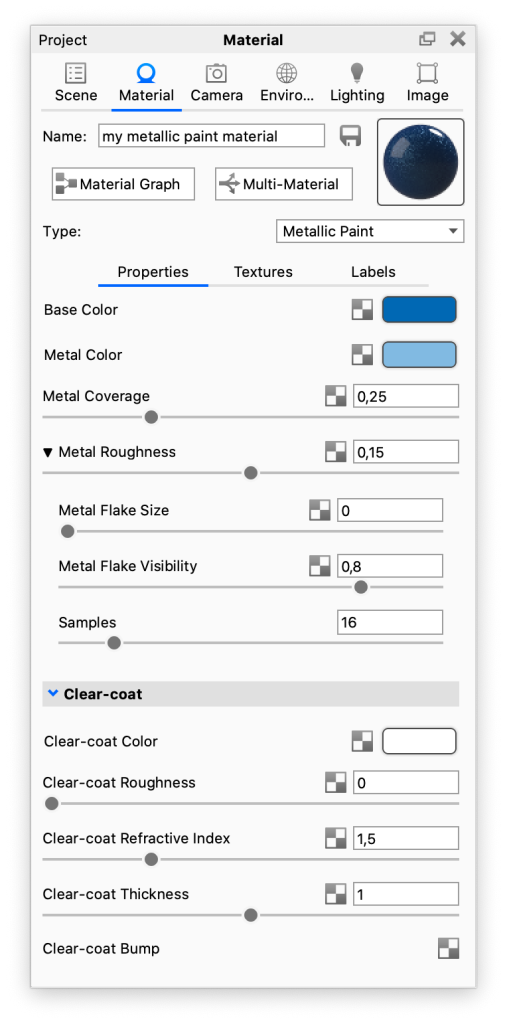
Grund-FarbeDies ist die Grundfarbe des Materials für die erste Lackschicht. MetallfarbeDies können Sie sich als eine Schicht von Metall-„Flocken” vorstellen, die auf die erste Schicht aufgesprüht wird. Sie können eine der Grundfarbe ähnliche Farbe wählen, um einen dezenten Metallic-Effekt zu erzeugen oder Sie wählen eine kontrastierende Farbe, was zu interessanten Ergebnissen führen kann. Für realistische Farben wird auch oft eine weiße oder graue Metallfarbe verwendet. Die Metallfarbe im Material ist mehr in den direkt angeleuchteten oder den hell strahlenden Bereichen der Oberfläche zu sehen, während die Grundfarbe mehr in den schwächer beleuchteten Bereichen zu sehen ist. MetallabdeckungDiese Einstellung regelt das Verhältnis von Grundfarbe zu Metallfarbe. Ist dieser Wert auf 0 eingestellt, ist nur die Grundfarbe zu sehen. Ist der Wert auf 1 eingestellt, ist die Oberfläche beinahe vollständig von der Metallfarbe bedeckt. Für die meisten Metallic Lack Materialien sollten Sie diesen Wert nahe 0 einstellen. Die Einstellung 0,25 ist der Standardwert und ein guter Ausgangspunkt. Metall-RauheitRegelt die Streuung der Metallfarbe auf der Oberfläche. Bei einer niedrigen Einstellung ist die Metallfarbe nur in kleinen Bereichen um Stellen mit Glanzlichtern herum zu sehen. Mit einer höheren Einstellung streut das Metall gleichmäßiger über die gesamt Oberfläche. Die Einstellung 0,15 ist der Standardwert und ein guter Ausgangspunkt. Metalleffektpigment GrößeSteuert die Größe der Metall-Flakes – Extrem hohe Werte erzeugen einen “Bass-Boat”-Lack. Metall-Flake-SichtbarkeitSteuert die Sichtbarkeit der Metall-Flakes auf einer Skala von 0-1. Proben (Samples)Dies steuert wie rau oder glatt der Metallic-Effekt in Ihrer Farbe aussieht. Eine niedrige Einstellung sorgt für einen deutlicheren Pigment-Effekt. Ein höherer Wert glättet den Effekt und hinterlässt weniger Rauschen. Verwenden Sie für einen Perlen-Effekt eine hohe Einstellung. |
Klarlack-Einstellungen
Die Klarlack-Einstellungen regeln die obere Klarlack-Schicht. Einstellungen sind einheitsbezogen und es kann eine Tiefen-Map auf sie angewendet werden, die sich nicht auf den Basislack auswirkt.
Klarlack-Farbe
Legt die Farbe für die Klarlack-Schicht fest. Je heller die Farbe, desto heller der Klarlack. Die Standardeinstellung ist Weiß (vollkommen klar).
Klarlack-Rauheit
Die Metallic-Lack-Klarlack-Schicht erzeugt standardmäßig absolut saubere Reflexionen. Falls Sie jedoch einen Satin oder- Mattlack-Effekt wünschen, kann der Wert bei Klarlack-Rauheit höher eingestellt werden. Dadurch werden die Reflexionen auf der Oberfläche gestreut und eine matte Optik erzeugt.
Klarlack-Brechungsindex
Dieser Schieberegler regelt die Intensität des Klarlacks. 1,5 ist der Standardwert und ein guter Ausgangspunkt. Erhöhen Sie den Wert, wenn Sie eine glänzendere Farbe wünschen. Durch Herabsetzen des Wertes nahe 1 verringert den Klarlack- Effekt. Dies kann dazu benutzt werden, um ein matte Beschichtung zu erzeugen oder Kunststoffe mit Metallic-Effekt zu simulieren.
Klarlack-Dicke
Legt die Dicke der Klarlack-Schicht fest. Dies ist als Dickenmultiplikator eingestellt, der texturiert werden kann. Ein höherer Wert macht den Klarlack dunkler. Diese Einstellung kann texturiert werden, indem Sie auf das Textur-Icon neben der Einstellung klicken. Damit wird der Wert überschrieben und es werden zusätzliche Einstellungen für den ausgewählten Texturtyp verfügbar.
Klarlack-Tiefe
Rechts-klicken Sie auf das  -Icon um eine Textur zur Klarlack-Tiefe hinzuzufügen. Eine Textur die Sie hier hinzufügen, wirkt sich nur auf den Klarlack aus, während eine Tiefen-Textur die Sie in der Registerkarte hinzufügen sich auf die Basis und den Klarlack auswirkt.