Kamera Keyframe Animation
Kamera-Keyframe-Animationen sind Teil des neueren Keyframe-Animationstyps von KeyShot Studio. Sie können damit ganz einfach komplexe Kamerapfadanimationen erstellen, indem Sie die Kamerabewegung in einem Keyframe aufzeichnen.
Die folgenden Anweisungen gehen davon aus, dass Sie in Ihrer Szene bereits Kameras erstellt haben. Erfahren Sie hier mehr über Kameras und ihre Einstellungen.
Anmerkung
Alle Kameraeinstellungen mit einem Eingabefeld können in einem Keyframe aufgezeichnet werden, mit Ausnahme von:
• Stereo
• Anzahl der Kameralamellen Einstellungen
Hinzufügen einer Kamera-Keyframe-Animation
Wie andere Kameraanimationen können Kamera-Keyframes auf drei verschiedene Arten hinzugefügt werden:
-
Szenenbaum – Klicken Sie mit der rechten Maustaste auf Ihre Kamera im Szenenbaum (Projekt > Szene) und wählen Sie den gewünschten Animationstyp aus.
-
Kameraliste – Klicken Sie mit der rechten Maustaste auf Ihre Kamera in der Liste und wählen Sie den gewünschten Animationstyp aus.
-
Animationsassistent – Erfahren Sie mehr über den Animations-Assistent.
Tipp
Mithilfe der Geometrieansicht können Sie den Überblick darüber behalten, welche Kamerapositionen Sie hinzugefügt haben.
Eigenschaften
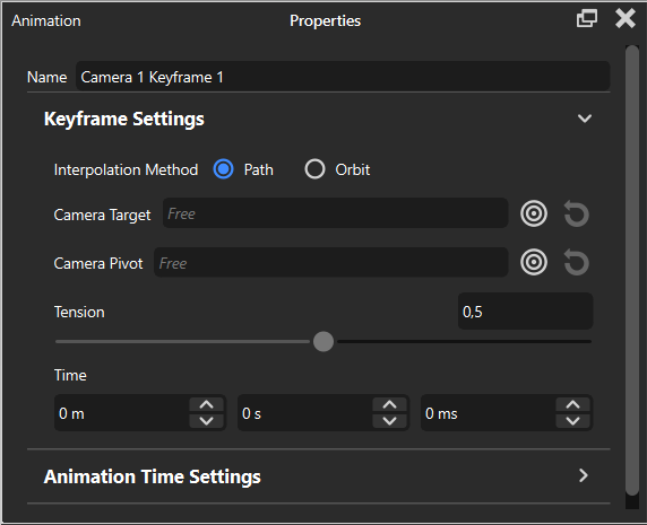
|
Keyframe-EinstellungenDiese Einstellungen werden einzeln für jeden Keyframe auf der Animationszeitleiste gespeichert. Dadurch können Sie für jeden Ihrer Keyframes unterschiedliche Einstellungen vornehmen. Interpolationsmethode Die Interpolationsmethode definiert das Verhalten Ihrer Kamera zwischen zwei verschiedenen Keyframes. Bei der Pfadmethode wird die Kamera in einer geraden Linie bewegt, während bei der Orbitmethode versucht wird, die Distanz zu Ihrem Ziel beizubehalten und so eine Umlaufbahn zu erstellen. Kameraziel Mit dem Kameraziel können Sie ein bestimmtes Objekt festlegen, das Ihre Kamera als Ziel behalten soll. Kamera Drehpunkt Mit dem Kamera-Drehpunkt können Sie ein bestimmtes Objekt festlegen, um das sich Ihre Kamera drehen soll. Spannung Dadurch können Sie die Schärfe des Pfades anpassen. Durch Erhöhen des Werts wird die Richtungsänderung an den Keyframes schärfer, während niedrigere Werte einen glatteren Pfad erzeugen. Zeit Mit der Zeiteinstellung können Sie die genaue Zeit Ihres Keyframes auf der Zeitleiste festlegen. |