Animations-Zeitleiste
Oberfläche der Animations-Zeitleiste
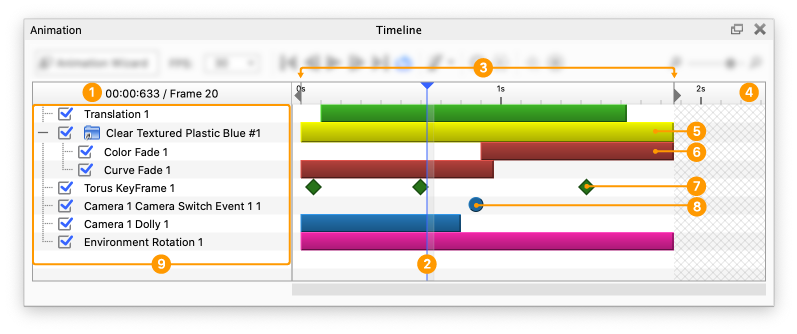
- Zeitstempel
Dies zeigt an, wo der Vorschau-Marker gerade in der Zeitleiste steht. - Indikatorlinie für aktuelle Zeit
Diese Linie markiert, welche Stelle in der Zeitleiste das Echtzeitrenderfenster gerade rendert. Beim Abspielen der Echtzeitvorschau wandert diese Linie mit der Animation im Zeitverlauf mit. Ziehen Sie die Linie bei gedrückt gehaltener Maustaste, um zu einer Stelle in der Animation zu springen, die Sie in der Vorschau betrachten möchten.
Der durchsichtige Bereich, auf der rechten Seite des Indikators, zeigt Ihnen die Dauer eines Frames an. - Start/End-Marker (Arbeitsbereich)
Hiermit bestimmen Sie die tatsächlich zu rendernde Animation. Den Bereich zwischen diesen Markern nennt man den Arbeitsbereich. - Lineal
Stellt die Zeitachse in den gewählten Einheiten (Sekunden oder Frames) an. - Ordner-Knoten
Gelbe Knoten sind „Ordner-Knoten“. Das Ändern von Dauer und Position eines Ordner-Knotens wirkt sich auf alle darin enthaltenen Animationsknoten aus. - Knoten
Jede Animation wird in der Zeitleiste als farbiger Balken dargestellt, den man „Knoten” nennt. Die meisten Knoten können an Ihren Enden ausgewählt und dann zum Ändern der Animationsdauer gezogen werden. Klicken Sie auf die Knotenfläche, um ihn in der Zeitleiste zu verschieben. Halten Sie die SHIFT- Taste während Sie verschieben gedrückt, um auf einen anderen Knoten einzurasten.- Grüne Knoten – Bauteil-Animationen
- Blaue Knoten – Kamera-Animationen
- Rote Knoten – Material-Animationen
- Pinke Knoten – Umgebungs-Animationen
- Keyframe-Animationen
Jede Raute markiert einen Keyframe. - Wechsel-Ereignis
Punkte auf der Zeitleiste, markieren Wechselereignisse.- Blaue Punkte – Kamera Wechsel-Ereignisse.
- Lila Punkte – Studio Wechsel-Ereignisse.
- Knoten-Liste
Hier werden alle Animationsknoten und -Ordner aufgelistet. Mit den Kontrollkästchen können Sie den Aktivierungsstatus der Animationsknoten umschalten.
Zeitleisten-Werkzeugleiste

- Animations-Assistent
Diese Schaltfläche öffnet den Animations-Assistenten. - FPS Pulldown-Menü
Wählen Sie aus üblichen in der Videoproduktion verwendeten Einzelbildraten. - Echtzeitvorschau-Schaltflächen
Diese Schaltflächen ermöglichen Ihnen, schnell an den Anfang oder das Ende Ihrer Animation zu springen, in Einzelbildschritten durch die Animation zu blättern und eine Echtzeitvorschau im Echtzeitrenderfenster abzuspielen. Klicken Sie auf die „Vorschau”- Schaltfläche in der Animations-Werkzeugleiste für eine genauere Darstellung von Materialien und Bewegungsabläufen. -
 Schleife
Aktivieren Sie diese Option, um die Animation beim Abspielen im Echtzeitfenster in einer Schleife zu wiederholen. -
 Bewegungsunschärfe
Aktivieren Sie diese Option, um Bewegungsunschärfe-Effekte in Ihrem ausgegebenen Rendering zu erzeugen.
-
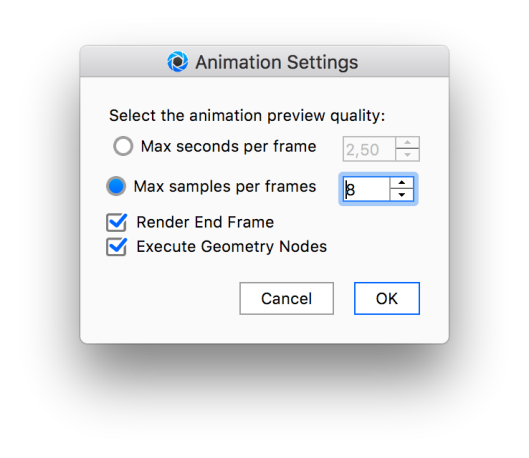
 Animations-Einstellungen
Klicken Sie das Icon Einstellungen, um das Bedienfeld Animations-Einstellungen zu öffnen, wo Sie zwischen Max. Sekunden pro Frame zur Begrenzung der Renderzeit für die Vorschau oder Max. Proben pro Frame zur Begrenzung der Qualität der Vorschau wählen können. Sie können außerdem wählen, ob Sie den abschießenden Frame beim Rendering ein-/ausschließen wollen und ob Geometrie-Knoten in der Animation angewendet werden sollen. Gehen Sie zur Seite Geometrie-Knotentypen für mehr Informationen. -
 Vorschau rendern
Klicken Sie diesen Button, um eine kleine Videodatei Ihrer Animation mit genaueren Ergebnissen als in der Echtzeitvorschau rendern zu lassen. -
 Keyframe hinzufügen
Klicken Sie auf dieses Icon um an der aktuellen Stelle in der Zeitleiste einen Keyframe hinzuzufügen. Das Icon ist ausgegraut, bis eine Keyframe-Animation in der Zeitleiste ausgewählt wurde. -
 KeyFrame Aufnahmemodus
Aktivieren Sie den Keyframe-Aufnahmemodus, für einen schnellere Workflow beim erstellen Ihrer Keyframe-Animationen. - Zoom-Regler
Diese Option ändert den Maßstab der Animations-Zeitleiste.
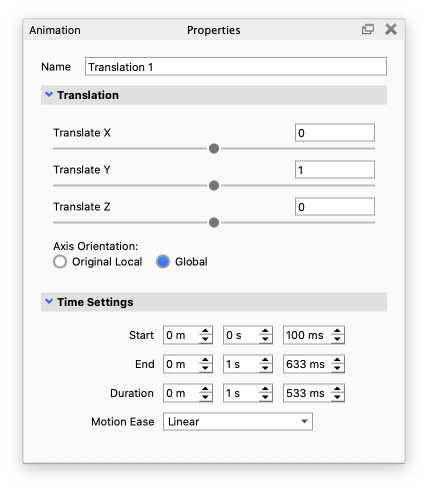
Animationseigenschaften
Ist ein Animationsknoten in der Zeitleiste ausgewählt, werden die Eigenschaften dieser Animation im Animationseigenschaften-Fenster angezeigt.
Gehen Sie zum Abschnitt Animation, um mehr zu erfahren.