CMF
Mit der CMF (Color, Material, Finish) Ausgabeoption können Sie ein Dokument ausgeben, das ein Bild mit Callouts und eine Tabelle mit Materialinformationen enthält.
CMF-Ausgabeoption
1.Ausgabe-Typ
Sie können Ihren bevorzugten Ausgabetyp aus dem Dropdown-Menü auswählen.
2. Orientierung
Sie können die Ausrichtung des Layouts in Ihrem Ausgabe-Dokument auswählen. Im Querformat werden das Bild und die Tabelle nebeneinander angezeigt. Im Hochformat befindet sich das Bild über dem Tisch.
3. Callouts einrichten
Durch Klicken auf  wird der Callout Editor geöffnet.
4. Name
Wählen Sie die Präfix- und Namensvorlage aus, die Ihren Anforderungen entspricht. Wenn die Vorlage entweder die System- oder die Szenenrevisionsnummer (#) enthält, können Sie diese hier zurücksetzen. Der Dateiname zeigt den vollständigen Rendernamen, der aus dem Präfix und der aktiven Namensvorlage generiert wurde. Erfahren Sie mehr über Namenvorlagen
5. Ordner
Wählen Sie aus, wo das Rendering gespeichert werden soll. Sofern kein bestimmter Ordner ausgewählt ist, wird dieser in Ihrem KeyShot Studio Renderings-Ordner gespeichert.
6. Formatieren
Wählen Sie zwischen PNG oder JPEG. PNG kann einen Alphakanal enthalten, während die Auswahl von JPEG Ihnen einen Schieberegler für die Bildqualität gibt. Auf diese Weise können Sie die Optimierung und die Dateigröße steuern.
Alpha einbeziehen (Transparenz)
Wenn das ausgewählte Format Transparenz unterstützt, können Sie es in Ihr Bild aufnehmen.
7. Metadaten
Wenn diese Option aktiviert ist, wird eine Datei mit Ihrem Standbild ausgegeben. Metadaten bieten nützliche Referenzinformationen, darunter: Szenenname, Kameraname und -eigenschaften, Umgebungsname und -eigenschaften, aktive Modell-Sets, aktives Studio, Beleuchtungseinstellungen, Materialnamen und Einstellungen für die Renderqualität.
Klicken Sie  um das Format der Metadaten auszuwählen:
- .xmp – Diese Datei kann von jedem Texteditor gelesen und auch in Adobe-Anwendungen importiert werden.
- Simple (.meta) – Diese Datei ist zum leichteren Lesen formatiert.
Anmerkung
Metadaten beziehen sich nur auf die oben genannten Referenzinformationen und nicht auf die Ausgabe des Material-Informations Manager
7. Auflösung
Stellen Sie die Auflösung des Renderings ein. Geben Sie es ein oder wählen Sie aus den Voreinstellungen.
8. Druckgröße
Wenn die endgültige Ausgabe für die Druckqualität bestimmt ist, geben Sie die Abmessungen der Druckgröße sowie die gewünschte DPI ein. Nachdem die Größe festgelegt wurde, wird die Auflösung mit den richtigen Abmessungen aktualisiert.
Callout Editor
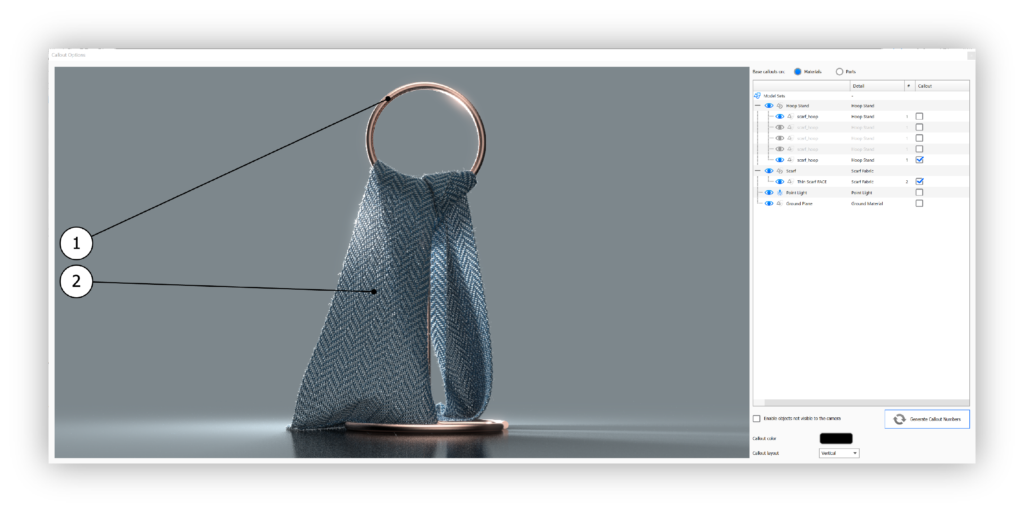
Mit dem Callout-Editor können Sie Callouts für Ihre Materialinformationen hinzufügen, bearbeiten und verwalten.
Szenenbaum
Im Szenenbaum auf der rechten Seite können Sie wählen, ob Sie Ihre Callouts auf Materialien oder Bauteilen basieren möchten und auf welchen Materialien/Bauteilen Sie Callouts haben möchten.
Für die Kamera unsichtbare Objekte anzeigen
Dadurch können Sie Objekte im Szenenbaum aktivieren/deaktivieren, die für die Kamera nicht sichtbar sind.
Callout-Nummern generieren
Dadurch werden Callout-Nummern für die Materialien/Bauteile neu generiert, die im Szenenbaum mit einem Häkchen versehen sind.
Callout-Farbe
Mit der Option Callout-Farbe können Sie die Farbe Ihrer Callouts anpassen.
Callout-Layer
Mit der Option Callout-Layer können Sie zwischen einem vertikalen und einem horizontalen Layout wählen.
Ausgabe Dokument
Das Ausgabedokument ist eine Datei, die ein Standbild mit Callouts und eine Tabelle mit dem Materialbild enthält, das Sie im Material Information Manager angegeben habenMaterial-Informations Manager. Sie finden das Ausgabedokument im Ausgabeordner unter KeyShot Studio > Renderings.