Farbauswahl
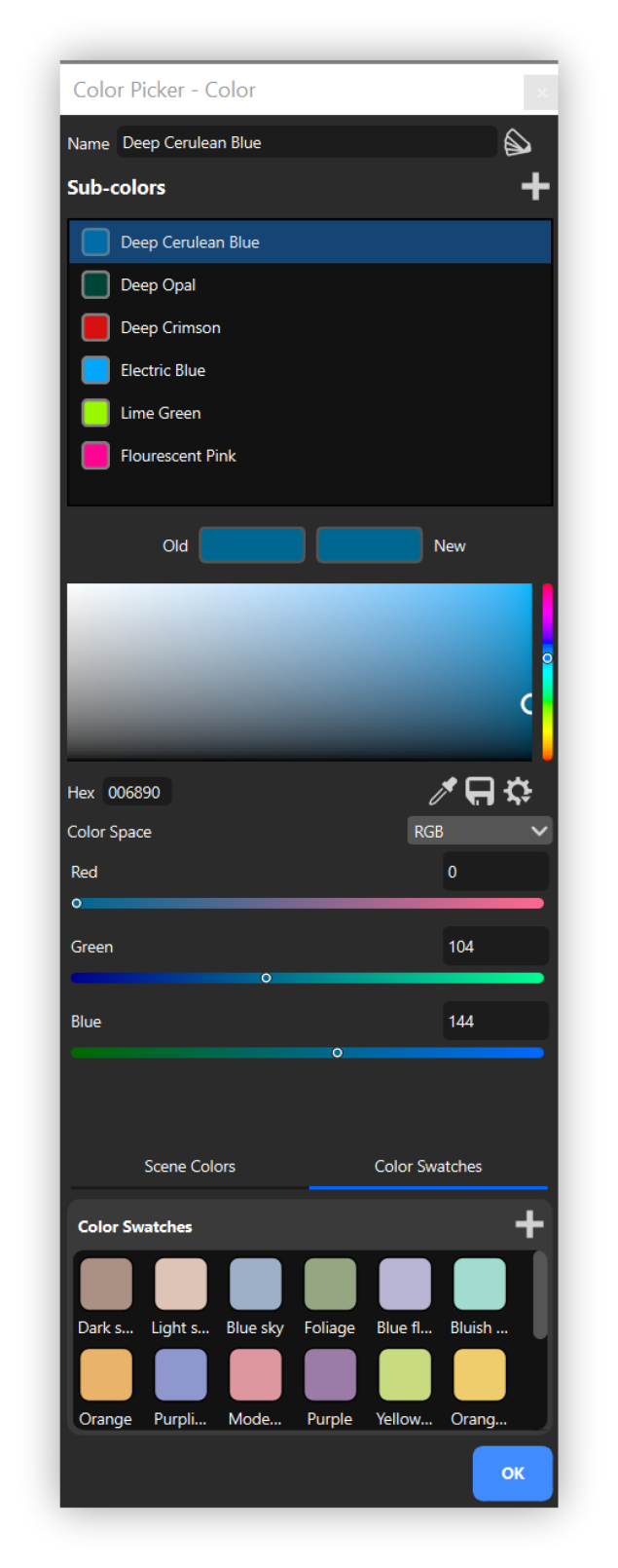
Auf die Farbauswahl kann jederzeit zugegriffen werden, wenn auf eine Farbeigenschaft geklickt wird. Mit der Farbauswahl können Sie sowohl Farben schnell ändern als auch Farben visuell testen. Farben können mithilfe des Farbbalkens, der Farbkarte, der Farbregler (und ihrer numerischen Eingaben) oder durch Ziehen und Ablegen aus den Farbfeldern geändert werden.
Farbnamen
Dies erlaubt Ihnen, Ihrer Farbe einen Namen zu geben.
Multi-Farben
Um eine Multi-Farbe zu erstellen, klicken sie auf das Multi-Farben Icon  neben dem Farbnamenfeld. Sie können Ihrer Multi-Farbe Sub-Farben hinzufügen, indem Sie auf das Plus-Icon klicken und die Farbe manuell ändern oder indem Sie eine vorhandene Farbe per Drag & Drop aus der Bibliothek ziehen.
Anmerkung
Wenn Sie Colorways in Ihrer Szene erstellen möchten, ist es wichtig, Multi-Farben einzurichten.
Farben Verknüpfen und Trennen
Verknüpfen
Alle verknüpften Farben sind mit einem Icon markiert. Dies wird entweder oben in der Farbauswahl, neben dem Namensfeld oder in der Sub-Farben Liste neben der verknüpften Farbe angezeigt.
Sie können Farben auf zwei Arten verknüpfen.
Als Einzelfarbe:
-
Doppelklicken Sie unten in der Farbauswahl auf eine Szenenfarbe.
Beachten Sie, dass Sie, wenn Sie während der Arbeit an einer Multi-Farbe auf eine Szenenfarbe doppelklicken, die Szenenfarbe als verknüpfte Sub-Farbe hinzugefügt wird.
Als Multi-Farbe
-
Klicken Sie auf die Schaltfläche Multi-Farbe, um die Liste der Multi-Farben zu öffnen
-
Doppelklicken Sie auf eine Multi-Farbe, um sie zu verknüpfen.
Warnung
Eine als verknüpft markierte Farbe wird an mehreren Stellen in Ihrer Szene verwendet. Durch Ändern dieser Farbe werden die Änderungen überall dort angewendet, wo diese Farbe verwendet wurde.
Trennen
Um Farben zu trennen, klicken Sie einfach auf das Verknüpfungs-Icon.
Anmerkung
Wenn Sie die Verknüpfung einer Multi-Farbe aufheben, bleiben die Sub-Farben in der Multi-Farbe weiterhin verknüpft. Sie können die Verknüpfung aufheben, indem Sie auf die Verknüpfungs-Icone in der Sub-Farben Liste klicken.
Farbbalken
Der Farbbalkenbereich enthält die aktuelle Farbe und einen Vergleich der neuen/alten Farbe, wenn die aktuelle Farbe geändert wird. Es enthält auch das Pipettenwerkzeug und die Option, eine Farbe in der Bibliothek zu speichern.
Farbregler
Die Farbauswahl bietet auch Farbregler für verschiedene Farbräume und Wertskalen. Der Farbraum kann über das Dropdown-Menü Farbraum in der unteren rechten Ecke der Farbmap geändert werden. Folgende Optionen stehen zur Verfügung:
- RGB – Farbkanäle für Rot, Grün und Blau.
- CMYK -Farbkanäle für Cyan, Magenta, Gelb und Schwarz.
- HSV – Farbkanal für Farbton, Sättigung und Wert.
- Graustufen – Wertekanal für Helligkeit.
- CIE-L*ab – Wertekanäle für Helligkeit (L), Rot-Grün (a) und Blau-Gelb (b)
- Kelvin – Wertekanäle für Temperatur.
Wenn eine Farbmap ausgewählt ist, werden die Farbregler aktualisiert, um Eingaben für den entsprechenden Farbraum bereitzustellen. Obwohl sich die Farbmap nicht ändert, wenn ein neuer Farbraum ausgewählt wird, ändern sich beim Anpassen der Schieberegler und Eingaben der Farbbalken und die Farbmap, um die ausgewählte Farbe anzuzeigen oder Werte einzugeben. Ebenso zeigt das Modell die neue Farbe in der Echtzeitansicht an.
Warnung
Sie können zwischen Farbräumen wechseln, ohne Ihre Farbe zu ändern. Wenn Sie jedoch zu Graustufen- oder Kelvin-Werteskalen wechseln, wird der Farbbereich auf diese Skalen beschränkt.
 Farboptionen
Direkt unter der Farbmap sehen Sie ein Zahnradsymbol mit zusätzlichen Farboptionen.
- Verwenden Sie gammakorrigierte Werte für die Eingabe
Wenn Sie diese Option aktivieren, wird die Gammakorrektur auf die Farbregler angewendet. (Standardmäßig aktiviert.) - Wenden Sie Image Gamma auf Farben in Farbfeldern und Farbauswahl an
Wenn Sie diese Option aktivieren, wird die Gammakorrektur sowohl auf die Farbfelder der Materialien als auch auf die Farbauswahl angewendet. Dadurch wird nur die tatsächliche Farbvorschau angepasst, nicht die Werte. (Standardmäßig aktiviert.)
Hier können Sie auch zwischen dem Farbtonfeld und dem triadischen Farbrad wechseln.
Farbfelder
Das Farbfeldraster am unteren Rand der Farbauswahl bietet schnellen Zugriff auf Farben, die Sie regelmäßig über Szenen hinweg verwenden. Hier können Sie schnell Farbfelder hinzufügen, verfeinern und bei Bedarf die einzelnen Farben später in einem Farbordner speichern. Die Farbfelder werden mit voreingestellten Farben geladen.
Neues Farbfeld hinzufügen
Die im Farbbalken oben in der Farbauswahl dargestellten Farben (neu und alt) können per Ziehen & Ablegen in das Farbfeldraster gezogen werden, um eine eigene Farbpalette zu erstellen. Farbfelder können durch einfaches Ziehen und Ablegen neuer Farben auf vorhandene Farben oder durch Ziehen und Ablegen innerhalb des Farbfeldbereichs selbst überschrieben werden.
Szenenfarben
Die Farben zeigen eine Liste mit Farbfeldern, die derzeit in der Szene vorhanden sind. Beim anwählen einer Farbe aus dieser Liste, wird die Farbe des aktiven Bauteils in die ausgewählte Farbe geändert und die Farbe effektiv mit allen Stellen verknüpft an denen sie verwendet wird.
Farbauswahl verwenden
Wenn Sie die Farbauswahl öffnen, sehen Sie den Farbbalken, die Farb-Map, die Farbregler und die Farbfelder. Die aktuelle Farbe wird im Farbbalken angezeigt, die in der Farb-Map durch einen weiß-schwarzen Kreis gekennzeichnet ist, und auf den Farbreglern mit vertikalen Linien und einem Wert, der dem aus dem Dropdown-Menü „Farbraum“ ausgewählten Farbraum entspricht.
Klicken Sie mit dem Cursor auf einen anderen Bereich der Farb-Map, um eine neue Farbe auszuwählen, oder klicken Sie, halten Sie die Maustaste gedrückt und ziehen Sie, um die Farben dynamisch zu ändern. Um die Farbe genauer steuern zu können, wählen Sie einen Farbraum aus, der der gewünschten Farbsteuerung entspricht, und verwenden Sie dann die Farb-/Wertkanäle und Eingabefelder, um die gewünschte Farbe anzupassen.
Verwenden des Pipettenwerkzeugs
Mit dem Pipettenwerkzeug  können Sie eine beliebige Farbe auf Ihrem Display auswählen. Wenn Sie das Pipettenwerkzeug auswählen, wird die Farbe unter Ihrem Mauszeiger im Bereich Neuer Farbbalken angezeigt. Verwenden Sie die linke Maustaste, um die Farbe auszuwählen, oder drücken Sie die Esc-Taste, um den Eye Dropper-Auswahlmodus zu verlassen.
Farbe speichern
Wenn Sie die gewünschte Farbe ausgewählt haben, können Sie die Farbe zur späteren Verwendung aus dem neuen Bereich des Farbbalkens in das Farbfeldraster ziehen und dort ablegen. Klicken Sie auf das Icon Speichern  , um eine neue Farbe in Ihrer Bibliothek zu speichern. Es wird eine Eingabeaufforderung angezeigt, in der KeyShot Studio-Bibliothek einen Farbordner auszuwählen, in dem Sie Ihre neue Farbe speichern möchten.
Tipp
Um der Farbbibliothek einen neuen Ordner hinzuzufügen, gehen Sie zur Registerkarte Bibliothek, Farbe und wählen Sie das Icon Neuer Ordner  oder klicken Sie mit der rechten Maustaste auf die Stelle in der Ordnerliste, an der Sie den neuen Ordner hinzufügen möchten, und wählen Sie Hinzufügen. Ebenso können Sie einen Ordner umbenennen oder entfernen, mit der rechten Maustaste auf den Ordner klicken und Umbenennen oder Entfernen auswählen.