Farbmodus
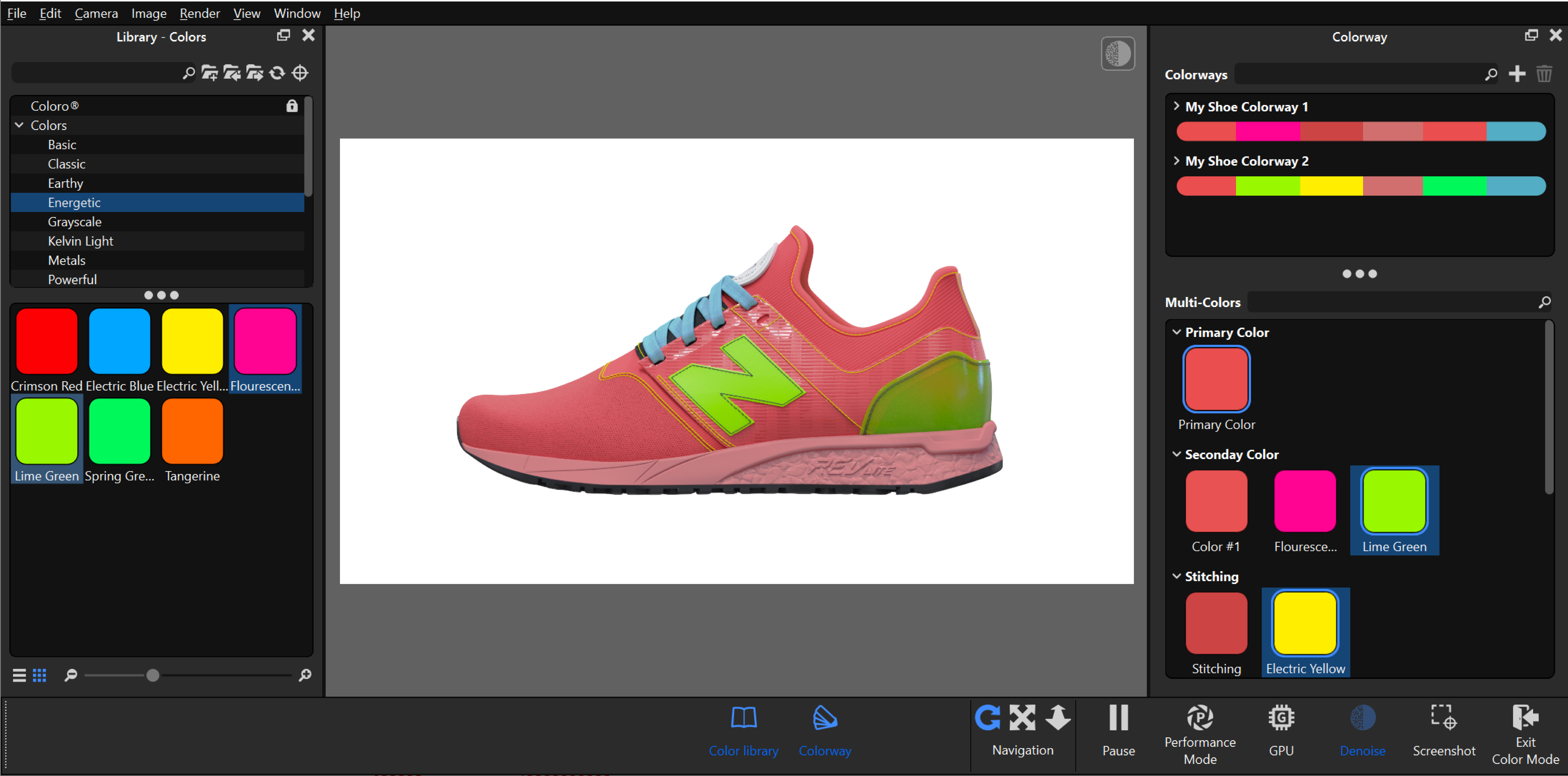
Im Farbmodus von KeyShot Studio wird der Großteil der allgemeinen Benutzeroberfläche ausgeblendet. Es bietet Ihnen einen Raum, in dem Sie sich gezielt auf die Arbeit mit Farben und die Erstellung von Colorways konzentrieren können.
Anmerkung
Um im Farbmodus arbeiten zu können, stellen Sie sicher, dass Sie zuerst Multi-Farben eingerichtet haben. Sie können mehrere Farben über Farbauswahl oder einrichten, indem Sie mehrere Farben per Drag & Drop auf ein Bauteil ziehen.
Farbbibliothek
Dadurch können Sie auf KeyShot Studio Farbbibliothek zugreifen. Sie können Ihren vorhandenen Multi-Colors neue Subfarben hinzufügen, indem Sie Farben per Drag & Drop aus der Bibliothek in die im Colorway-Bedienfeld aufgeführten Multi-Colors ziehen. Sie können sie auch direkt auf einem Bauteil in der Echtzeitansicht ablegen. Beachten Sie, dass Sie per Drag & Drop nur auf ein Bauteil ziehen können, das bereits über eine vorhandene Multi-Farbe verfügt.
Colorway
Mit Farbkombinationen können Sie mehrere Farben aus verschiedenen Bauteilen miteinander kombinieren und diese Kombination speichern.
Sie können eine neuen Colorway hinzufügen, indem Sie auf das Plus-Symbol klicken. Die in diesem Colorway gezeigten Farben würden aus den aktiven Farben in jeder Multi-Farbe bestehen.
Sie können die Ansicht eines Colorway vergrößern, indem Sie darauf klicken. Dies ermöglicht eine einfachere Bearbeitung. Ziehen Sie einfach eine beliebige Farbe aus Ihrer Multi-Color-Liste per Drag & Drop in Ihrem Colorway.
Auf Colorways kann auch außerhalb des Farbmodus über Ribbon in KeyShot Studio zugegriffen werden. Sie können auch Colorways zu Studios hinzufügen.
Ausgabe
Colorways können über den Renderdialog zur Warteschlange hinzugefügt werden.