Konfigurator-Ausgabe
Die Option Konfigurator im Render-Dialog bietet basierend auf der mit dem Konfigurator-Assistenten eingerichteten Konfiguration die folgenden Ausgabeoptionen:
- Bilder: Rendern Sie eine Reihe von Standbildern und die dazugehörigen Metadaten optionaler Modell-, Material- und Studio-Variationen, die über den Konfigurator-Assistenten eingerichtet wurden.
- Webkonfigurator: Wenn Sie über das KeyShot Studio Web Add-On verfügen, können Sie auch für das Web ausgeben. Entweder in Form einer Webseite oder eines iBook-Widgets. Das Webseiten- / iBook-Widget verfügt hinsichtlich der Auswahl von Modell, Material und Studio über dieselbe Benutzeroberfläche wie der Präsentationsmodus / KeyShot Viewer. Es bietet jedoch keine Kamerabewegung, da es auf Standbildern basiert.
Bilder
|
|
Einbeziehen Bilder
Name
|
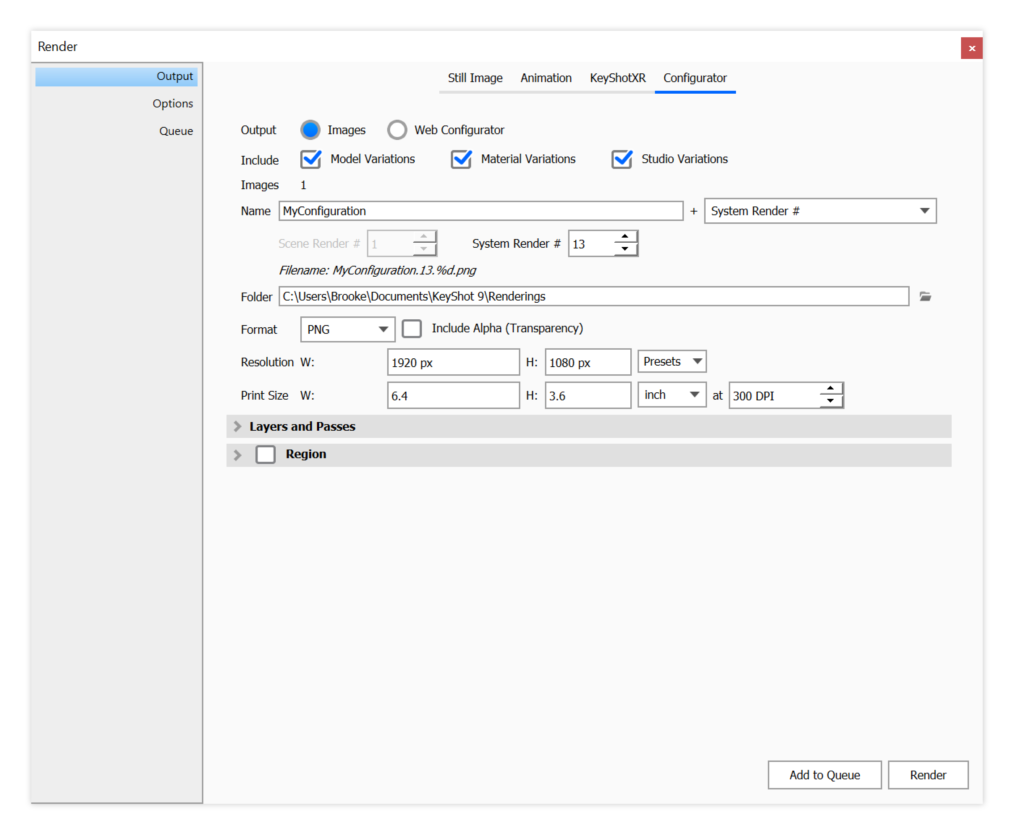
Ordner
Wählen Sie aus, wo das Rendering gespeichert werden soll. Sofern kein bestimmter Ordner ausgewählt ist, wird dieser in Ihrem Standard-Rendering-Ordner gespeichert.
Format
Wählen Sie zwischen JPG, TIF, EXT, TIFF 32 Bit, PNG, PSD und PSD 32 Bit. Alle anderen Formate als JPG können einen Alphakanal enthalten.
Auflösung
Stellen Sie die Auflösung des Renderings ein. Geben Sie es ein oder wählen Sie aus den Voreinstellungen.
Druckgröße
Wenn die endgültige Ausgabe für die Druckqualität bestimmt ist, geben Sie die Abmessungen der Druckgröße sowie die gewünschte DPI ein. Nachdem die Größe festgelegt wurde, wird die Auflösung mit den richtigen Abmessungen aktualisiert.
Webkonfigurationen
|
|
iBooks Widget erstellen Aktualisieren Sie das Layout und die Miniaturansichten des vorhandenen Webkonfigurators |
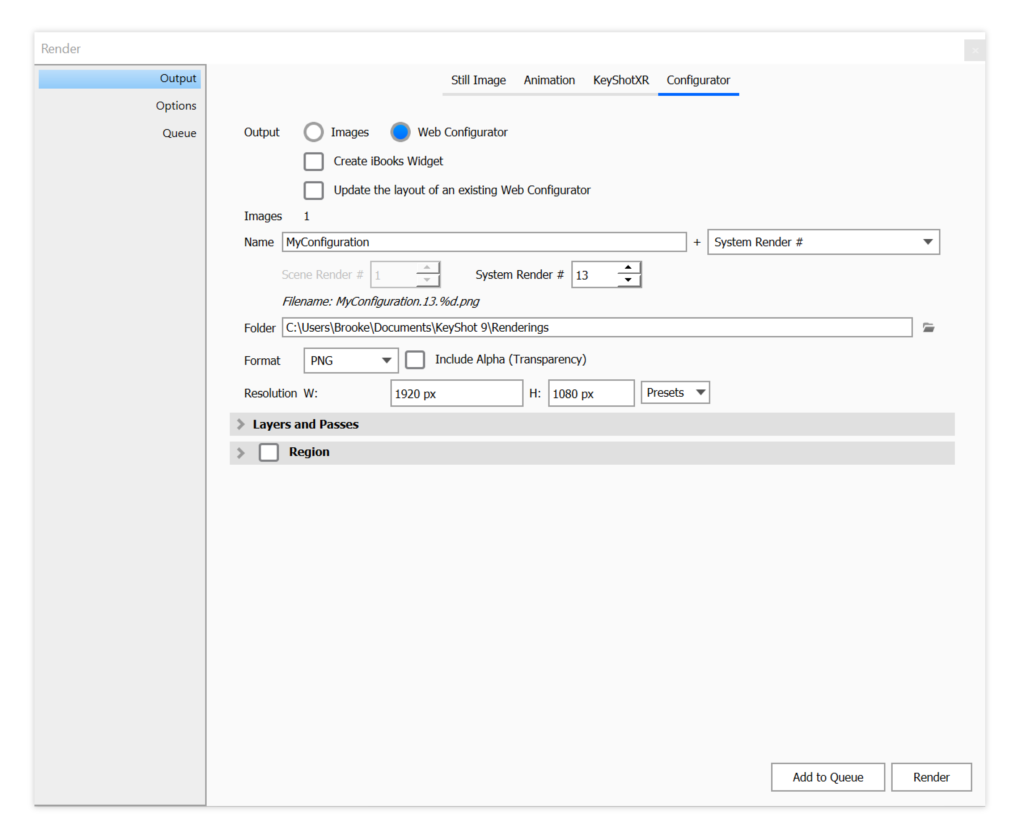
Anmerkung
Die Option Aktualisieren erkennt keine Änderungen an Materialien, Modell-Sets oder den Auswahlmöglichkeiten im Konfigurator. Wenn Sie Änderungen an diesen vorgenommen haben, müssen Sie alles erneut rendern
Bilder
Dieser Wert zeigt die Gesamtzahl der Bilder an, die der Konfigurator zum Arbeiten benötigt.
Name
Wählen Sie die Präfix- und Namensvorlage aus, die Ihren Anforderungen entspricht. Den Bildnamen wird ein inkrementeller Postfix hinzugefügt, um sicherzustellen, dass keine Namenskonflikte auftreten.
Wenn die Vorlage entweder die System- oder die Szenenrevisionsnummer (#) enthält, können Sie diese hier zurücksetzen. Der Dateiname zeigt den vollständigen Rendernamen, der aus dem Präfix und der aktiven Namensvorlage + fortlaufendem Postfix generiert wurde. Erfahren Sie mehr über Namensvorlagen Dieser Name wird sowohl für Bilder als auch für den Ordner verwendet, der alle Dateien enthält. Wenn Sie ausgewählt haben, auch das iBooks-Widget auszugeben, wird dieses in einem eigenen Ordner erstellt, dem der Name .wdgt hinzugefügt wird.
Ordner
Wählen Sie aus, wo ein Ordner mit allen Bildern und Dateien für die Webseite oder das iBook gespeichert werden soll. Sofern kein bestimmter Ordner ausgewählt ist, wird dieser in Ihrem Standard-Rendering-Ordner erstellt.
Format
Wählen Sie zwischen JPG, TIF, EXT, TIFF 32 Bit, PNG, PSD und PSD 32 Bit. Alle anderen Formate als JPG können einen Alphakanal enthalten.
Auflösung
Stellen Sie die Auflösung des Renderings ein. Geben Sie es ein oder wählen Sie aus den Voreinstellungen.