GPU Modus
KeyShot Studio bietet die Möglichkeit, die volle GPU-beschleunigte Raytracing-Leistung zu nutzen. Der GPU Modus von KeyShot Studio ist sowohl für Echtzeit-Rendering als auch für die lokale Renderausgabe verfügbar und ermöglicht den Zugriff auf GPU Ressourcen mit einem Klick, um die Skalierung der Multi-GPU-Leistung und die dedizierte Raytracing-Beschleunigungshardware in GPUs zu nutzen. Sie können nach Bedarf zwischen GPU und CPU wechseln.
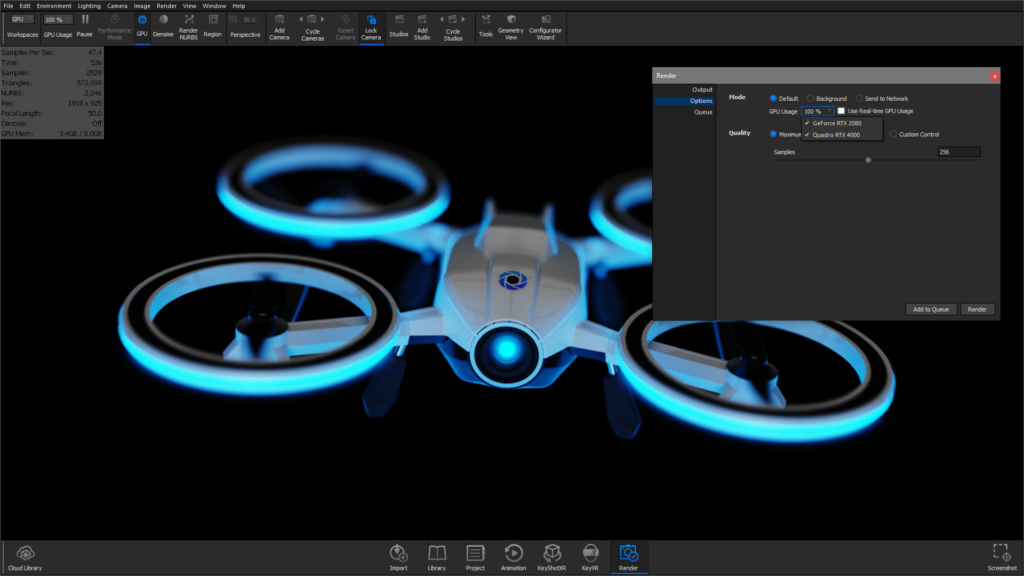
Echtzeitansicht
Um den GPU-Modus in der KeyShot Studio-Echtzeitansicht zu verwenden, wählen Sie im Ribbon den  GPU Modus oder Rendern> GPU Modus im Hauptmenü.
Wenn der GPU Modus aktiv ist, wird das Dropdown-Menü CPU-Auslastung im Ribbon in KeyShot Studio durch ein Dropdown-Menü GPU-Auslastung ersetzt, in dem die verfügbaren GPUs aufgeführt sind. Hier können Sie einschränken, welche GPUs für KeyShot Studio zugewiesen sind. Sie können die GPU Nutzung auch unter Rendern, GPU Nutzung im Hauptmenü einschränken. Hier ist die Option auch dann verfügbar, wenn der GPU-Modus nicht aktiv ist. So können Sie ein Limit festlegen, bevor Sie in den GPU-Modus wechseln.
In der Heads-Up-Anzeige können Sie die GPU-Rendergeschwindigkeit mit Proben pro Sekunde sowie die Speichernutzung beobachten. Wenn der GPU nicht mehr genügend Speicher zur Verfügung steht, kehrt KeyShot zum CPU-Rendering zurück.
Tipp
Um die GPU zu Ihrer Standard-Render-Engine zu machen, gehen Sie zu Einstellungen > Allgemein und laden Sie eine neue Startszene mit aktiviertem GPU-Modus hoch.
Lokale Renderausgabe
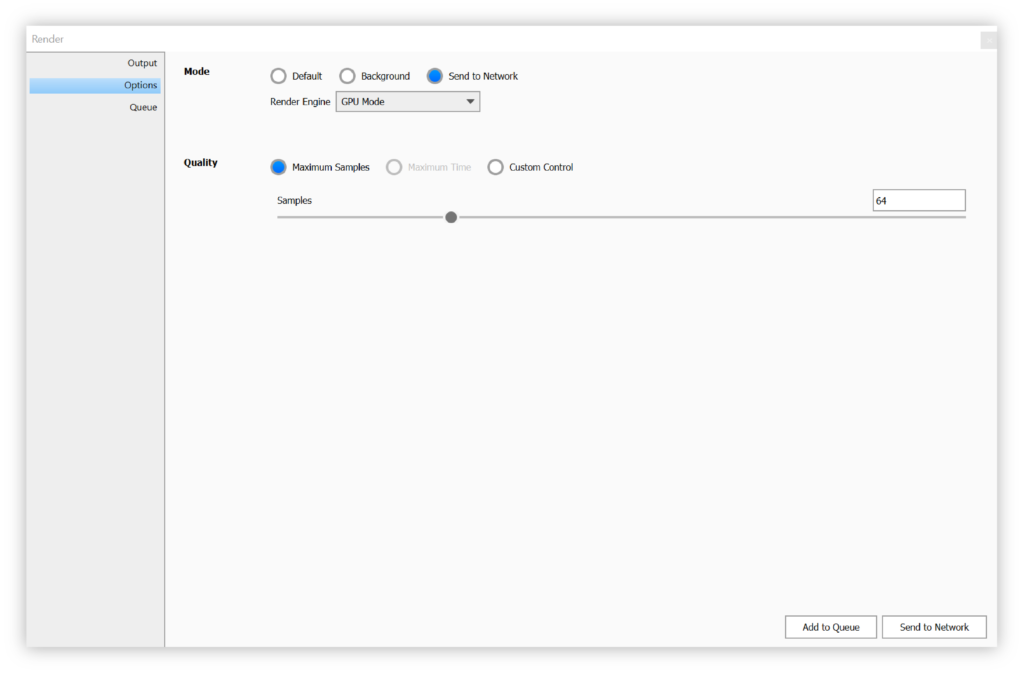
Wenn Ihre GPU die oben aufgeführten Anforderungen erfüllt, können Sie im GPU-Modus lokal rendern (Standard- und Hintergrund-Rendering) und im GPU-Modus Aufträge an das Netzwerk-Rendering senden. Sie können entweder festlegen, dass die Render-Engine dem Echtzeitansichtsmodus folgt, oder entweder CPU oder GPU in der Auswahl der Render-Engine im Render-Dialog > Optionen angeben.
Netzwerk-Rendering
Wenn Ihre GPU die oben aufgeführten Anforderungen NICHT erfüllt, können Sie im GPU-Modus weiterhin Aufträge an Netzwerk-Rendering senden. Um GPU-Jobs für das Netzwerk-Rendering hinzuzufügen, wählen Sie einfach den GPU-Modus im Abschnitt Render-Engine im Render-Dialog > Optionen.
Anmerkung
Wenn Entrauschen aktiviert ist, kann das, was Sie in der Echtzeitansicht und das Ergebnis des Renderns sehen, geringfügige Abweichungen aufweisen. Was verursacht den Unterschied? Beim Rendern von Bildern werden die normal und diffus Maps ausgewertet, um das bestmögliche Ergebnis zu erzielen. Diese sind nicht im Echtzeit-Entrauscher enthalten, der unter den gegebenen Umständen die schnellste Version des Entrauschers verwendet.
Tipp
Um die GPU-Speichernutzung einzudämmen, sollten Sie Ihre Texturen im Auge behalten. Die Größe des erforderlichen GPU-Speichers hängt von der Auflösung und der Bit-Tiefe ab, nicht vom Dateiformat oder der absoluten Dateigröße. Durch Verdoppeln der Bildauflösung (z. B. 4K auf 8K) wird die Speichernutzung pro Textur vervierfacht.
Für 8-Bit-RGBA-Texturen:
Eine einzelne 8-Bit-2K-Textur erfordert 16 MB.
Eine einzelne 8-Bit-4K-Textur erfordert 16 MB.
Eine einzelne 8-Bit-6K-Textur erfordert 16 MB.
Bei 32-Bit-Texturen wird die Speichernutzung vervierfacht:
Eine einzelne 32-Bit-2K-Textur erfordert 64 MB.
Eine einzelne 32-Bit-4K-Textur erfordert 64 MB.
Eine einzelne 32-Bit-8K-Textur erfordert 1024 MB.
16-Bit-Texturen werden beim Laden intern in 32-Bit-Texturen konvertiert und haben daher die gleiche Speichernutzung wie 32-Bit-Texturen.
Einschränkungen
The output of GPU mode matches what you get with traditional CPU rendering in KeyShot Studio, with only a few limitations.
NURBS: Nur NURBS-Objekte werden im GPU Modus ignoriert. Objekte, die sowohl Polygone als auch NURBS-Daten enthalten, werden als Polygone angezeigt.
Kurvengeometrie: Der GPU-Modus unterstützt die Kurvengeometrie nur begrenzt, z.B. aus Alembic, Max, C4D oder Maya importierte Kurven. Kurvengeometrie, die nicht vollständig unterstützt wird, wird entweder ignoriert oder erscheint falsch.
ZSpheres: Der GPU Modus unterstützt keine ZSphere-Geometrie (von ZBrush).
Die meisten dieser Einschränkungen lösen ein Warnsymbol  , aus, das in der oberen rechten Ecke der Echtzeitansicht angezeigt wird. Klicken Sie auf das Symbol, um weitere Informationen darüber zu erhalten, welche Teile der Szene von was betroffen sind.