HDRI-Editor – Pins
Pins sind Lichtquellen, die im HDRI platziert werden können, um die Bilddatei weiter zu verbessern, und geben den gewünschten Beleuchtungseffekt in der Objektszene.
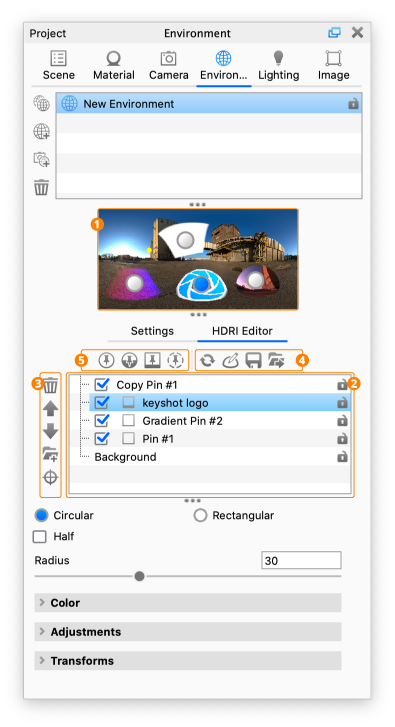
1. HDRI Vorschau
In der HDRI-Vorschau können Sie die Positionen der einzelnen Pins auswählen und anpassen. Wenn Sie mit der rechten Maustaste auf einen Pin klicken, wird ein Kontextmenü angezeigt, in dem Sie leicht auf die Optionen für diesen Pin zugreifen können.
2. Pin-Liste
Enthält alle im HDRI-Editor erzeugten Pins. Sie können einen Pin durch Klicken des Kontrollkästchens links neben seinem Namen aktivieren oder deaktivieren. Sie können einen Pin durch Doppelklick auf seinen Namen umbenennen. Über die rechte Maustaste gelangen Sie zu den Optionen zum Löschen oder Duplizieren. Der aktuelle Pin wird in der Liste blau hervorgehoben und im Vorschaufenster mit einem blauen Punkt markiert.
3. Pin-Optionen
Pin hinzufügen
Um einen Pin hinzuzufügen, klicken Sie auf eine der Optionen über der Pin-Liste. Dazu gehören Pin hinzufügen, Verlaufs-Pin hinzufügen, Bild-Pin hinzufügen und Pin-Kopie hinzufügen. Die Pin-Typen werden im folgenden Abschnitt auf dieser Seite beschrieben.
Der neue Pin wird in der Pin-Liste sowie in der HDRI-Vorschau angezeigt. Um einen Pin für die Bearbeitung zu aktivieren, wählen Sie ihn in der Pin-Liste aus oder klicken Sie im Vorschaufenster auf den Pin-Griff. Ziehen Sie die Stifte an ihren Griffen, um sie zu positionieren. Der Highlight setzen -Pin wird unten im Abschnitt Highlight setzen erläutert.
Sie können einen Pin auch von einer Umgebung in eine andere kopieren. Wählen Sie einfach den Pin aus, drücken Sie Strg + C / Cmd + C, wechseln Sie in die Zielumgebung, klicken Sie in den HDRI-Editor und drücken Sie Strg + V / Cmd + V.
Pin löschen
Klicken Sie auf das „Papierkorb”-Icon zum Löschen des aktiven Pins.
Pin nach oben/unten
Klicken Sie auf die Pfeile, um die Reihenfolge der Pins in der Pin-Liste zu ändern. Die Reihenfolge ist wichtig, da sie die Pins von oben nach unten nach Ebenen darstellt.
Pin-Ordner
Verwenden Sie Pin-Ordner, um all Ihre Pins in Ihres HDRI zu organisieren. Klicken Sie auf das Icon „Ordner hinzufügen”, um einen Ordner zur Liste hinzuzufügen, und ziehen Sie Pins in den Ordner.
Highlight setzen
Mit der Option Highlight setzen können Sie Ihren Pin erstellen, indem Sie einen Bereich auf dem Modell auswählen, den Sie hervorheben möchten. Einfach STRG + Klicken / CMD + Klicken in der Echtzeitansicht an einer beliebigen Stelle auf der Oberfläche des Modells, und ein Pin wird gegenüber diesem Punkt auf der Oberfläche generiert. Wenn Sie fertig sind, klicken Sie auf “Fertig”. Auf diese Weise hinzugefügte Pins können wie gewohnt bearbeitet werden.
Um ein bestehendes Highlight zu setzen, klicken Sie auf „Highlight setzen“ und wählen Sie dann einen bestehenden Pin im Editor aus. Klicken Sie auf das Objekt, um das Highlight mithilfe des ausgewählten Pins zu setzen, und benutzen Sie die linke Maustaste, um es an die richtige Position zu ziehen.
4. Editor Optionen
 Hochauflösendes HDRI erzeugen
Während Sie die Pins bearbeiten, verwendet die Umgebung einen “Schnellvorschau” -Modus, in dem Sie nicht die volle Wirkung der Änderungen sehen. Klicken Sie , um zu erzwingen, dass die Umgebung in der vollen Auflösung angezeigt wird.
Tipp
Wenn die Umgebung nicht in voller Auflösung generiert wurde, wird dies in der oberen rechten Ecke der Echtzeitansicht angezeigt  . Auf diesen Indikator kann auch geklickt werden, um die Anzeige der Umgebung in voller Auflösung zu erzwingen.
HDRI Editor Leinwand
Dadurch wird das HDRI-Editorfenster geöffnet, in dem Sie die Pins auf einer größeren Leinwand bearbeiten können.
Umgebung speichern
Hier können Sie Ihre Umgebung in der Bibliothek speichern. Beachten Sie, dass nur die HDRI-Einstellungen in der Umgebung gespeichert werden, nicht die allgemeinen Umgebungseinstellungen, da diese szenenspezifisch sind.
Umgebung exportieren
Auf diese Weise können Sie eine .HDR / .EXR / .HDZ mit Ihrer Umgebung exportieren.
5. Pin Typen
Die Umgebung besteht aus einem Hintergrund und einer Reihe von Pins. Der Hintergrund wird hier ausführlich beschrieben: HDRI Editor Hintergrund