IES-Licht
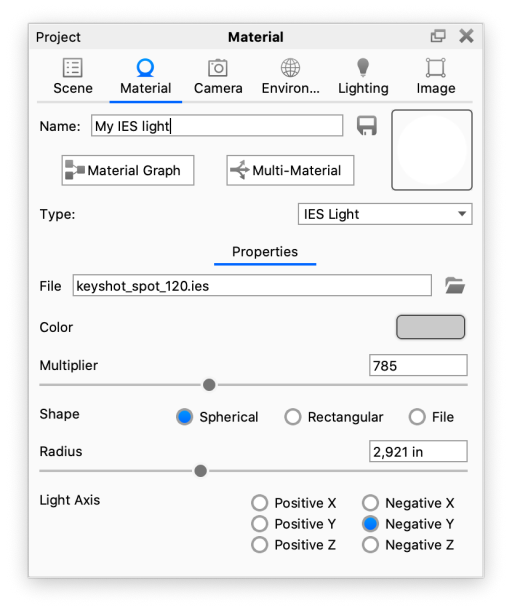
Wenn Sie IES-Licht verwenden, müssen Sie per Klick auf das Ordner- Icon im Editor ein IES-Profil laden. Sobald Sie das Profil laden, sehen Sie die Form des IES-Profils in der Materialvorschau. Ebenso sehen Sie die Form als Netz im Echtzeitfenster.
|
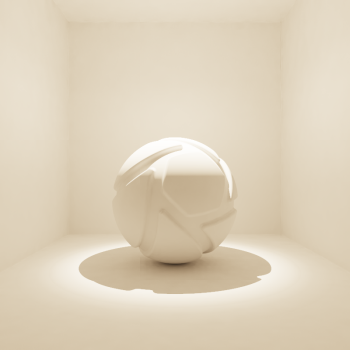
DateiHier werden Name und Speicherort des verwendeten IES-Profils angezeigt. Klicken Sie auf das Ordner-Icon, um auf ein anderes IES-Profil zu wechseln. FarbeHier können Sie die Farbe des ausgesendeten Lichts wählen. Verwenden Sie die Kelvinskala für eine akkurate Licht-Temperatur. |
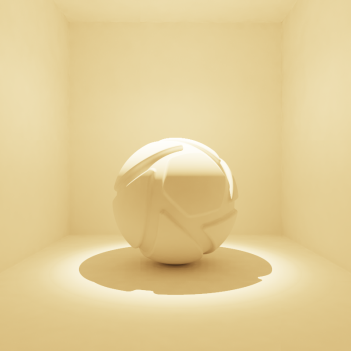
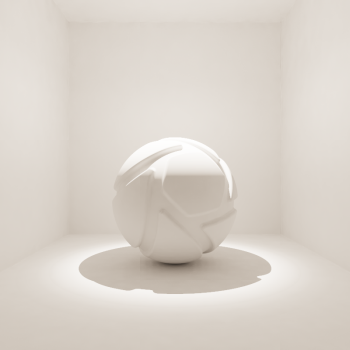
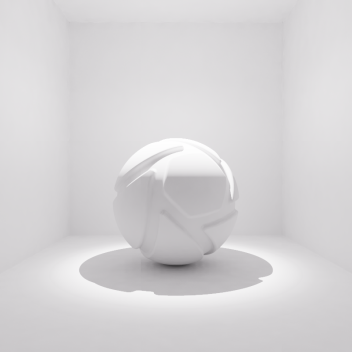
Farbe = 3000 Kelvin |
|
|
|
Multiplikator
Passen Sie die Intensität der Lichtquelle mit diesem Schieberegler an.
Anmerkung
Der Lichtstrom (die Leuchtkraft des Lichts) ist in Ihrer IES-Datei als Lumen-Wert eingebettet. Über den Multiplikator können Sie diesen Wert beeinflussen. Für das akkurateste Resultat sollte der Multiplikator auf einem Wert von 1 gelassen werden. Werte zwischen 0 und 1 können verwendet werden, um das Licht zu dimmen.
Form
Sie können die Standardform aus der IES-Datei verwenden oder die Form anpassen, indem Sie in den Formeinstellungen für das IES-Lichtmaterial entweder „Kugelförmig“ oder „Rechteck“ auswählen.
Radius
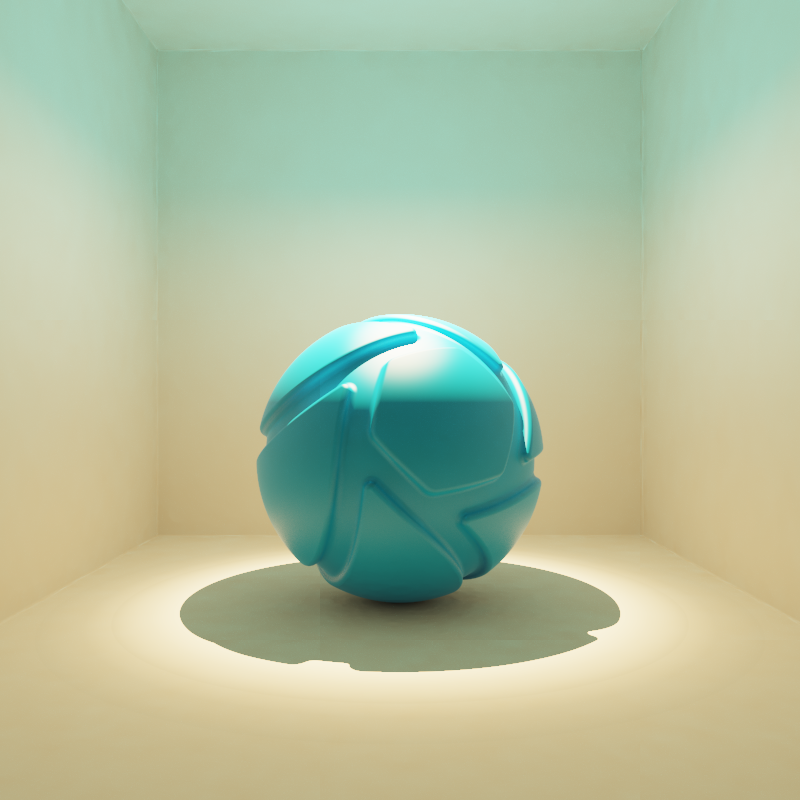
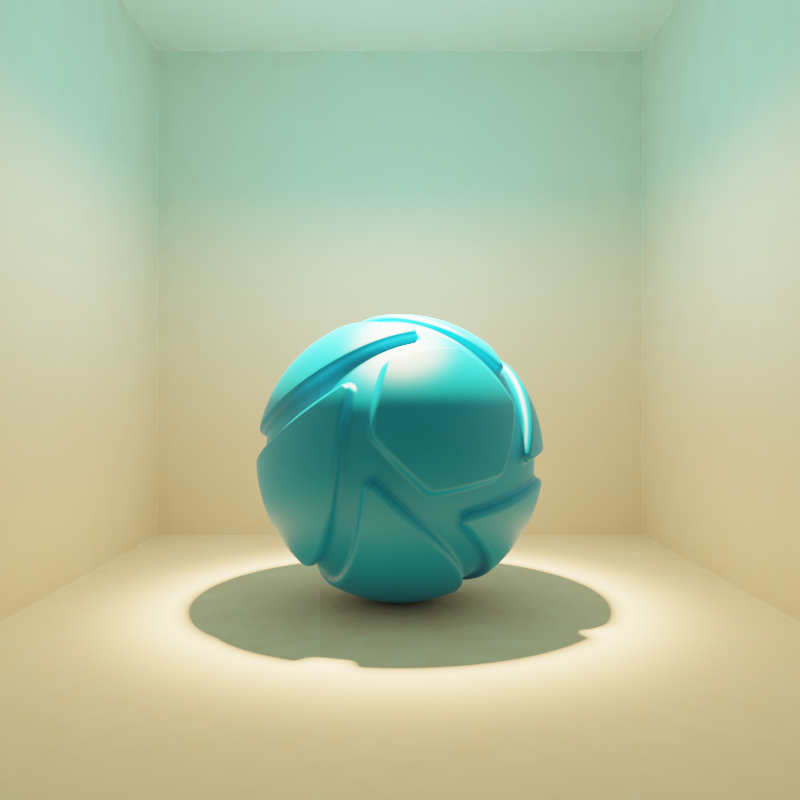
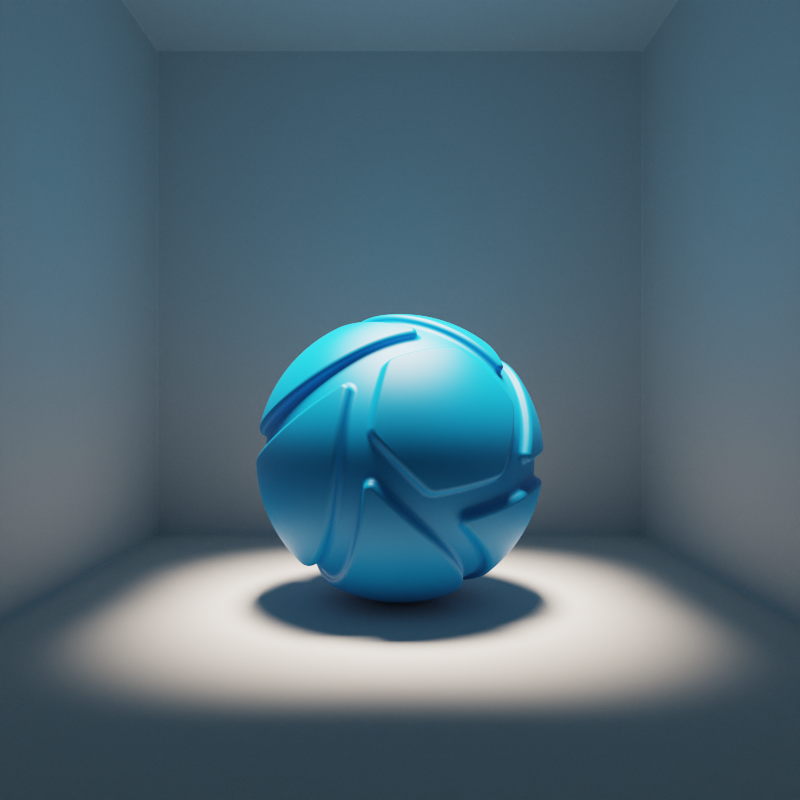
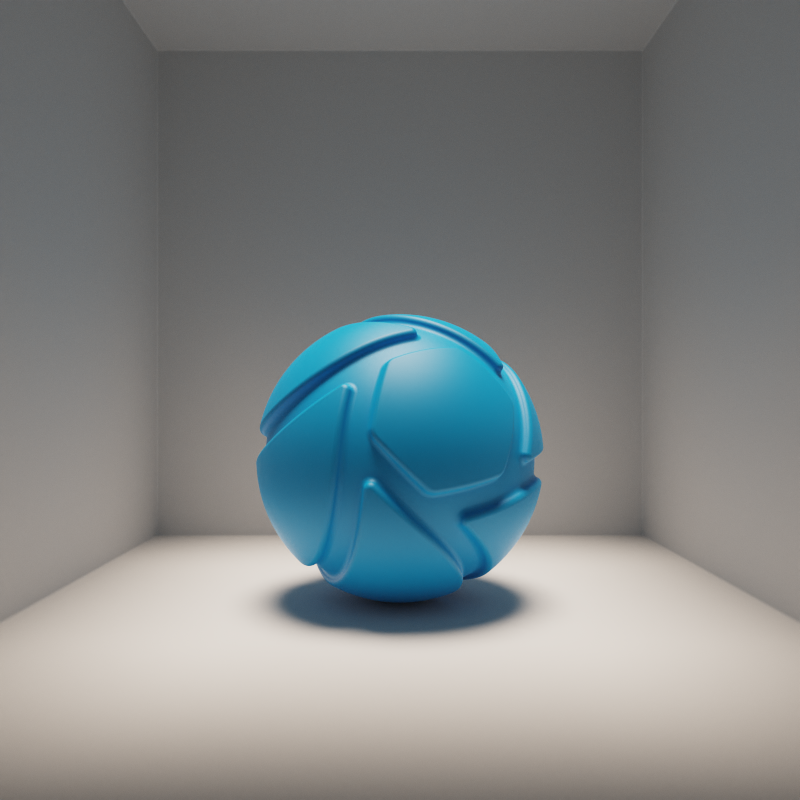
Wenn Sie Kugelförmig wählen, ist der Kegel rund. Passen Sie den Radius an, um die „Weichheit” der Schatten, die diese Lichtquelle wirft, zu regeln. Ein großer Radius erzeugt weiche Schatten, während ein kleiner Radius härtere Schatten mit klar definierten, scharfen Kanten ergibt. The unit depends on the Scene Units.
|
|
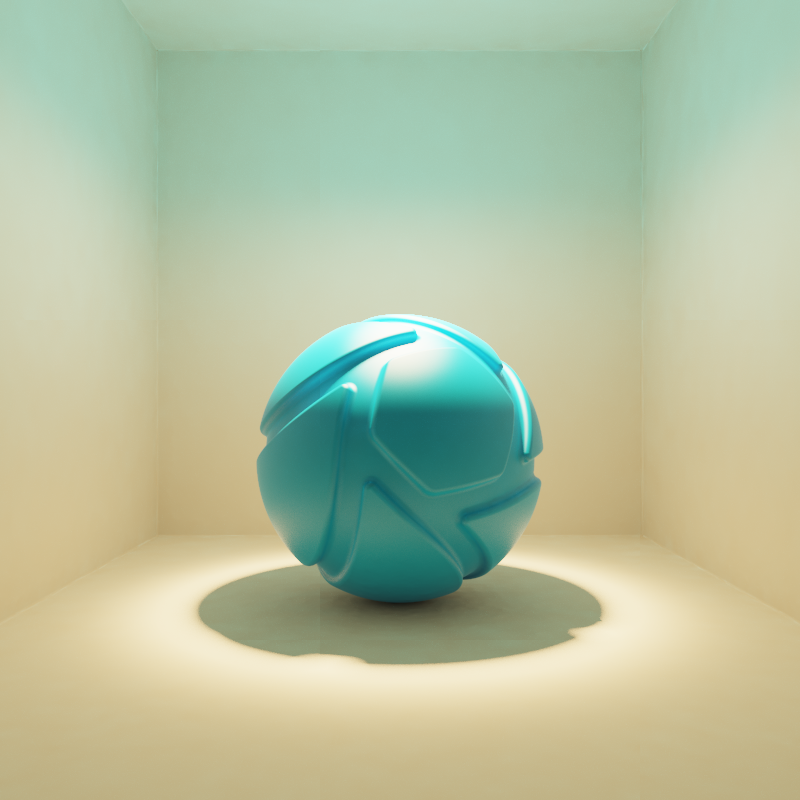
|
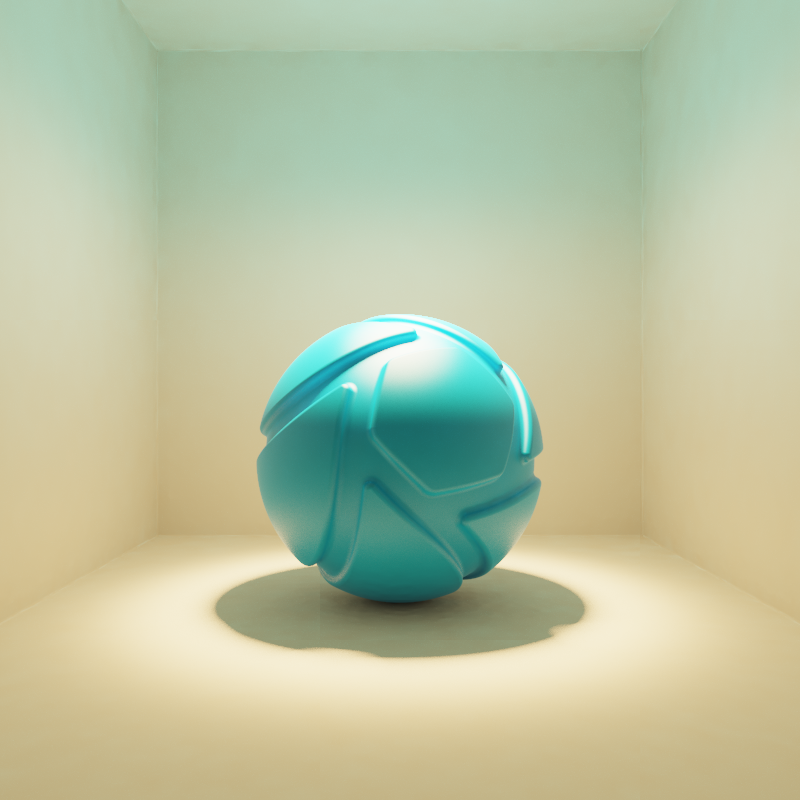
|
Rechteckig
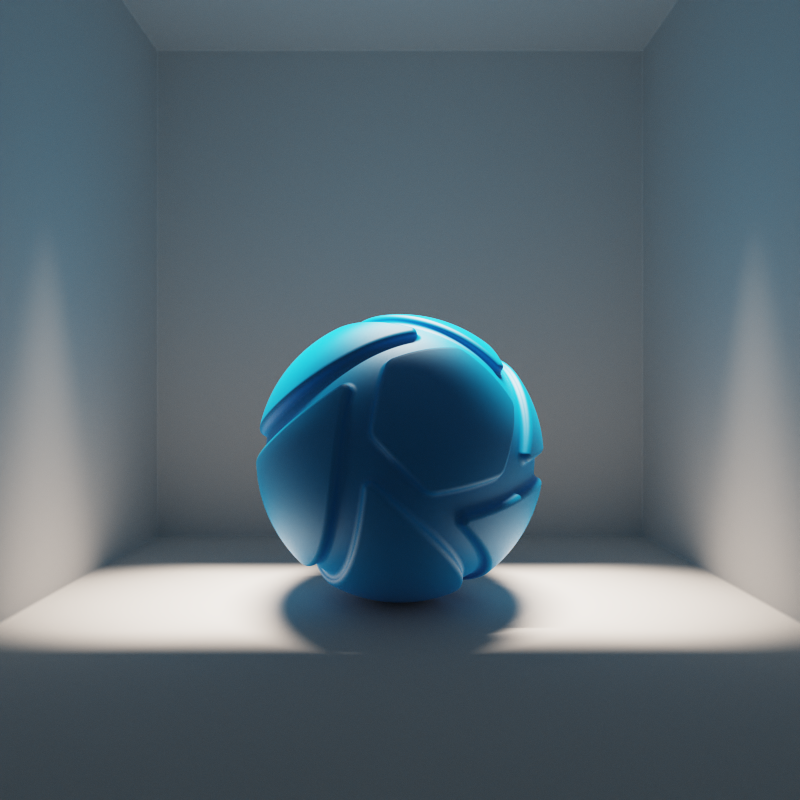
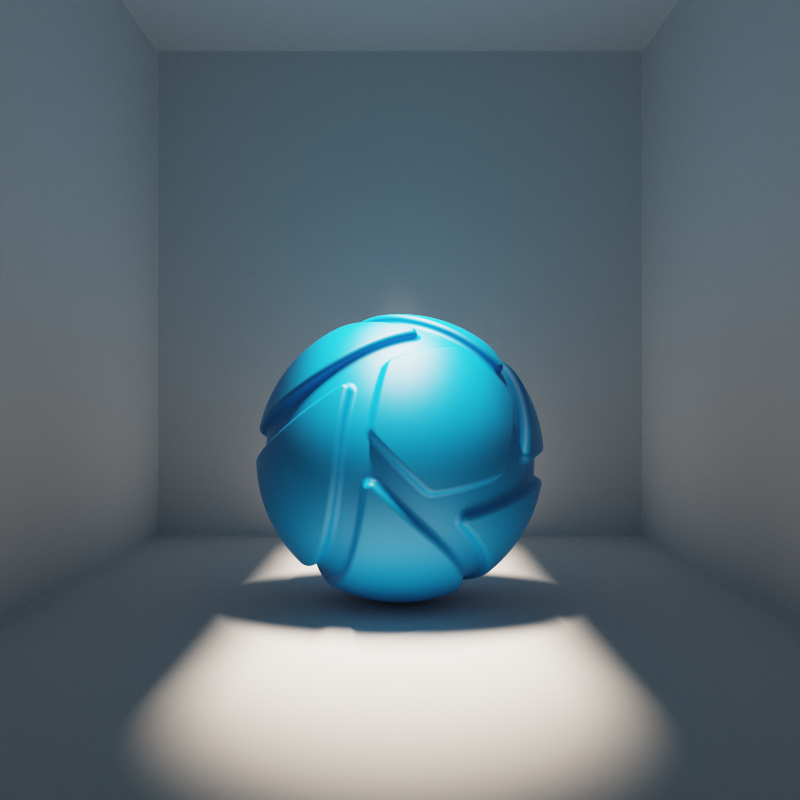
Wenn Sie Rechteckig wählen, können die Strahlbreite und -länge gesteuert werden
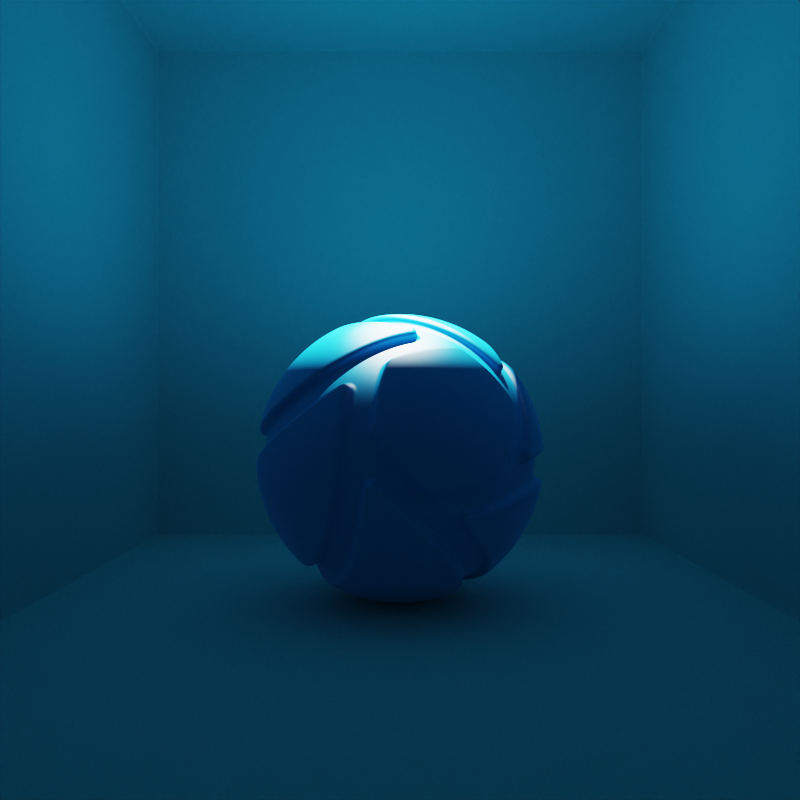
|
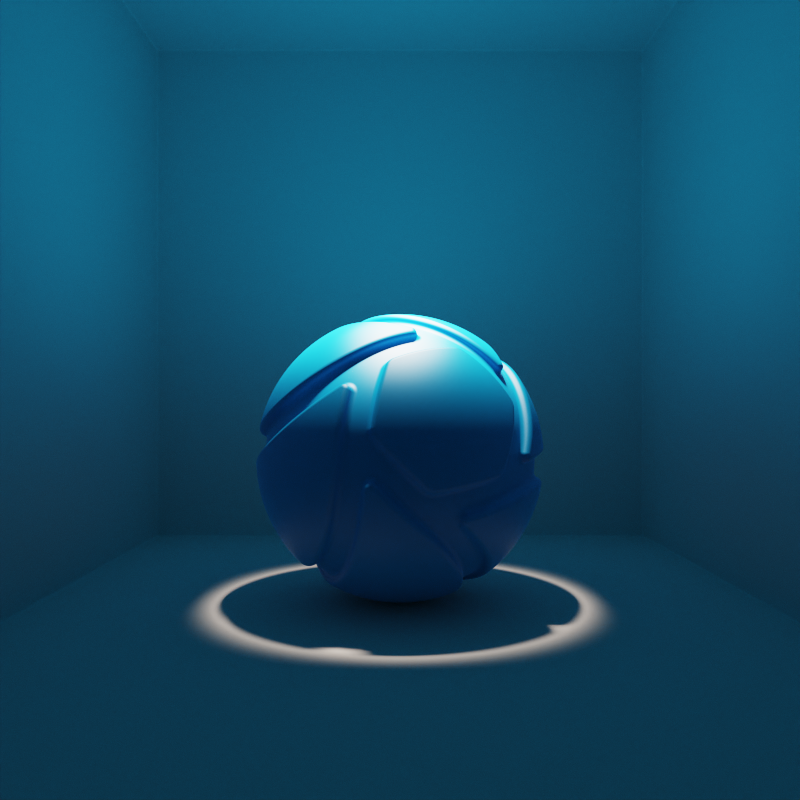
|
|
|
|
|
Anmerkung
Der Radius-Effekt ist abhängig von der Größe des Models. Größere Modelle benötigen gegebenenfalls einen höheren Radius-Wert, für ähnliche Effekte.
Licht-Achse
Hier können Sie die Achse Ihrer IES-Lichtquelle steuern.
Tipp
Haben Sie eine Szene importiert, in der die Achsenorientierung sich von der Ihrer Lichtquelle unterscheidet, wählen Sie einfach die passende Aufwärts-Achse, ohne die Lichtquelle rotieren zu müssen.
IES Light Gizmos
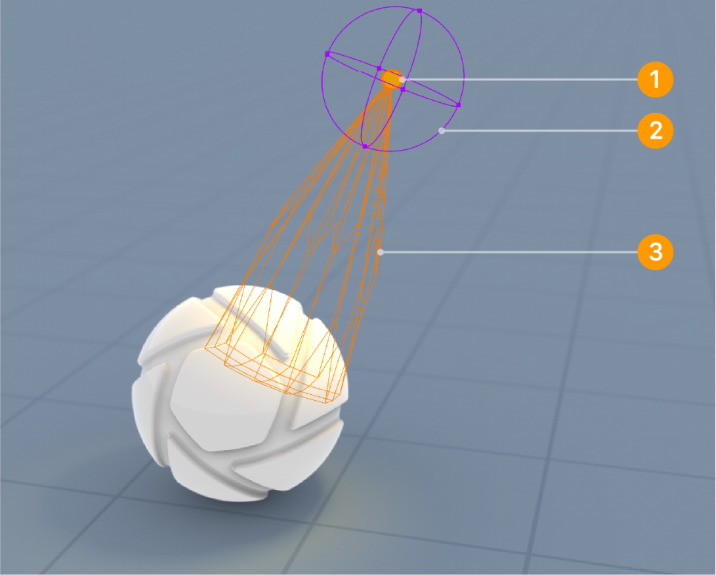
Wenn Sie im Menü Ansicht die Option Lichtquellen anzeigen (Hotkey: L) aktiviert haben, können Sie Ihr Punktlicht direkt in der Echtzeitansicht anpassen. Wählen Sie dazu einfach das Licht in der Echtzeitansicht, im Szenenbaum oder im Lichtmanager aus, und das Gizmo wird aktiviert.
- Die mittlere Farbe, zeigt die Farbe Ihrer Lichtquelle.
- Die violette Kugel/das violette Quadrat stellt die Form dar. In diesem Beispiel ist sie auf Kugelförmigeingestellt. Ziehen Sie einen der Griffe, um den Radius anzupassen. Wenn die violette Kugel nicht sichtbar ist, liegt das möglicherweise daran, dass der Radius auf 0 eingestellt ist oder die Formeinstellung auf Datei eingestellt ist.
- Das orangefarbene Drahtgitter stellt die Form der Lichtverteilung im IES-Licht dar.