KeyShotXR-Assistent
Erstellen Sie einen KeyShotXR mit dem KeyShotXR-Assistenten. Der KeyShotXR-Assistent wird durch Drücken der Schaltfläche  KeyShotXR in der KeyShot Studio-Werkzeugleiste, über das Hauptmenü durch Auswahl von Fenster> KeyShotXR … oder durch Drücken der X-Taste aufgerufen.
KeyShotXR Modus auswählen
Es gibt sechs KeyShotXR-Modi, aus denen Sie wählen können. Wenn Sie einen der sechs Modi auswählen, wird eine Vorschau für die Ansichtsdrehung des KeyShotXR angezeigt.
Klicken Sie nach dem Auswählen eines Modus auf Weiter.
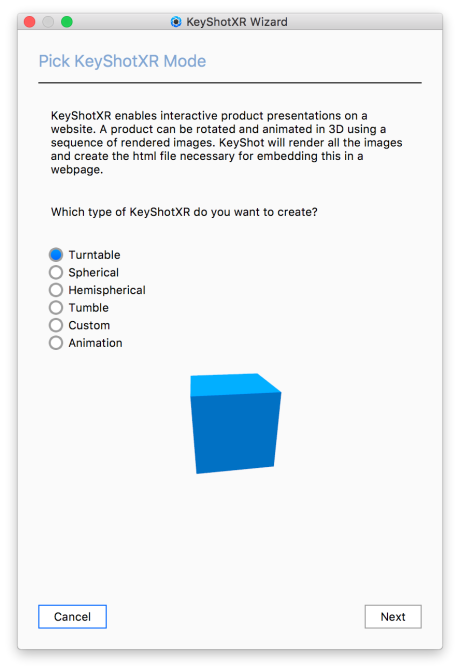
|
Drehtisch Kugelförmig Halbkugel Drehen Benutzerdefiniert Animation |
KeyShotXR-Drehzentrum auswählen
Im nächsten Fenster können Sie das Drehzentrum Ihres KeyShotXR auswählen. Klicken Sie auf Weiter, nachdem Sie ein Drehzentrum ausgewählt haben.
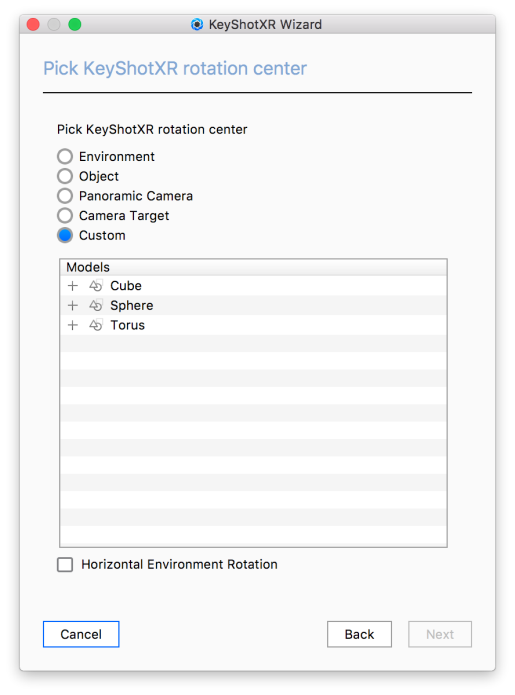
|
Umgebung Diese Option legt den Drehpunkt in der Mitte der Szene fest. Objekt Panorama Kamera Kameraziel Benutzerdefiniert Horizontale Umgebungsrotation |
KeyShotXR Startansicht auswählen
Als Nächstes können Sie die anfängliche Kameraansicht Ihres KeyShotXR optimieren. Stellen Sie Abstand, den Azimut, die Neigung und die Perspektive wie auf der Registerkarte Kamera ein. Verwenden Sie die Option Gitter, um das Modell für eine optimale Drehung zu lokalisieren oder zu zentrieren. Sie können die Kamera mit Maus, Stift oder Touch in der Echtzeitansicht oder mithilfe der Schieberegler einstellen. Klicken Sie auf Weiter, wenn Sie die Einstellung Ihrer Start-Kameraansicht abgeschlossen haben.
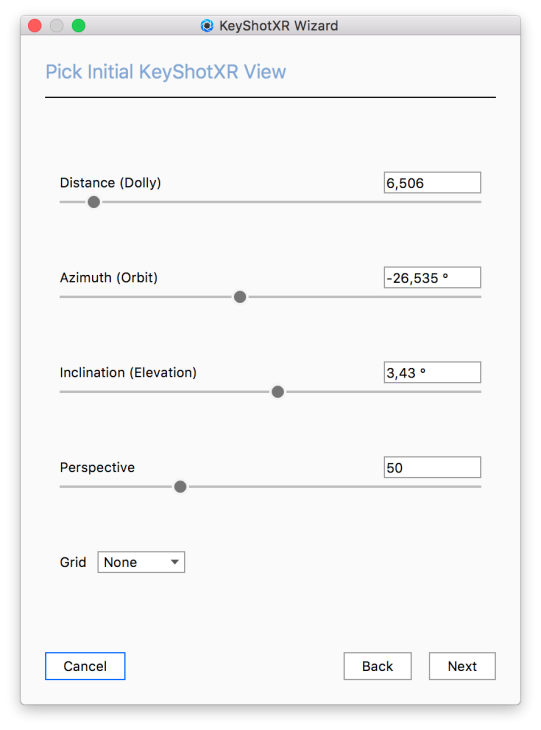
|
Entfernung
Entfernung zwischen dem Kameraziel und der Kamera in Szenen-Einheiten. Wenn Sie diesen Wert zu niedrig setzen, kann dies dazu führen, dass die Kamera sich „innerhalb“ des 3D-Modells befindet. Dies kann mit dem Scrollrad der Maus kontrolliert werden. Die Richtung kann in den Einstellungen umgekehrt werden. Azimuth Neigung Perspektive Gitter |
Tipp
Wenn Sie die Kameraposition bearbeitet haben, empfiehlt es sich, die Kamera zu speichern. Andernfalls fragt KeyShot beim Rendern möglicherweise, ob Sie auf den zuletzt gespeicherten Status der Kamera zurücksetzen möchten. Dadurch werden alle in diesem Schritt des Assistenten vorgenommenen Feinabstimmungen außer Kraft gesetzt.
KeyShotXR-Glättung einstellen
Mit diesem Schritt können Sie die Glättung Ihres KeyShotXR steuern. Die unten angezeigten Optionen hängen vom ausgewählten KeyShotXR-Modus ab. In der Echtzeitansicht wird eine Vorschau des KeyShotXR angezeigt, die Ihnen einen Eindruck von der Glättung des KeyShotXR mit den eingegebenen Optionen vermittelt. Sobald die Anzahl der Frames festgelegt wurde, klicken Sie auf Weiter.
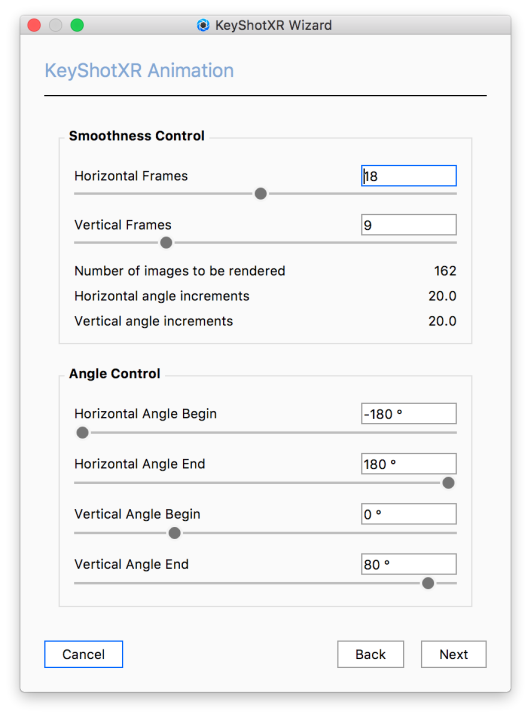
|
GlättungskontrolleMit diesen Einstellungen können Sie die Laufruhe der KeyShotXR-Drehung steuern. Hier finden Sie auch Details zur Anzahl der gerenderten Frames und zu den horizontalen und vertikalen Winkelsteigerungen. Horizontale Frames Vertikale Frames Diese Option wird im Drehtisch KeyShotXR-Modus nicht angezeigt. |
Tipp
Ein höherer Wert für horizontale und / oder vertikale Frames erhöht die Gleichmäßigkeit der Drehung des Modells in einem Webbrowser, erhöht jedoch auch die Gesamtzahl der zu rendernden Frames und kann die Ladezeiten des KeyShotXR im Browser beeinflussen.
Winkelsteuerung
Falls ein Benutzerdefiniertes KeyShotXR ausgewählt ist, sehen Sie außerdem Optionen für die Winkelkontrolle. Mit Winkelkontrolle können Sie Anfangs- und Endwinkel für die horizontale und vertikale Drehung eingeben.
Horizontaler Winkel Start
Startwinkel für die horizontale Bewegung. Die Standardeinstellung ist -180 Grad.
Horizontales Winkelende
Endwinkel für die horizontale Bewegung. Die Standardeinstellung ist 180 Grad.
Vertikales Winkel Start
Startwinkel für die vertikale Bewegung. Die Standardeinstellung ist -90 Grad.
Vertikales Winkelende
Endwinkel für die vertikale Bewegung. Die Standardeinstellung ist 90 Grad.
KeyShotXR-Ausgabe einstellen
Im letzten Schritt konfigurieren Sie die Ausgabeeinstellungen für das KeyShotXR sowie die Bildauflösung für die einzelnen Frames.
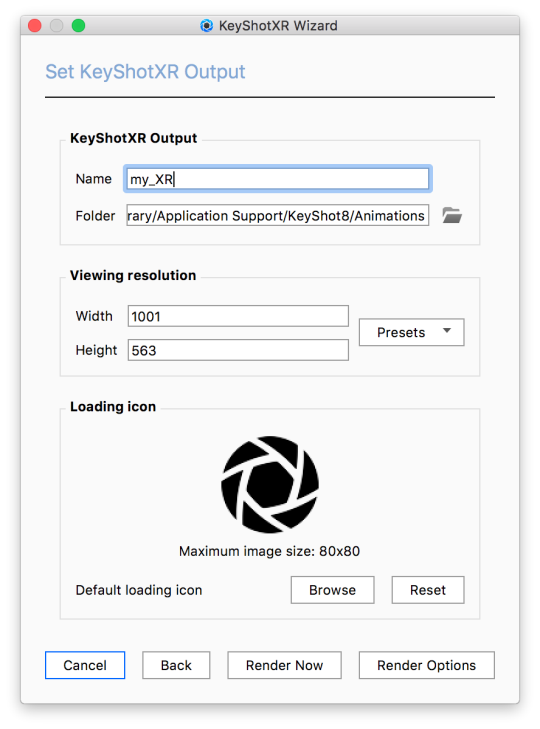
|
KeyShotXR AusgabeName Ordner Ansichts-AuflösungBreite/Höhe Voreinstellungen
|
Tipp
Beachten Sie, dass beim Erstellen von Inhalten für den Online-Gebrauch die Größe eine Rolle spielt. Stellen Sie sicher, dass Ihre Anzeigeauflösung nur so groß wie erforderlich ist. Größere Bilder wirken sich auf die Leistung aus, ohne die Erfahrung zu verbessern.
Lade-Icon
Jeder KeyShotXR verfügt über ein Standardbild für das Ladesymbol. Um das Symbol zu ändern, klicken Sie auf Durchsuchen und wählen Sie eine Bilddatei aus, um das Standardbild zu ersetzen. Die maximale Bildgröße beträgt 80 x 80 Pixel.
Zeit zum Rendern!
Nachdem Sie jeden Schritt durchlaufen haben, haben Sie drei Möglichkeiten, um fortzufahren:
- Wählen Sie Zurück, um die Einstellungen in den vorherigen Schritten zu ändern.
- Wählen Sie Jetzt rendern, um mit dem Rendern des KeyShotXR zu beginnen.
- Wählen Sie Render-Optionen, um das Renderfenster zu öffnen und zusätzliche KeyShotXR Ausgabe anzupassen.
Wie greife ich auf andere KeyShotXR-Optionen zu?
Wenn Sie im KeyShotXR-Assistenten die Render-Optionen auswählen, wird das KeyShot-Renderfenster KeyShotXR Ausgabe mit weiteren Optionen für den KeyShotXR geöffnet. Zusätzliche Optionen umfassen die Möglichkeit, ein iBooks-Widget zu erstellen, die Dämpfungssteuerung und die Mausempfindlichkeit anzupassen sowie das Generieren von Layern oder Renderpässen.