KeyShotXR Ausgabe
Die Ausgabeoption KeyShotXR ist verfügbar, wenn das KeyShot Studio Web Add-on installiert ist. Es bietet die Einrichtung und Ausgabe eines KeyShotXR sowie Optionen für Render-Layer und Renderpässe.
Erfahren Sie mehr über KeyShot XR.
Die meisten im KeyShotXR-Assistenten festgelegten Parameter können in den KeyShotXR-Renderausgabeoptionen bearbeitet werden. Darüber hinaus gibt es weitere Optionen für das Dateiformat, die Dateigröße und die iBooks-Ausgabe zum Anzeigen auf iOS-Geräten. Es gibt auch erweiterte Optionen für die Steuerung, Anpassung und den direkten Upload von KeyShotXR über FTP auf eine Website.
Ausgabe-Optionen
|
|
Name: Wählen Sie das Präfix und die Namensvorlage aus, die Ihren Anforderungen entsprechen. Wenn die Vorlage entweder die System- oder die Szenenrevisionsnummer (#) enthält, können Sie diese hier zurücksetzen. Der Dateiname zeigt den vollständigen Rendernamen, der aus dem Präfix und der aktiven Namensvorlage generiert wurde. Erfahren Sie mehr über Namensvorlagen. Ordner Ansicht Auflösung |
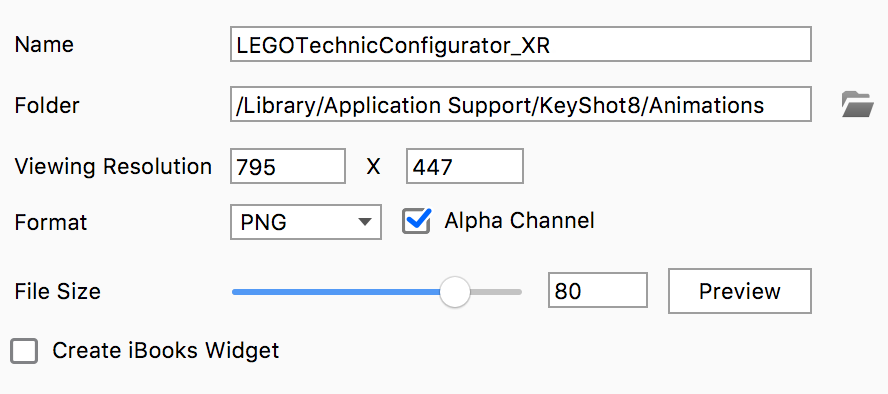
Format
Wählen Sie JPEG oder PNG für die Frames. Aktivieren Sie Alpha, wenn Sie Transparenz für PNG-Bilder wünschen.
Dateigröße
Durch Auswahl der Schaltfläche „Vorschau“ wird ein Bild aus dem KeyShotXR gerendert und verfügt über einen Komprimierungsregler, mit dem Sie die Bildqualität anpassen und in Echtzeit aktualisieren können. Beachten Sie, dass eine größere Datei die Zeit zum Laden des KeyShotXR in den Browser verlängern kann.
KeyShotXR-Steuerung
Rotationssteuerung
|
|
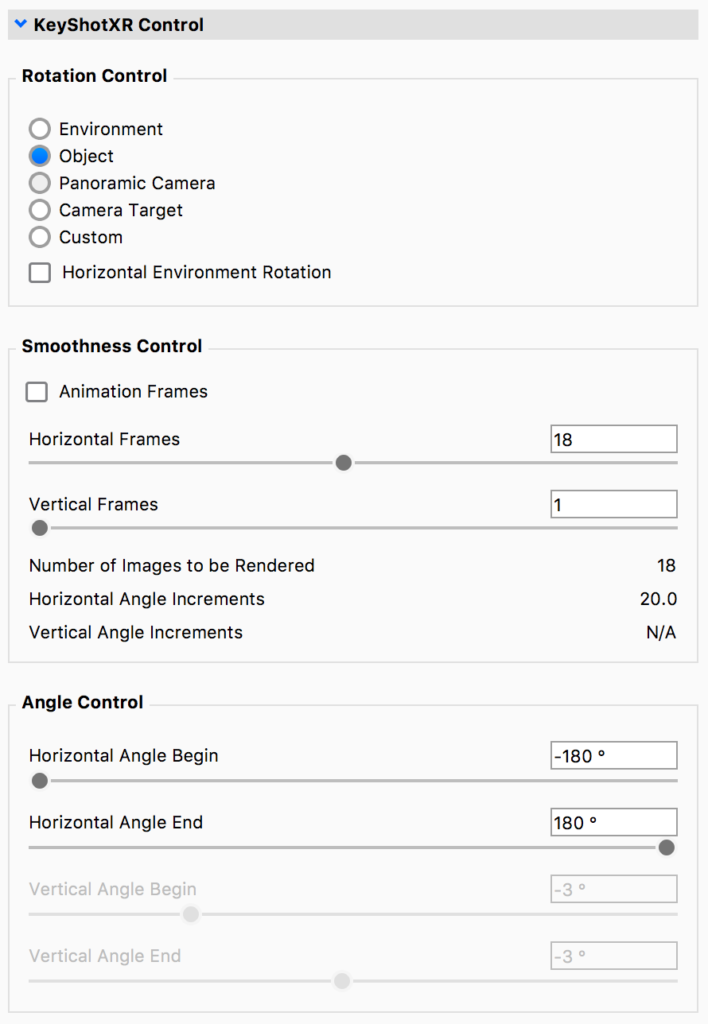
Umgebung Objekt Kamera Kameraziel Benutzerdefiniert Horizontale Umgebungsrotation GlättungskontrolleAnimations-Frames Horizontale Frames
Vertikale Frames
Anzahl der zu rendernden Bilder
Horizontale/Vertikale Winkelinkremente
|
Winkelsteuerung
Dies entspricht der benutzerdefinierten Einstellung des KeyShotXR-Modus im Assistenten und steuert mögliche Betrachtungswinkel von KeyShotXR. Wenn Sie Voreinstellungen wie Turntable, Spherical, Hemispherical oder Tumble verwenden möchten, verwenden Sie den Assistenten.
Horizontal
Dies steuert den Beginn und das Ende der Drehung in der X-Ebene.
Vertikal
Dies steuert den Beginn und das Ende der Drehung in der Y-Ebene.
Erweitert
Die erweiterten Einstellungen für KeyShotXR befinden sich in einem Dropdown-Menü im selben Fenster wie die benutzerdefinierten Einstellungen. Dieses Menü steuert, wie Ihr KeyShotXR im Webbrowser interagiert.
|
|
Drehungsdämpfung
Maus-Empfindlichkeit
Hineinzoomen
Bildqualität erhalten
Bei Interaktion herunterladen
|
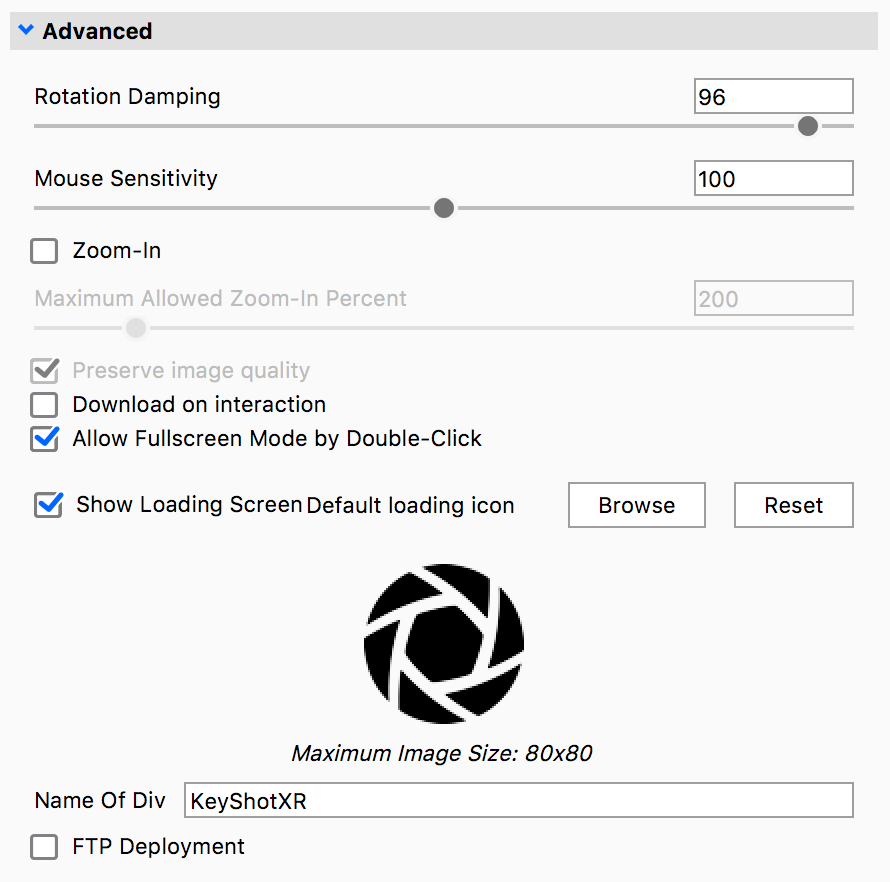
Vollbildmodus durch Doppelklick zulassen
Durch Doppelklicken mit der linken Maustaste wird der Vollbildmodus aufgerufen.
Lade-Symbol anzeigen
Wenn Sie diese Option aktivieren, wird das Ladesymbol angezeigt, wenn KeyShotXR im Browser geladen wird. Dieses Bild kann geändert werden, indem Sie “Durchsuchen” auswählen und zu der gewünschten Bilddatei navigieren.
Name der Div
Dies definiert den KeyShotXR-Abschnitt im HTML-Code.
Generieren Sie eingebetteten HTML-Code
Dadurch erhalten Sie den Code, der für die Implementierung Ihres KeyShotXR auf einer Website mithilfe des iframe-Tags erforderlich ist.
Render-Layer und Pässe
Siehe Abschnitt Render-Layer und Pässe.