Lizenz
Sie benötigen nur eine Lizenz für den Manager. Die Lizenz begrenzt die Anzahl der Arbeiter-Kerne, die zu einem bestimmten Zeitpunkt verwendet werden können, jedoch nicht die Anzahl der Benutzer, die Jobs an Netzwerk-Rendering senden können.
Es gibt drei verschiedene Arten von Lizenzen für das Netzwerk-Rendering
- Abonnementlizenz – die Lizenz ist an den Computer gebunden, der als Manager fungiert, und wird über unseren Abonnementserver verwaltet.
- Lizenzdatei – Die Lizenzdatei befindet sich auf dem Computer, der als Manager fungiert.
- Floating-Lizenz – Die Lizenz wird von einem Lizenzserver verwaltet, mit dem der Manager eine Verbindung herstellt. Mit diesem Lizenztyp ist es auch möglich, mehrere Mehrere Manager im selben Netzwerk zu haben.
Abonnementlizenz
-
Starten Sie den KeyShot Netzwerk Konfigurator auf Ihrem Manager.
-
Gehen Sie zu den Manager-Einstellungen.
-
Select Activation Code in the License section.
-
Enter your Activation Code.
-
Click Connect.
Lizenzdatei verwenden
-
Starten Sie den KeyShot Netzwerk Konfigurator auf Ihrem Manager.
-
Gehen Sie zu den Manager-Einstellungen.
-
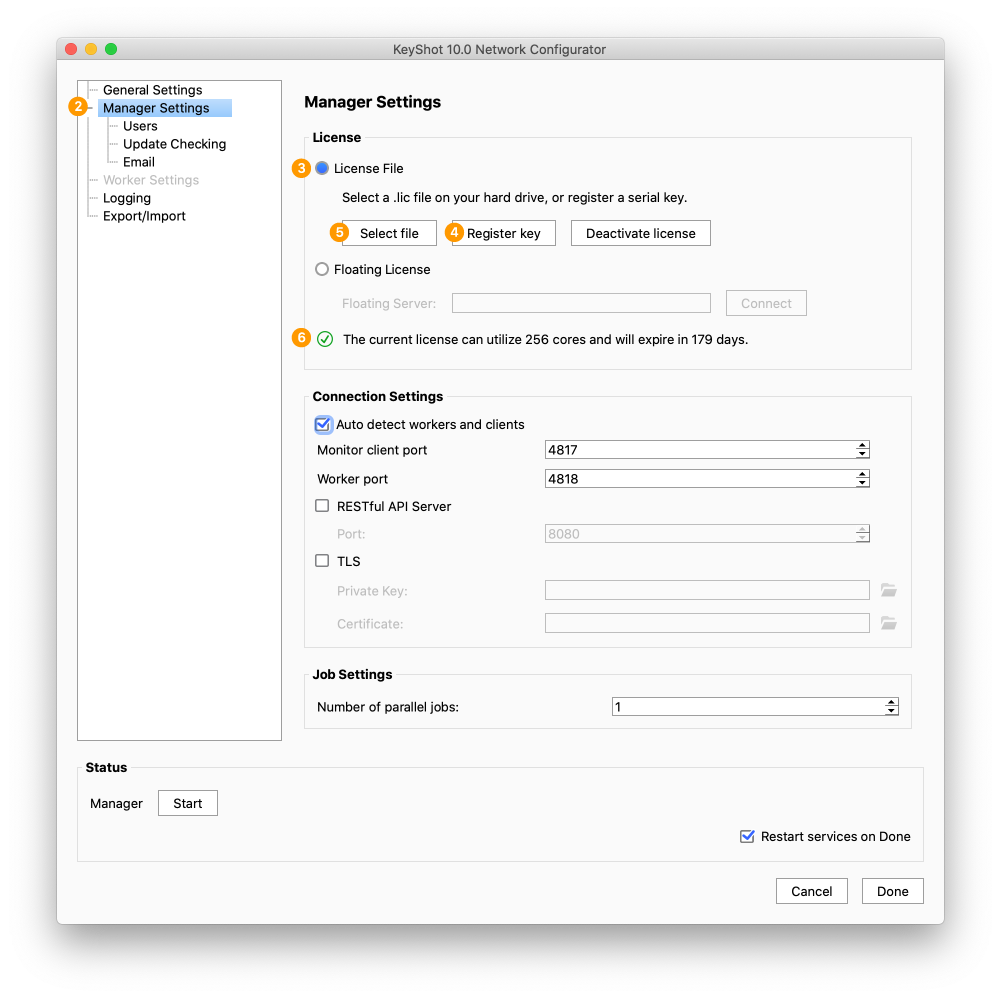
Wählen Sie im Abschnitt Lizenz die Option Lizenzdatei.
-
Wenn Sie einen Lizenzschlüssel haben, klicken Sie auf Schlüssel registrieren und füllen Sie das Formular aus. Ihre Netzwerklizenz sollte automatisch aktiviert werden. Andernfalls klicken Sie auf Lizenzanforderung speichern, speichern Sie die Textdatei und senden Sie sie zur manuellen Aktivierung an https://www.keyshot.com/support/
-
Wenn Sie die Lizenzdatei bereits haben, klicken Sie auf Datei auswählen, navigieren Sie zu Ihrer Lizenzdatei und klicken Sie auf Öffnen, um sie auszuwählen.
-
Ihre Lizenzdatei ist installiert. Der Lizenztext zeigt Ihnen, wie viele Kerne die Arbeiter (kombiniert) für das Netzwerk-Rendering verwenden können und wann die Lizenz abläuft. Beachten Sie, dass 1 GPU als 16 Kerne zählt.
Lizenz deaktivieren
In einigen Fällen müssen Sie möglicherweise Ihre Lizenz auf einen anderen Computer verschieben. In solchen Fällen können Sie auf Lizenz deaktivieren klicken, die .lic-Datei auf den anderen Computer verschieben und die obigen Schritte ausführen, um die Lizenz auf dem neuen Manager einzurichten.
Ersetzen der Lizenzdatei
Wenn Sie eine neue Lizenzdatei von uns erhalten haben, können Sie die alte Lizenz problemlos ersetzen und Ihren Manager-Dienst aktualisieren. Befolgen Sie einfach die obigen Schritte. Beachten Sie, dass wenn ein Benutzer den KeyShot Netzwerk Monitor geöffnet hat, er beim Ersetzen der Lizenzdatei die Verbindung zum Manager kurz verlieren wird (der Manager muss neu starten). Wenn Sie dazu aufgefordert werden, überprüfen Sie Ihre Monitor-Verbindungseinstellungen und klicken Sie auf Übernehmen. Die Client-Manager-Verbindung wird wiederhergestellt.
Floating-Lizenz verwenden
Wenn Sie Luxion License Server noch nicht für Ihre KeyShot-Lizenzen verwenden, können Sie diesem Handbuch folgen, um den KeyShot License Server zu installieren.
-
Starten Sie den KeyShot Netzwerk-Konfigurator auf Ihrem Manager.
-
Gehen Sie zu den Manager-Einstellungen.
-
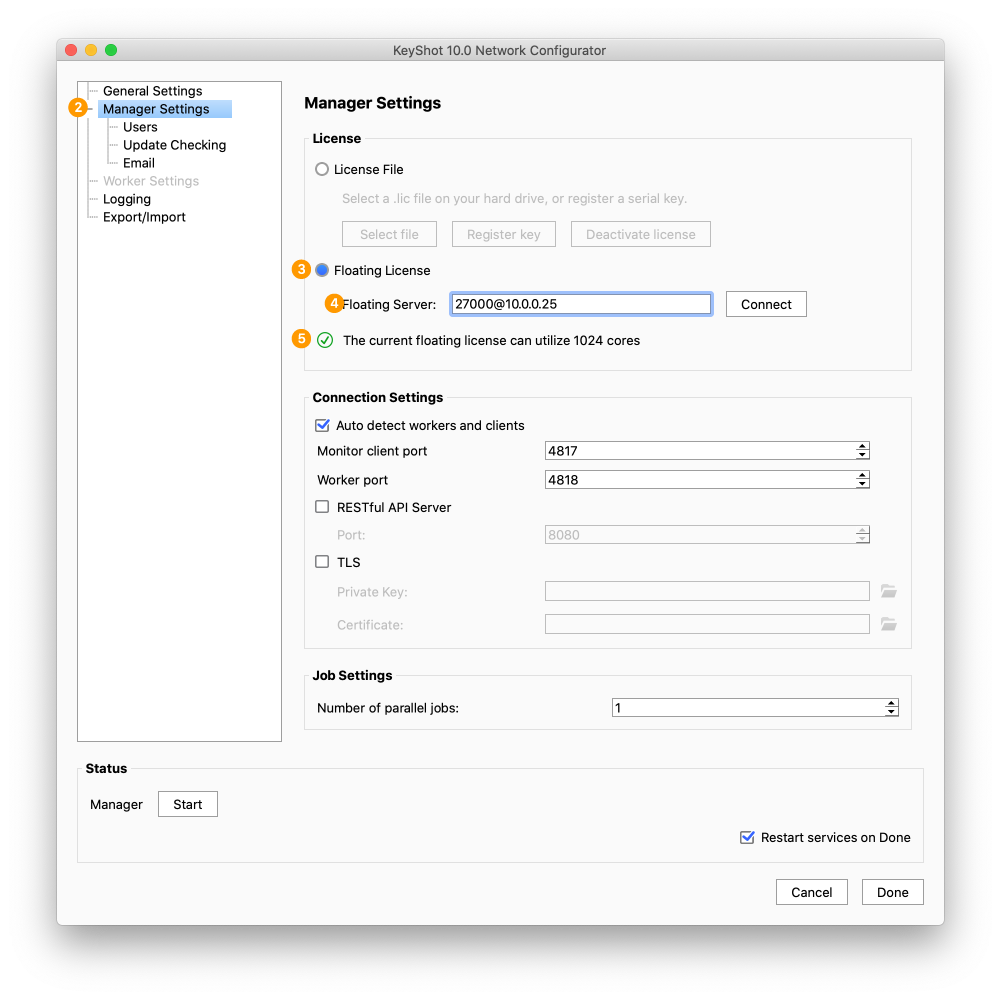
Wählen Sie im Abschnitt Lizenz die Option Floating-Lizenz
-
Geben Sie den Hostnamen oder die IP-Adresse Ihres Lizenzservers ein. Verwendet Ihr Server einen anderen FlexLM-Port als den Standardport (27000), präzisieren Sie die Portnummer, gefolgt von einem “@”-Zeichen und dem Server-Host-Namen (z.B. 27000@KeyShotServer.local). Klicken Sie verbinden.
-
Ihre Lizenzdatei ist installiert. Der Lizenztext zeigt Ihnen, wie viele Kerne die Arbeiter (kombiniert) für das Netzwerk-Rendering verwenden können und wann die Lizenz abläuft. Beachten Sie, dass 1 GPU als 16 Kerne zählt.
Ersetzen der Floating-Lizenz
Wenn Sie eine neue Floating-Lizenz von uns erhalten haben, müssen Sie diese im KeyShot License Server ersetzen. Es ist nicht erforderlich, es im Netzwerk-Rendering Konfigurator zu aktualisieren, da der Lizenzserver alles erledigt.
Mehrere Manager
Mit der Floating-Lizenz haben Sie die Möglichkeit, mehrere Manager im Netzwerk zu haben – erfahren Sie hier mehr.