Punktlicht
|
Wird Punktlicht auf eine Geometrie angewendet, wird diese durch einen Punkt im Zentrum des Bauteils ersetzt. |
Farbe
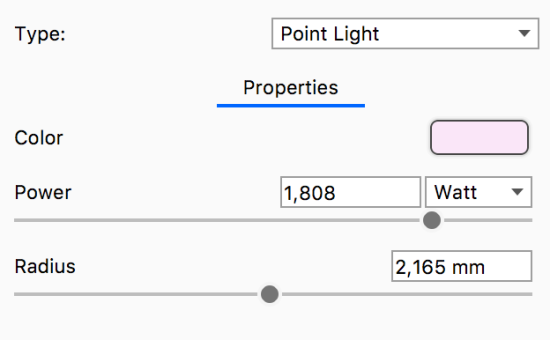
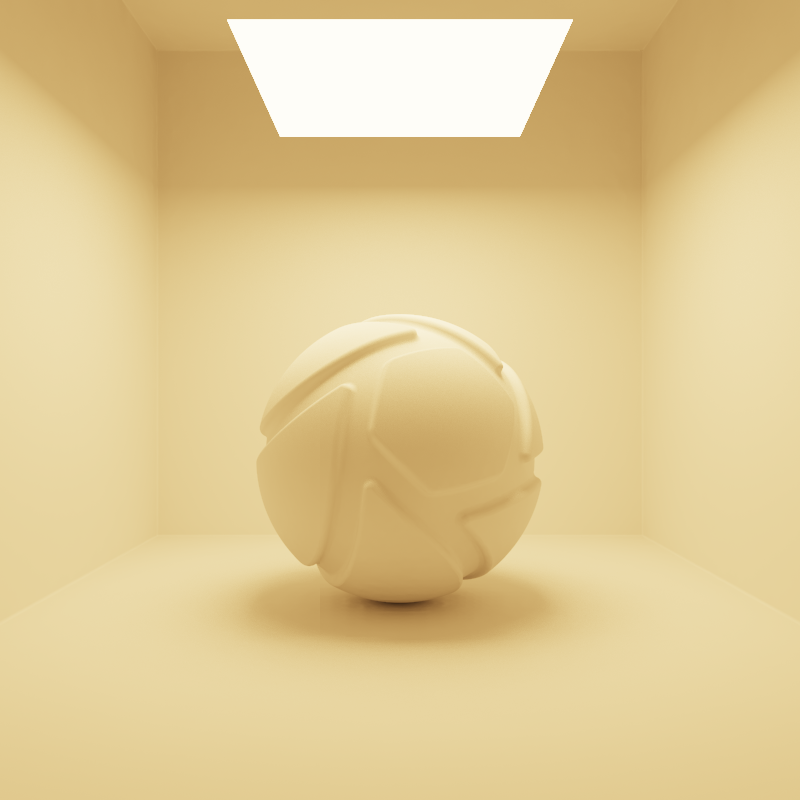
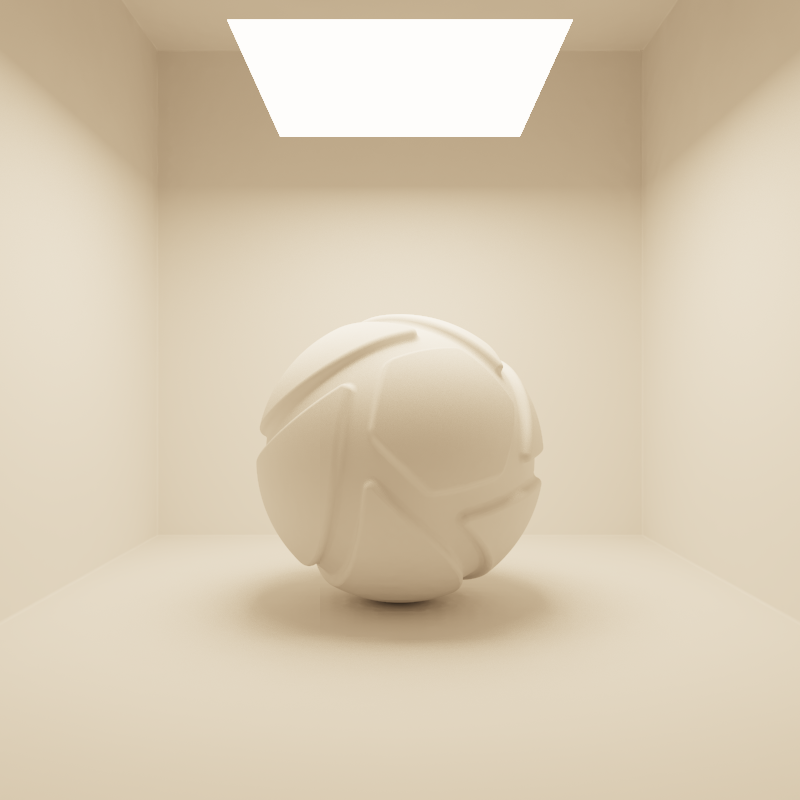
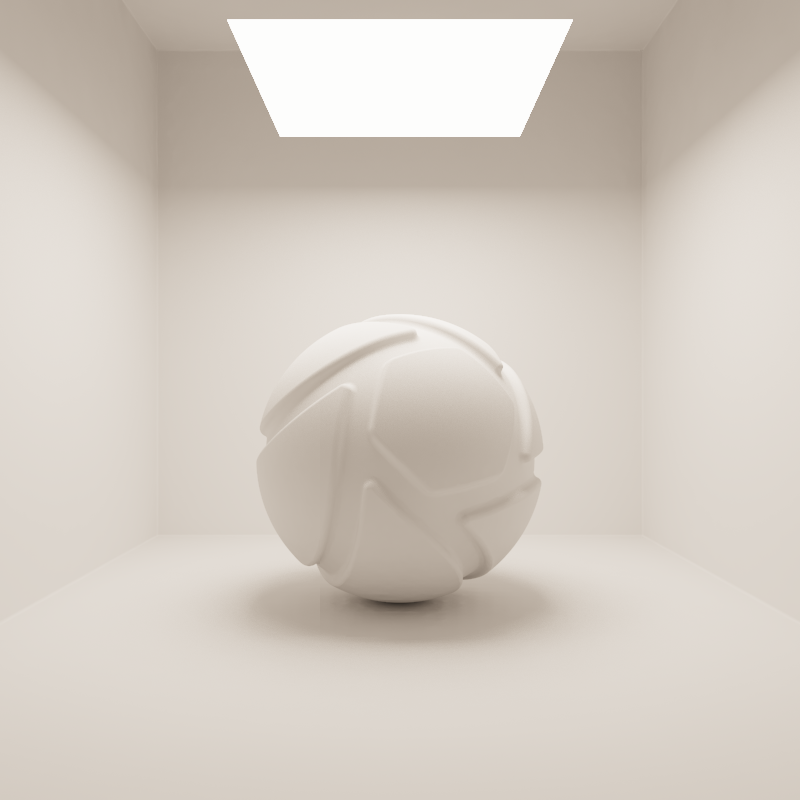
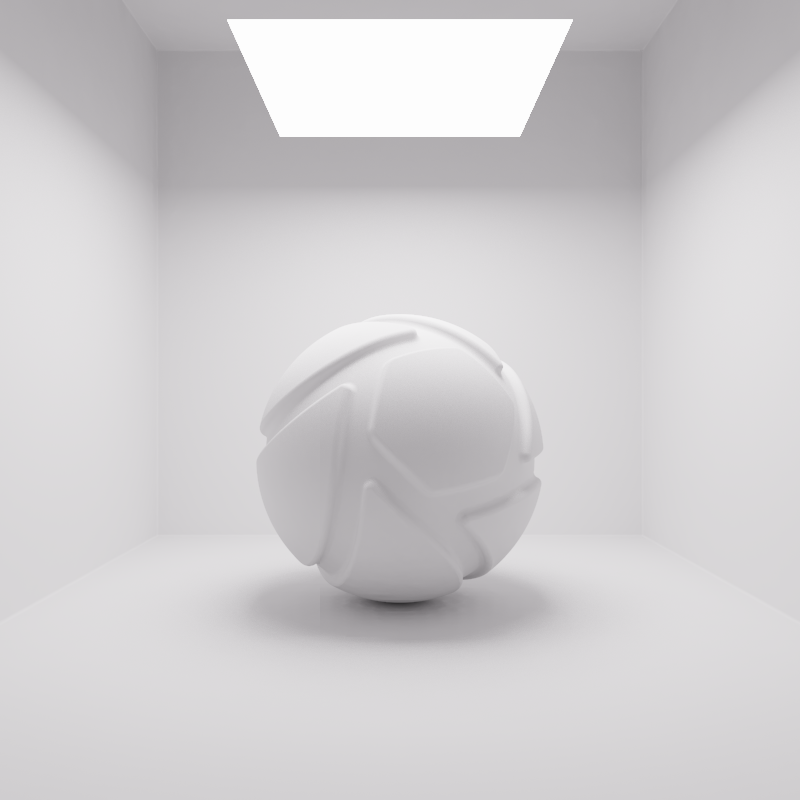
Hier können Sie die Farbe des ausgesendeten Lichts wählen. Für korrekte Lichtfarben, verwenden Sie die Kelvinskala beim auswählen der Lichttemperatur.
|
|
|
|
Leistung
Die Leistung des Lichts kann entweder in Watt oder in Lumen eingestellt werden. Die Einstellung kann in Lumen oder Watt erfolgen, wobei für das genaueste Ergebnis Lumen empfohlen wird.
Radius
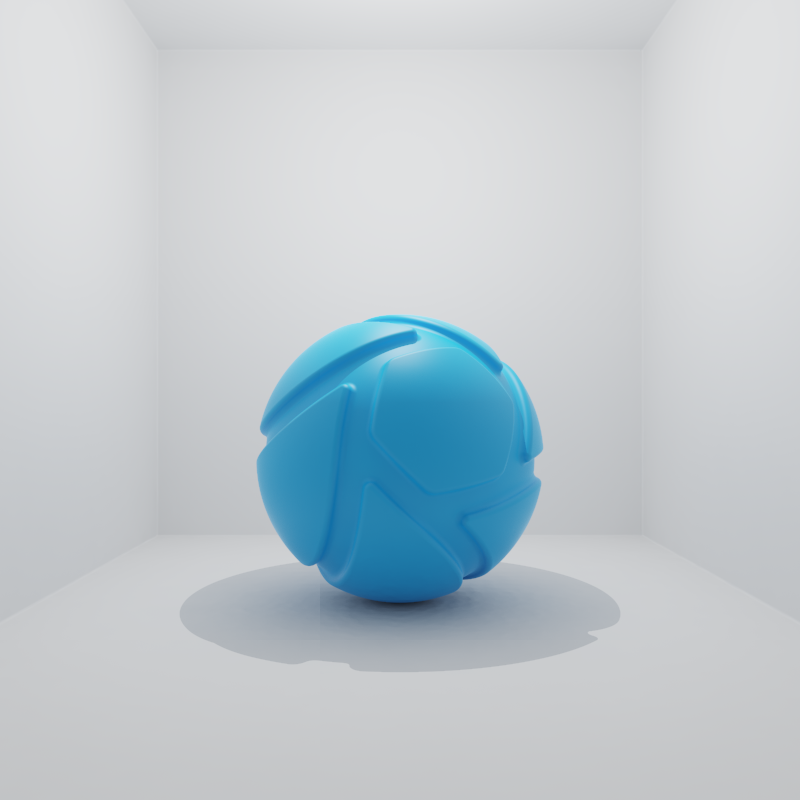
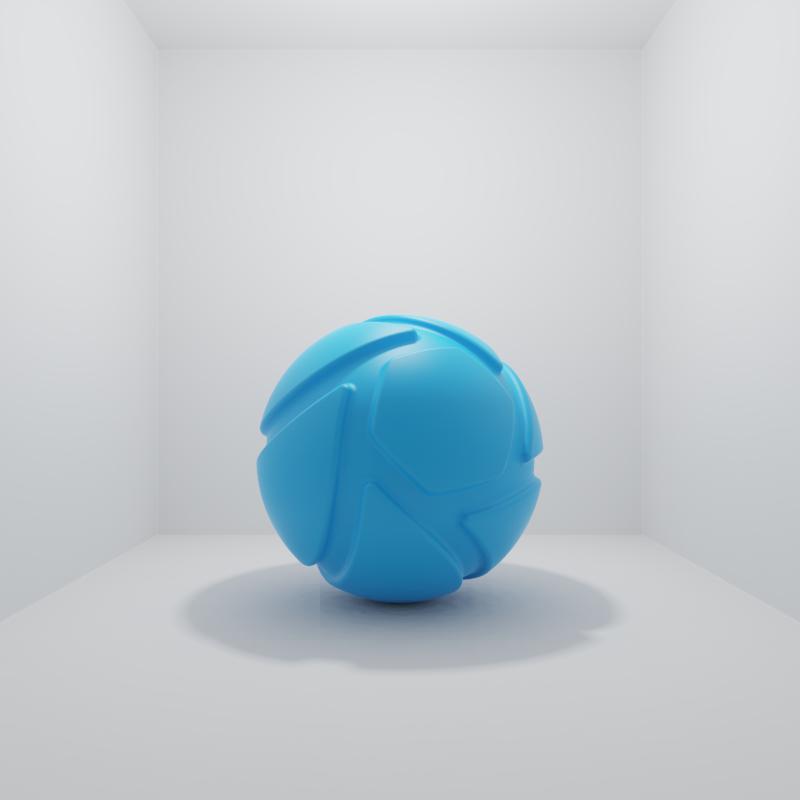
Passen Sie den Radius an, um die „Weichheit” der Schatten, die diese Lichtquelle wirft, zu regeln. Ein großer Radius erzeugt weiche Schatten, während ein kleiner Radius härtere Schatten mit klar definierten, scharfen Kanten ergibt. Die Einheit ist abhängig von den Szeneneinheiten.
|
|
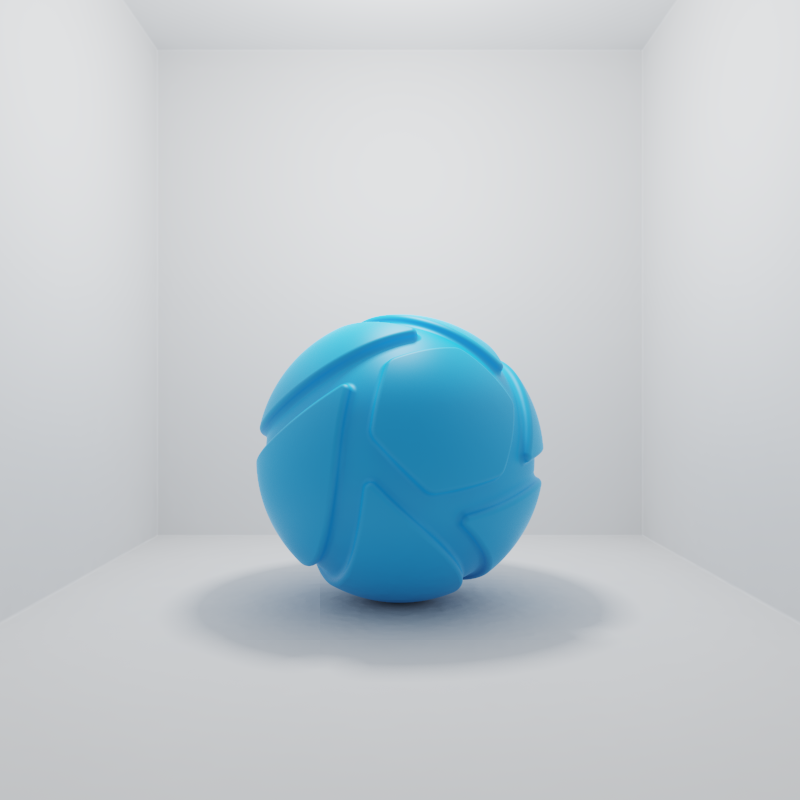
|
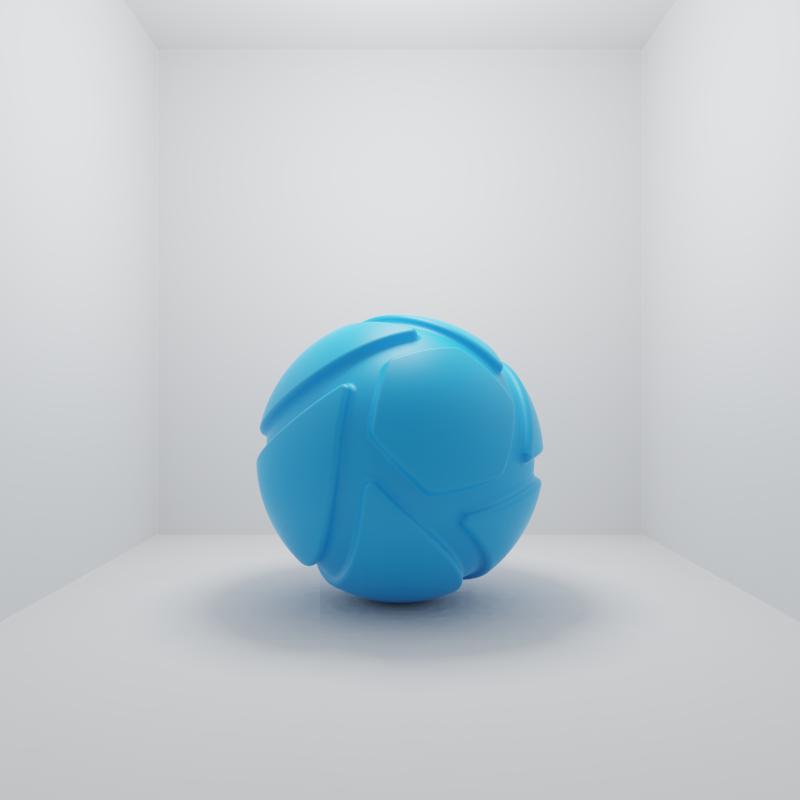
|
Anmerkung
Der Radius-Effekt ist abhängig von der Größe des Models. Größere Modelle benötigen gegebenenfalls einen höheren Radius-Wert, für ähnliche Effekte.
Punktlicht Gizmo
Wenn Sie im Menü Ansicht die Option Lichtquellen anzeigen (Hotkey: L) aktiviert haben, können Sie Ihr Punktlicht direkt in der Echtzeitansicht anpassen. Wählen Sie dazu einfach das Licht in der Echtzeitansicht, im Szenenbaum oder im Lichtmanager aus, und das Gizmo wird aktiviert.
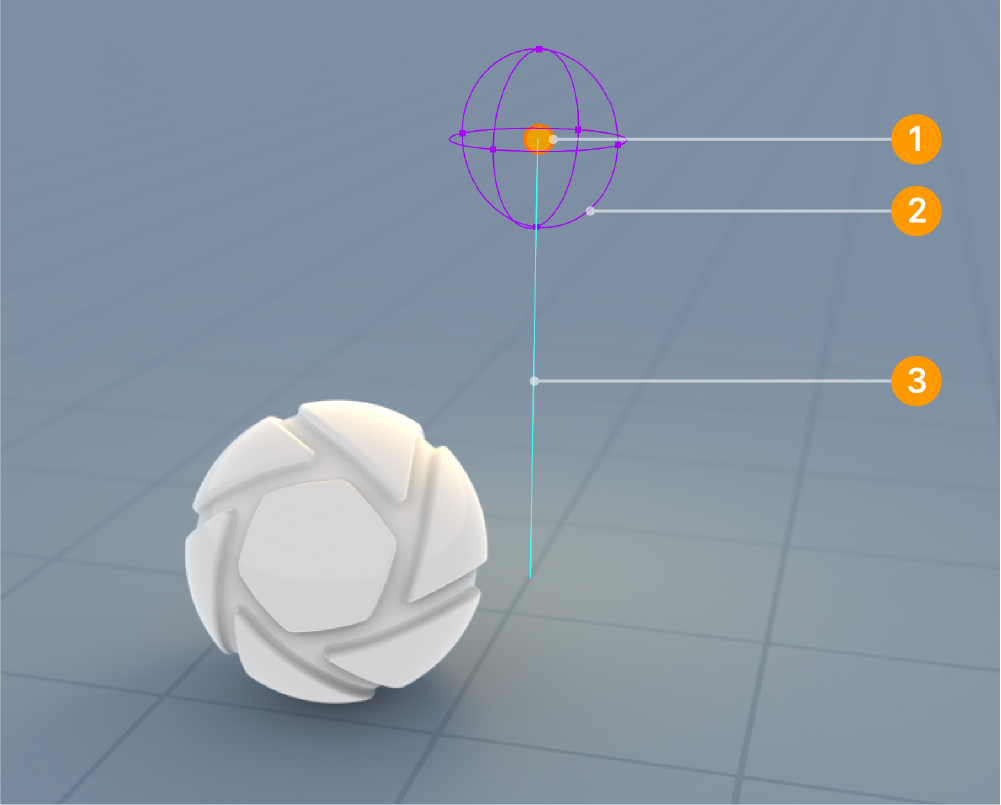
- Die mittlere Farbe, zeigt die Farbe Ihrer Lichtquelle.
- Die lila Kreise repräsentieren den Radius-Parameter. Ziehen Sie an den Griffen, um den Radius anzupassen. Werden die lila Kreise nicht angezeigt, ist Ihr Radius-Wert 0, klicken Sie ins Zentrum und ziehen Sie von der Mitte des Lichts auswärts um die Größe anzupassen.
- Die blaue Linie projiziert die Position des Punktlichts auf die Ebene.