Szenenbaum
Der Szenenbaum zeigt Modell-Sets/Modelle und ihre Hierarchie zusammen mit allen Kameras und Umgebungen, die es in einer Szene gibt.
Animationen (KeyShot Pro) werden im Szenenbaum, als unterknoten eines animierten Bauteils, einer animierten Gruppe, einer animierten Kamera oder einer animierten Umgebung aufgeführt.
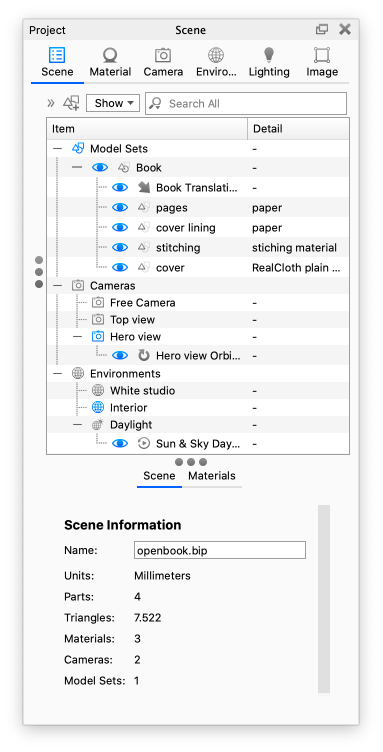
|
Szenenbaum kollabierenDie Szenenbaum-Hierarchie zu kollabieren, kann besonders hilfreich sein, wenn Ihr Modell viele Bauteile hat. |
Anzeigen/Ausblenden
Modelle und Bauteile können mithilfe des  Icon ein-/ausgeblendet werden. Wird das Icon neben einer Animation angezeigt, kann es dazu verwendet werden, die Animation zu aktiviern/deaktivieren. Sehen Sie mehr auf Bauteile Anzeigen und Ausblenden.
Sperren
Wird neben einem Modell oder Bauteil ein  Icon angezeigt, wird die Geometrie Ihnen in Ihrer Szene zwar angezeigt, kann jedoch nicht bewegt oder bearbeitet werden. Modelle und Bauteile können gesperrt oder entsperrt werden, indem Sie entweder das Modell/Bauteil rechts-klicken und sperren/entsperren wählen oder unterhalb des Szenenbaums in der Registerkarte Eigenschaften auf das Schloss-Icon klicken.
Umsortieren
Modelle und Bauteile können im Szenenbaum durch ziehen und ablegen umsortiert werden.
Umbenennen
Models and parts can be renamed in the properties tab just below the Scene Tree.The Properties section always show the details for the selected part/model, including the name.
Anmerkung
Am besten ist es, wenn Sie das Benennen und Sortieren schon in Ihrer CAD-Software machen. Sollten Sie sich dazu entscheiden, es in KeyShot zu tun, empfehlen wir, es zu erledigen, bevor Sie Texturen oder Etiketten hinzufügen, da es das Mapping verschieben könnte. Das verändern der Szenen-Hierarchie, macht außerdem LiveLinking und Geometrie aktualisieren unbrauchbar.