Exportformate
Die in KeyShot Studio Pro verfügbaren Exportformate unter Datei > Exportieren umfassen Folgendes: Zum Exportieren nach GLB/glTF, USD, AR oder Web Viewer, wählen oder klicken auf das Export Modus Icon Export-Modus in Ihrer Werkzeugleiste.
Die in KeyShot Studio Pro verfügbaren Exportformate unter Datei > Exportieren umfassen Folgendes:
| Format | Materialien | Texturen | Normalen | UVs | Kameras | Animation |
|---|---|---|---|---|---|---|
| OBJ | Farbe | Nein | Ja | Ja | Nein | Nein |
| STL | Vertex Farben | Vertex Farben | Ja | Nein | Nein | Nein |
| FBX | Farbe | Ja | Ja | Ja | Ja | Nein |
| glTF/GLB | Gebacken | Gebacken | Ja | Ja | Optional | Nein |
| USD | Gebacken | Gebacken | Ja | Ja | Nein | Nein |
| 3MF | Gebacken | Gebacken | Nein | Ja | Nein | Nein |
OBJ
Object files. Ein einfaches Daten-Format nur für 3D-Geometrie. Weit verbreitet in 3D-Graphikanwendungen.
Das OBJ-Format speichert Informationen über die Geometrie und Farben der Szene, jedoch nicht über Texturen, Umgebung usw.
Zu OBJ exportieren
Wählen Sie einfach Datei > Exportieren > OBJ, wählen Sie einen Speicherort und geben Sie der Datei einen Namen.
KeyShot Studio gibt 2 Dateien aus:
- Ein OBJ, das alle Geometriedaten enthält.
- Eine MTL-Datei mit Informationen zur diffusen Farbe der Objekte.
GLB/glTF
GL transmission format. “Das JEPG von 3D”. Entwickelt um Werkzeuge zur Erstellung von 3D-Inhalt und moderne 3D-Anwendungen mit einander zu verbinden. Es kann auch mit AR hauptsächlich auf Windows und Android verwendet werden.
Das glTF-Format backt Materialien und Texturen in einer einzigen Texturdatei.
Erfahren Sie, wie Sie in GLB/glTF exportieren.
STL
STereoLithography files. Ein gängiges 3D-Format, das hauptsächlich für den 3D-Druck verwendet wird.
Das STL-Format dient hauptsächlich zum Exportieren der Geometrie. Sie können jedoch auch auswählen, ob Materialien und Texturen (nur Farbe) in Vertexfarben übersetzt werden sollen.
Export zu STL
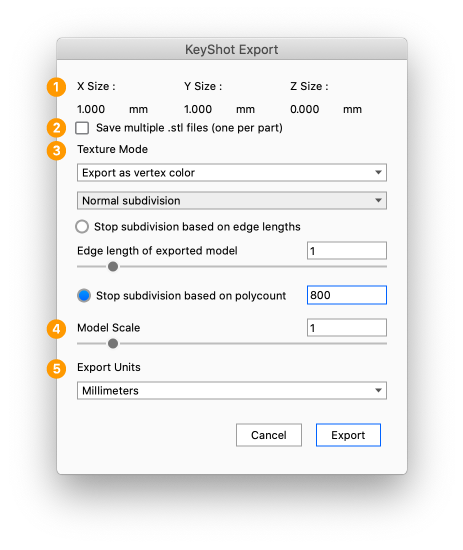
Wählen Sie Datei > Exportieren > STL. Wählen Sie einen Speicherort aus und geben Sie der exportierten Datei einen Namen.
- Informationen zur Größe der exportierten Geometrie. Dies wird aktualisiert, wenn Sie den Modellmaßstab oder die Exporteinheiten ändern.
- Mehrere STL-Dateien speichern Aktivieren Sie diese Option, wenn KeyShot jedes Bauteil in eine separate STL-Datei exportieren soll. Für alle exportierten Dateien wird ein Ordner erstellt. Für alle exportierten Dateien wird ein Ordner erstellt.
- Texturmodus Wählen Sie aus, wie Materialien und Texturen übersetzt werden sollen.
- Beim Exportieren als einzelne Farbe erhalten alle Bauteile in der Szene dieselbe Farbe.
- Als Vertexfarben exportieren bestimmt die Farbe jeder Fläche (Polygone im Netz). Wenn dies ausgewählt ist, müssen Sie die Methode und den Detaillierungsgrad auswählen.
- Keine Unterteilung legt die Farbe für jede vorhandene Oberfläche in Ihrem Netz fest.
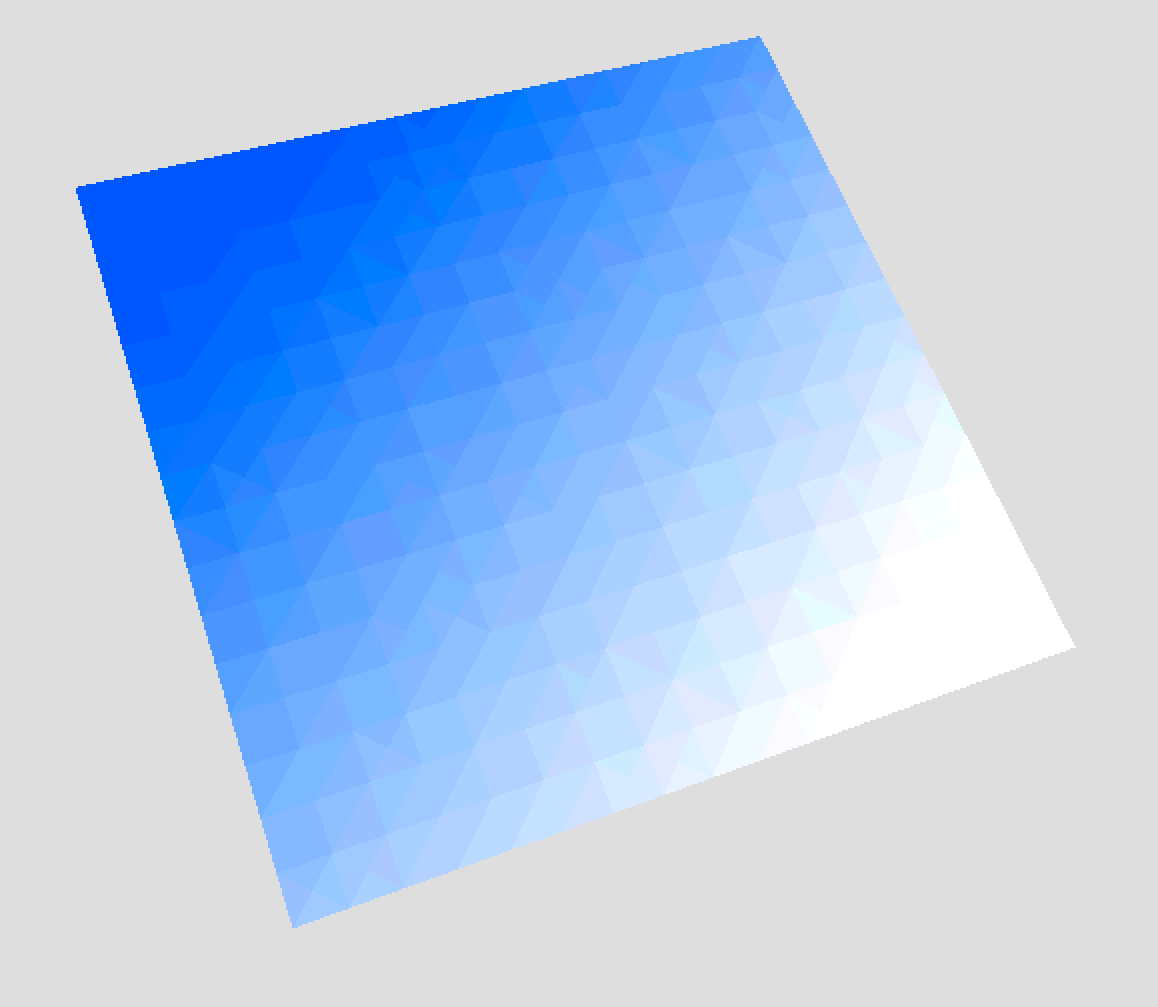
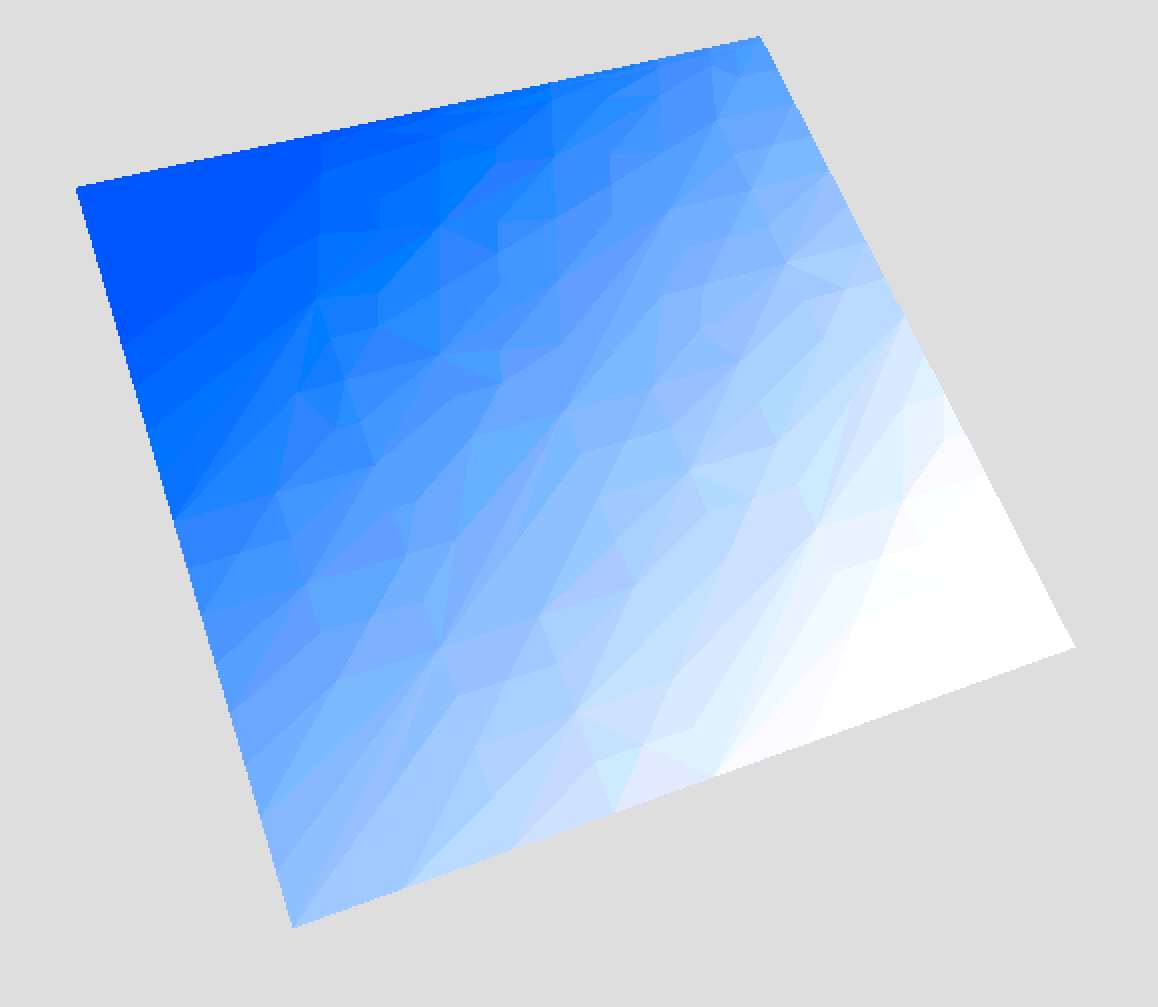
- Durch die normale Unterteilung wird die Oberfläche in gleichmäßig verteilte Flächen unterteilt Sie können auswählen, ob Sie die Anzahl der Flächen basierend auf der Kantenlänge oder auf Polycount begrenzen möchten.
- Die adaptive Unterteilung unterteilt die Oberfläche unter Berücksichtigung der Textur. Ähnlich wie bei der normalen Unterteilung müssen Sie die Anzahl der Flächen entweder über die Kantenlänge oder über Polycount begrenzen.
- Mit Modell skalieren können Sie die Geometrie skalieren.
- Mit Einheiten exportieren können Sie die Einheiten für die STL-Datei ändern. Beachten Sie, dass die Größe des Modells nicht konvertiert wird. Wenn Sie also die Einheiten von Millimeter auf Zentimeter ändern, wird Ihr Modus effektiv zehnmal so groß wie die ursprüngliche Größe.
FBX
Filmbox files. Weit verbreitetes 3D-Format, Eigentum von Autodesk.
Beim Exportieren in FPX wird eine Datei zusammen mit einem Ordner ausgegeben, der alle in der Szene verwendeten farbigen / diffusen Texturen enthält. In der Zwischenzeit konvertiert der FBX-Exporter die Texturzuordnung immer in UV-Maps unter Verwendung der Standardposition, sodass alle Einstellungen oder Transformationen der Textur (Skalieren / Bewegen / Drehen) verworfen werden können.
Das exportierte FBX enthält auch Kameras.
Export zu FBX
Wählen Sie einfach Datei > Exportieren > FBX, wählen Sie einen Speicherort und einen Namen für den Export und fertig.
3MF
Das 3D Manufacturing Format (3MF) wurde vom 3MF-Konsortium entwickelt und für den 3D-Druck verwendet. Mit dem 3MF-Format können Designer 3D-texturierte Modell- und Farbinformationen in voller Wiedergabetreue an unterstützte Apps, Dienste und Drucker senden. In Tabelle 1 oben finden Sie die unterstützten Ausgabefunktionen.
Export zu 3MF
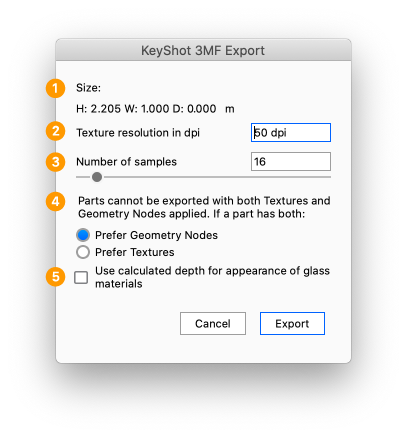
Wählen Sie Datei > Exportieren > 3MF, wählen Sie einen Speicherort und geben Sie der Datei einen Namen.
- Größe: Wenn für Ihre Szene keine Szeneneinheiten definiert sind, müssen Sie den Maßstab Ihrer Geometrie auswählen
- Texturauflösung in dpi: Die Texturauflösung in dpi für jedes Bauteil. Der Dialog beginnt mit einem vorgeschlagenen Wert, der auf der Skalierung Ihres Modells basiert. Eine höhere Auflösung führt zu einer schärferen / präziseren Textur, wirkt sich jedoch auch auf die Dateigröße aus.
- Anzahl der Samples: Hiermit wird gesteuert, wie oft jedes Pixel in der gebackenen Textur berechnet wird, um die Genauigkeit zu erhöhen. Ein zu niedriger Wert führt zu einem Bild mit übermäßigem Rauschen. Durch Erhöhen des Werts wird die Exportprozesszeit verlängert.
- Geometrieknoten oder Texturen bevorzugen: Das Format kann nicht sowohl Geometrieknoten (Blasen, Flocken, Verformung) als auch Texturen in einem einzelnen Bauteil verarbeiten. Wenn ein Bauteil beides hat, können Sie mit dieser Auswahl einen Typ priorisieren.
- Verwenden Sie die berechnete Tiefe für das Aussehen von Glasmaterialien. Das Aussehen von Glasmaterialien (dielektrischen Materialien) mit Farbe hängt von der Dicke des Materials ab.
Einige fortschrittliche 3D-Drucker verfügen über eine Einstellung, die das Drucken mit farbigen Kernen ermöglicht. In einigen Fällen ist es jedoch vorzuziehen, eine Textur auf einem Standardharzkern zu verwenden – z.B. wenn Sie ein Etikett auf einem dielektrischen Material haben. if you have a label on top of a dielectric material.
Wenn diese Einstellung aktiviert ist, berücksichtigt der Exporter beim Backen der Textur die Dicke der Bauteile. Beachten Sie, dass dies bei Aktivierung die Exportprozesszeit erheblich verlängert.
USD
USD – Universal Scene Description. Entwickelt von Pixar. 3D-Format, das in den folgenden Varianten auftritt: USD, USDa, USDc, und USDz. Es wird verwendet, um 3D-Szeneninformationen zwischen 3D-Werkzeugen auszutauschen und zum anzeigen von 3D-Inhalten wie z.B. AR, hauptsächlich auf MacOS und iOS.
Die Formate USD, UDSa und UDSc exportieren eine Datei zusammen mit einem Ordner, der alle relevanten Texturen enthält.
USDz ist eine komprimierte USD-Datei, die auch relevante Texturen enthält.
Erfahren Sie, wie Sie in USD exportieren.
AR (.usdz, .glb)
Diese Exportoption gibt sowohl eine .usdz-Version als auch eine .glb-Version der Szene aus. Dies ist nützlich für einige AR-Viewer, bei denen beide Formate erforderlich sind.
Erfahren Sie, wie Sie zu AR exportieren