Export
Es gibt drei primäre Arten, eine Ausgabe von KeyShot Studio zu generieren.
- Ihr Modell, in ein anderes 3D-Format zu exportieren.
- Einen Screenshot der Echtzeitansicht machen.
- Eine Szene rendern.
Export-Optionen
KeyShot Studio Pro ermöglicht weitere 3D-ausgabe Optionen für einen erweiterten Workflow. Die Export-Optionen können unter Datei > Export gefunden werden.
Dateiformat Optionen:
- OBJ – Object files. Ein einfaches Daten-Format nur für 3D-Geometrie. Weit verbreitet in 3D-Graphikanwendungen. Weit verbreitet in 3D-Graphikanwendungen.
- STL – STereoLithography files. Ein geläufiges 3D-Format, dass hauptsächlich für 3D-Druck verwendet wird.
- FBX – Filmbox files. Weit verbreitetes 3D-Format, Eigentum von Autodesk.
- glTF/GLB – GL transmission format. “Das JEPG von 3D”. Entwickelt um Werkzeuge zur Erstellung von 3D-Inhalt und moderne 3D-Anwendungen mit einander zu verbinden. Es kann auch mit AR hauptsächlich auf Windows und Android verwendet werden.
- USD – Universal Scene Description. Entwickelt von Pixar. 3D-Format, das in den folgenden Varianten auftritt: USD, USDa, USDc, und USDz. Es wird verwendet, um 3D-Szeneninformationen zwischen 3D-Werkzeugen auszutauschen und zum anzeigen von 3D-Inhalten wie z.B. AR, hauptsächlich auf MacOS und iOS.
- 3MF – 3D Manufacturing Format. Entwickelt vom 3MF Consortium. Wird für 3D-Druck verwendet. Entwickelt vom 3MF Consortium. Wird für 3D-Druck verwendet. Wird für 3D-Druck verwendet.
- AR – Will output both USD and GLB
Erfahren Sie hier mehr über jedes Exportformat.
Screenshots
Ein Screenshot der Echtzeitansicht kann durch Auswahl der Schaltfläche Screenshot in der Werkzeugleiste oder über den Hotkey: P erstellt werden.
Screenshots werden standardmäßig in Ihrem Ordner Ressourcen/Renderings gespeichert. Wenn Sie mehr Kontrolle über den Zielordner wünschen, können Sie Ihre Screenshot-Einstellungen unter Einstellungen> Allgemein anpassen. Dadurch können Sie die Option Fragen, wo die einzelnen Screenshots gespeichert werden sollen aktivieren. Eine weitere Option, die Sie in den Einstellungen aktivieren können, ist die Option Kamera bei jedem Screenshot speichern. Dies kann nützlich sein, wenn Sie auf Winkeljagd sind. In diesem Fall wird jedes Mal eine neue Kamera hinzugefügt, wenn Sie die P-Taste drücken, während Sie die Szene in der Echtzeitansicht oder im Präsentationsmodus anzeigen.
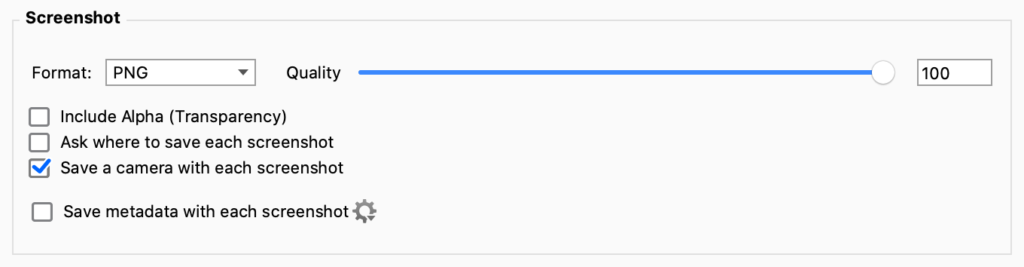
Dateiformat Optionen:
- JPEG
- PNG -Hier können Sie die Qualität festlegen und ob Sie Transparenz mit einbeziehen möchten.
Metadaten:
Wenn Sie Metadaten einschließen, speichert KeyShot Studio zusammen mit jedem Screenshot eine Metadatendatei. Die Metadaten enthalten Informationen über den aktuell aktiven Kamerawinkel, die Umgebung, das Modell und die Materialien usw. Mit den  Metadateneinstellungen können Sie für die Metadatenausgabe zwischen .meta und .xmp wählen.
Render-Ausgabe
KeyShot Studio kann Standbilder, Animationen und interaktive Webvisualisierungen mit unbegrenzter Auflösung erstellen.
Weitere Informationen zum Einrichten Ihrer Renderausgabe finden Sie hier.
Dateiformat Optionen:
Standbilder und Konfigurator
Der Konfigurator ist eine KeyShot Studio Pro Funktion.
Bild Ausgabe
- JPEG
- TIFF (8 bit) 1
- TIFF (32bit) 1
- EXR (32 bit) 1
- PNG 1
- PSD 1,2
- PSD (32 bit) 1,2
Animationen
Animation ist eine KeyShot Studio Pro Funktion.
Video Ausgabe
- AVI (MPEG4)
- AVI (Uncompressed)
- Quicktime (MPEG4)
- Quicktime (Uncompressed)
- Flash Video
Frame-Ausgabe
- JPEG
- TIFF (8 bit) 1
- TIFF (32bit) 1
- EXR (32 bit) 1
- PNG 1
- PSD 1
- PSD (32 bit) 1
KeyShotXR und Web-Konfigurator
KeyShotXR und Web-Konfigurator erfordern das KeyShotWeb Add-On
Bild Ausgabe
- JPEG
- PNG 1
Unterstützte Dateien
- HTML
- JS
Andere
- iBook
1 Alpha-Kanal-Option
2 Erfordert KeyShot Studio Pro