Material-Diagramm Benutzeroberfläche
Das Material-Diagramm-Fenster besteht aus 6 Komponenten: Hauptmenü, Ribbon, Materialien & Texturen, Bibliothek, Material Eigenschaften, und Arbeitsbereich. Each area is explained below.
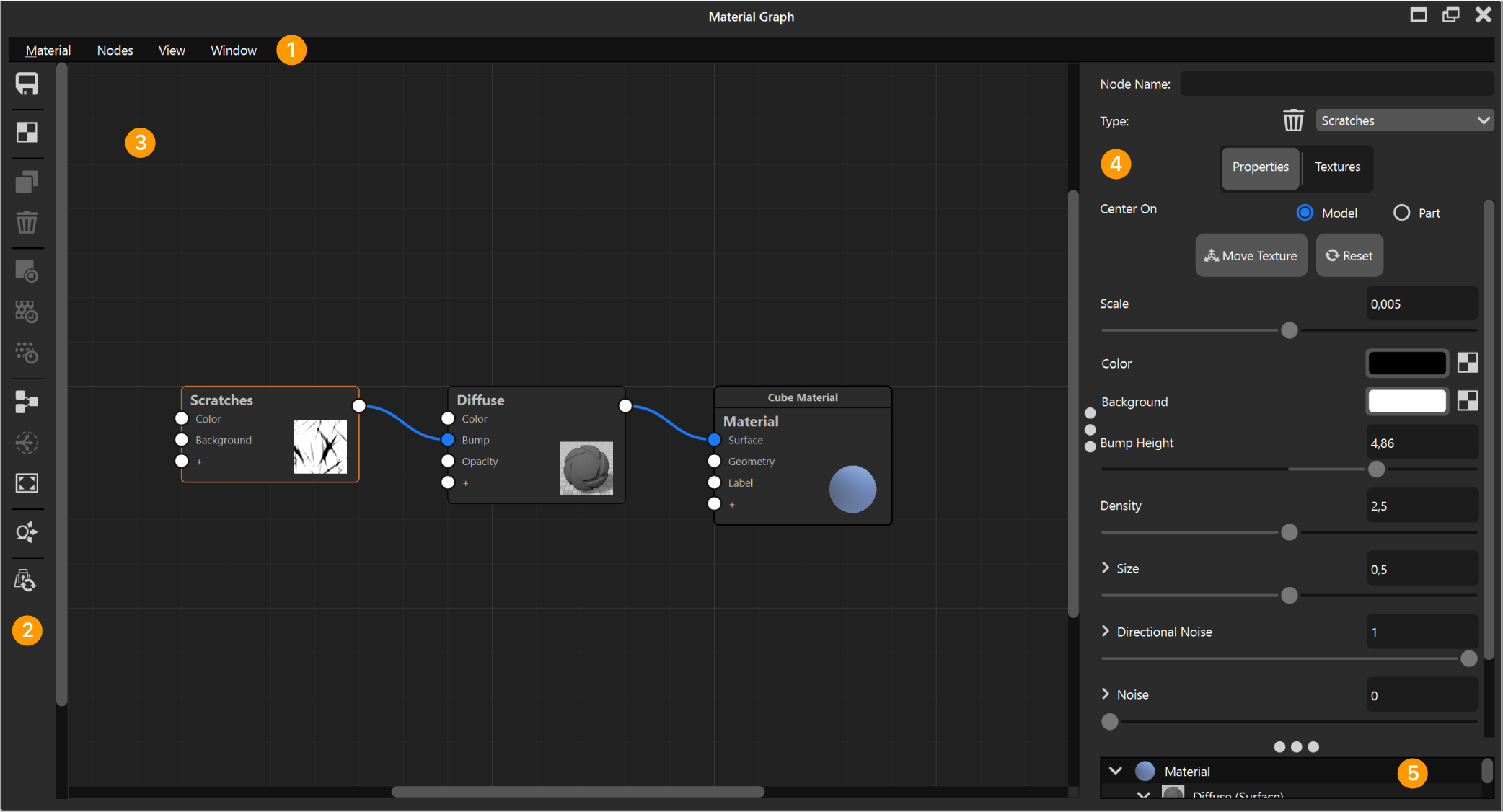
1. Material-Diagramm Hauptmenü
Material
- Neu Dies setzt alle Materialien und Texturen auf ein Diffuses Basis Material zurück, damit Sie von vorne beginnen können.
- Neue gemessene Farbe Dies lässt Sie eine gemessene Farbe erstellen und verbindet einen Lack/Farbe Knoten mit dem Material Oberflächen Input.
- In der Bibliothek speichern speichert das bearbeitete Material in einem festgelegten Ordner der Material Bibliothek.
Knoten
Ermöglicht ein schnelles hinzufügen von Knoten im Arbeitsbereich.
Ansicht
- Knoten ausrichten Richtet automatisch verbundene Knoten im Arbeitsbereich aus.
- Zoom – Mit komplexen Materialien, kann es im Arbeitsbereich schnell eng werden. Die Zoom-Option ermöglicht Ihnen den Arbeitsbereich an Ihr Material anzupassen.
- Vorschau Optionen zum ansehen von Vorschauen von Knoten-Einstellungen wie Farbe, Alpha und Tiefe in der Echtzeitansicht. Sie können die Vorschau aus diesem Menü auch stoppen.
- Diagramm-Screenshot speichern Speichert ein PNG der Knoten im aktuellen Material an dem von Ihnen gewählten Ort.
- Raster anzeigen zeigt ein Raster im Hintergrund an.
- Am Raster ausrichten richtet Knoten am Raster aus.
Fenster
Gibt Ihnen die Möglichkeit folgendes anzuzeigen/auszublenden: Material-Eigenschaften (4) Materialen & Texturen (5) und dem Material-Diagramm Ribbon (2).
2.Material-Diagramm Ribbon
 In der Bibliothek speichern – speichert das aktuelle Material in der Material Bibliothek.
 Texturknoten hinzufügen– fügt dem Arbeitsbereich einen Texturknoten hinzu.
 Ausgewählte Knoten duplizieren – Fügt ein Duplikat des aktuell ausgewählten Knotens hinzu.
 Ausgewählten Knoten löschen – Löscht den ausgewählten Knoten aus dem Material.
 Vorschau von Farbkanal – Ermöglicht Ihnen eine Vorschau des Farb-Kanals, für den aktiven Knoten anzusehen.
 Vorschau von Alphakanal – Ermöglicht Ihnen eine Vorschau des Alpha-Kanals, für den aktiven Knoten anzusehen.
 Vorschau von Tiefentextur – Ermöglicht Ihnen eine Vorschau des Tiefentextur-Kanals, für den aktiven Knoten anzusehen.
Um einen Vorschau-Modus zu aktivieren, wählen Sie den Knoten für den Sie die Vorschau sehen möchten. Haben Sie einen Knoten ausgewählt, werden die Vorschau-Modi freigeschaltet. Klicken Sie auf einen Vorschau-Modus um ihn zu aktivieren, dies färbt den ausgewählten Knoten im Arbeitsbereich rot. Um einen Vorschau-Modus zu deaktivieren, klicken Sie einfach wieder auf den aktivierten Modus im Ribbon.
 Knoten ausrichten – Richtet automatisch verbundene Knoten im Arbeitsbereich aus.
 Nur aktives Material anzeigen – zeigt nur das aktive Material an.
 Auf Fenstergröße zoomen – Alle Knoten passen in den Arbeitsbereich.
 Mutlimaterial erstellen – Wandelt das aktuelle Material zu/von einem Multimaterial um.
 Geometrie-Knoten aktualisieren – Die Geometrie-Shader (Verformung, Blasen, Flocken und Flaum) müssen aktualisiert werden, bevor Änderungen in der Echtzeitansicht sichtbar werden.
3. Material-Diagramm Arbeitsbereich
Der Arbeitsbereich stellt alle Knoten und ihre Verbindungen in einer Diagramm-Ansicht.
Im Arbeitsbereich haben Sie folgende Optionen.
- Einen Knoten oder eine Verbindung auswählen – Links-Klick.
- Mehrere Knoten auswählen –
- Links-Klick und STRG (CMD auf Mac) gedrückt halten.
- Umschalttaste und Linke Maustaste gedrückt halten, um einen Auswahlbereich zu verwenden.
- Knoten löschen/duplizieren – Rechts-klicken Sie auf einen Knoten /eine Auswahl um diese(n) zu löschen oder zu duplizieren.
- Verbindung entfernen/deaktivieren – Rechts-klicken Sie auf eine Verbindung und wählen Sie entfernen/deaktivieren/aktivieren.
- Knoten hinzufügen – Öffnen Sie durch rechts-klick in den Arbeitsbereich das Kontext-Menü, hier können Sie die selben Knoten auswählen wie im Knotenmenü.
- Arbeitsbereich rein oder raus Zoomen – Mausrad verwenden.
- Arbeitsbereich bewegen – Klicken und Ziehen, um den Arbeitsbereich zu bewegen.
4. Material-Diagramm Eigenschaften
Im Material-Eigenschaften Fenster werden die Eigenschaften des aktuell ausgewählten Knotens angezeigt und können bearbeitet werden, ähnlich wie in der Registerkarte Material des Projekt Fensters. Mit dem Unterschied, dass Sie in den Material-Eigenschaften den Knoten-Typ ändern können.
5. Material-Diagramm Bibliotheken
Die Materialien- und Texturen Bibliothek enthält eine geordnete Darstellung von Miniaturansichten, für alle verfügbaren Knoten.