Textur Bewegen
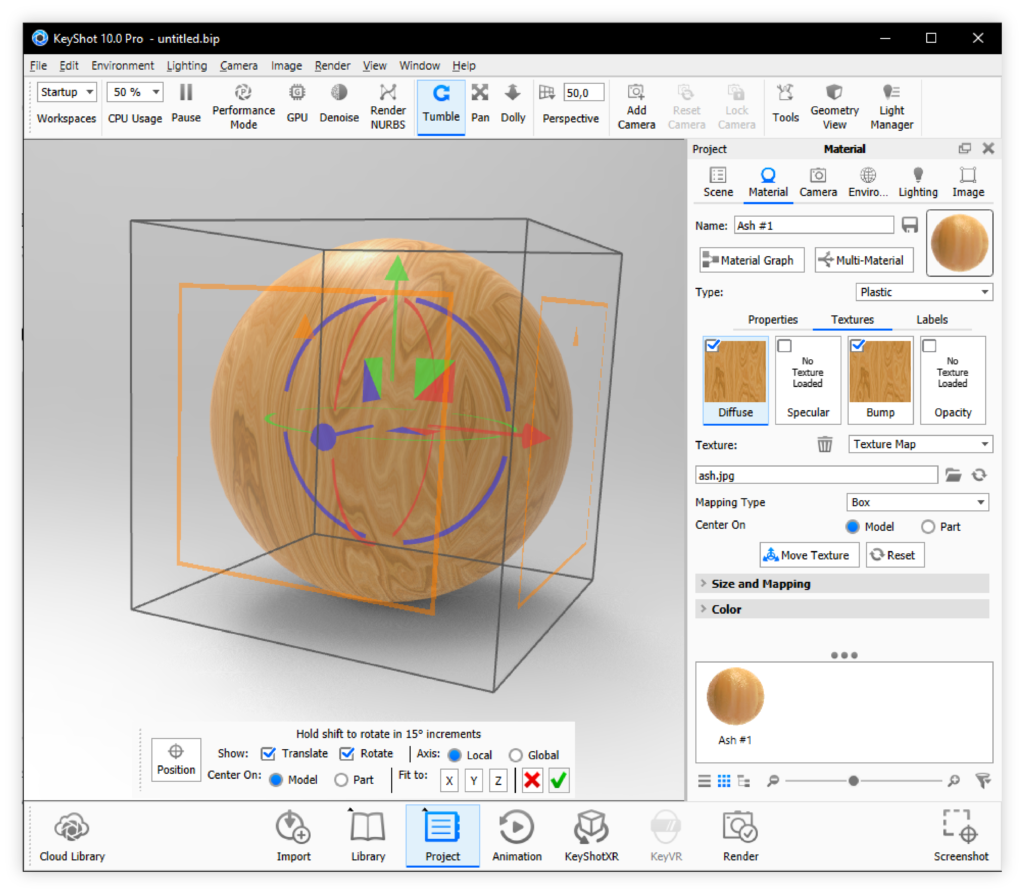
Das interaktive Mapping Werkzeug wird zur Feineinstellung der Platzierung von Texturen auf Ihrem Modell verwendet. Sie erreichen das Werkzeug über die Registerkarte Texturen in den Materialeigenschaften. Es ist verfügbar, wenn die Typen Planar, Box-Map, Kugelförmig oder Zylindrisch ausgewählt sind.
Position
Hier können Sie exakt festlegen, wohin das Zentrum Ihres Texturbilds projiziert werden soll. Sobald Sie sich im Positioniermodus befinden, können Sie einfach auf eine Fläche des Modells klicken, um die Stelle, an der Ihre Textur auftreffen soll, zu ändern.
Verschieben
Verwenden Sie die Pfeil-Ziehgriffe, um die Position der Textur-Map auf der X-, Y- und Z-Achse zu verschieben. Klicken Sie zum Verschieben des Mappings auf einen der drei Achsen-Pfeile. Die roten, grünen und blauen Pfeile entsprechen jeweils der X-, Y- und Z-Achse.
Drehen
Verwenden Sie die Kreis-Ziehgriffe, um die Textur-Map zu drehen und an Ihrem Modell auszurichten. Halten Sie die SHIFT-Taste gedrückt, um die Drehbewegung auf Schritte von 15 Grad einzuschränken.
Achse
Wählen Sie ob die Verschiebung auf der lokalen oder globalen Achse stattfinden soll.
Anpassen auf
Passen Sie die Textur an die Geometrie auf der X,Y,Z-Achse an.
Zentrieren auf
- Modell – Positioniert die Textur relativ zum Modell.
- Bauteil – Positioniert die Textur relativ zum Bauteil.
Änderungen verwerfen oder bestätigen
Nachdem Sie das Textur-Mapping mit dem Mapping Werkzeug eingestellt haben, klicken Sie auf das grüne Häkchen, um die Änderungen zu bestätigen und das Mapping Werkzeug zu schließen. Klicken Sie auf das rote X, um die Änderungen zu verwerfen und das Mapping Werkzeug zu schließen.
Tipp
Aktivieren Sie die  Synchronisierungsoption im Abschnitt „Größe und Mapping“, um alle Ihre Texturen gleichzeitig auf das aktuelle Material zu verschieben.
Größe und Mapping
Mit Größe und Mapping können Sie die Ausrichtung der Textur skalieren und anpassen. Die Parameter zwischen Textur Typen und Mapping Typen unterscheiden sich etwas, aber die allgemeinen Optionen sind dieselben.
|
Skalierung
Für die Skalierung stehen drei Optionen zur Auswahl, je nachdem, welcher Mapping-Typ ausgewählt wurde: Szenen-Einheit, DPI und UV.
definiert. |
Größe
Wenn der Skalierungsmodus auf DPI eingestellt ist, werden Breite und Höhe stattdessen durch Größe ersetzt.
 Seitenverhältnis sperren – Garantiert Ihnen eine einheitliche Skalierung der Textur.
 Seitenverhältnis zurücksetzen – Setzt das Seitenverhältnis auf den Ausgangspunkt zurück.
Verschiebung U
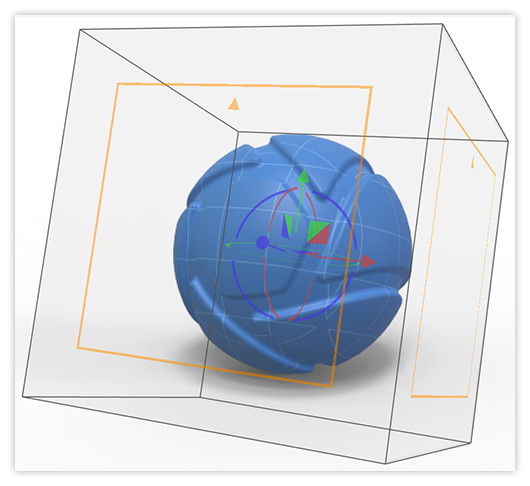
Verschiebt die Textur in die U-Richtung. Im Beispiel sehen Sie die UV-Ebene als Orange Box in der die V-Richtung mit kleinen Pfeilen angezeigt wird. Dies bedeutet, dass im Beispiel Verschiebung U die Textur seitlich bewegen würde.
Verschiebung V
Verschiebt die Textur in die V-Richtung. Im Beispiel würde Verschiebung V die Textur hoch/runter bewegen.
Winkel UV
Rotiert die UV-Ebene (die orangenen Quadrate im Beispiel) der Map.
Winkel
Dadurch wird die gesamte Map um die lokale Y-Achse gedreht. Die Rotation ist dieselbe wie die Drehung des Textur bewegen Tools. Im Beispiel würde sich die ganze Box um die grüne Achse drehen.
Erweitern Sie die Einstellung für eine noch präzisere Steuerung.
Achsenneigung
Dadurch werden die lokalen Achsen um die globale X-Achse gekippt.
Achsenazimut
Dadurch wird die Map um die globale Y-Achse gedreht.
Wenn die Neigung 0 ist, entspricht die Einstellung des Azimuts der Einstellung des Gesamtwinkels.
Zentrum X
Verschiebt die Mitte der Map entlang der globalen X-Achse.
Zentrum Y
Verschiebt die Mitte der Map entlang der globalen Y-Achse.
Zentrum Z
Verschiebt die Mitte der Map entlang der globalen Z-Achse.
 Horizontal spiegeln
Spiegelt die Textur über der lokalen Y-Achse.
 Vertikal spiegeln
Spiegelt die Textur über die lokale X-Achse.
 Beidseitig
Dies ist nur für Planar- und Box-Mapping relevant und hat für beide ein deutlich unterschiedliches Verhalten.
- Planar: Wenn diese Option aktiviert ist, ist die Textur auf beiden Seiten des Modells sichtbar, auf der „Rückseite“ befindet sich eine gespiegelte Version.
- Box: Wenn diese Option aktiviert ist, wird die Textur auf den Rückseiten der Box gespiegelt. Wenn sie deaktiviert ist, ist die Textur auf allen Seiten gleich.
 Horizontal wiederholen
Wenn diese Option aktiviert ist, wird die Textur horizontal gekachelt.
 Vertikal wiederholen
Wenn diese Option aktiviert ist, wird die Textur vertikal gekachelt.
Synchronisieren
Texturen auf diesem Materialknoten mit aktivierter Synchronisierung werden gleichzeitig skaliert / verschoben / angepasst.
 Kamera-Mapping einfrieren
Wenn dies aktiviert ist, wird die Textur, die der Kamera zugeordnet wird, eingefroren.