Video-Map
Die Video-Map-Textur ist eine Pro Funktion. Eine Video-Map-Textur ist ein Bild-Map Typ. Video-Map-Texturen und deren Einstellungen sind im Projekt-Fenster unter Materialien in der Registerkarte Texturen zu sehen.
Mit einer Video-Map können Bildsequenzen als Texturen (oder Etiketten) eingestellt werden, um Geräte-Displays und vieles mehr zu animieren.
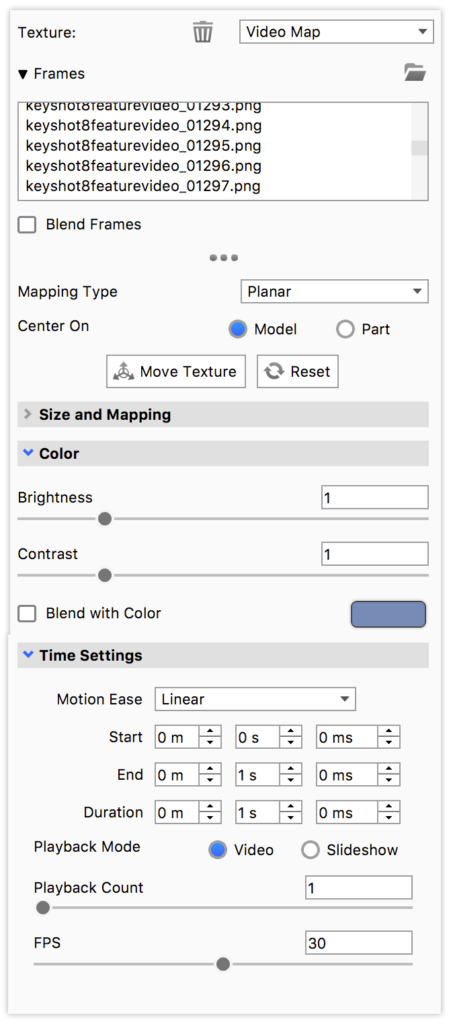
Hinzufügen einer Video-Map
Wählen Sie Video-Map unter Projekt > Materialien > Texturen aus dem Dropdown-Menü Textur oder Etikett (Video) hinzufügen aus der Registerkarte Etiketten aus. Wählen Sie eine Bildsequenz in dem Dateibrowser oder eine Videodatei aus, um die Frames zu extrahieren. Damit wird ein Knoten in der Animations-Zeitleiste erstellt, in der Sie die Animation ähnlich wie bei anderen Animationstypen positionieren und anpassen können.
Frames
So fügen Sie Frames hinzu:
- Fügen Sie eine Folge von Bildern hinzu
- Select a video and KeyShot Studio will extract the frames for you. Unterstützte Formate sind: avi, mp4, mpeg, flv, webm, dv, f4v, mov, mlv, m4v, hevc, ogg, ogv. Einige Formate haben möglicherweise Codierungsvarianten, die nicht unterstützt werden (z. B. kann avi Codierungen enthalten, die möglicherweise nicht direkt unterstützt werden.)
Frames überblenden
Wenn diese Option aktiviert ist, wird der Übergang von einem Frame zu einem anderen überblendet. Dies kann z.B. Wenn die FPS Ihrer VideoMap kleiner als die Gesamtanimation sind, kann das Überblenden von Frames das Flackern des Videos verhindern.
Größe und Mapping
Gehen Sie zur Seite Textur bewegen.
Farbe
Helligkeit
Passen Sie die Helligkeit der Frames an.
Kontrast
Passen Sie den Kontrast der Frames an.
Mit Farbe mischen
Mischen Sie alle Frames mit der ausgewählten Farbe.
Zeiteinstellungen
Bewegungsbeschleunigung – Hiermit können Sie der Videotextur Beschleunigung und Verzögerung hinzufügen. Dies ist nichts, was Sie normalerweise für normale Videos verwenden würden. Die Video-Map kann aber auch verwendet werden um z.B. Verformungstexturen zu verändern, in diesem Fall ist die Bewegungsbeschleunigung relevant.
Start, Ende, Dauer
Standardmäßig beginnt die Video-Map bei Frame 0 und hat eine Dauer von 1 Sekunde. Mit den Zeiteinstellungen können Sie das bearbeiten. Sie können die Video Map-Animation auch in die Animationszeitleiste ziehen, um das Timing / die Dauer zu ändern. Beachten Sie, dass sich das Ändern dieses Werts auf die FPS auswirkt.
Playback-Modus
Legt fest, wie Frames auf der Zeitleiste verteilt werden.
- Video – Alle Frames werden gleichmäßig auf der Zeitleiste verteilt, sodass sie gleich lange angezeigt werden.
- Diashow – Der letzte Frame wird an das Ende der Zeitleiste verschoben und der Rest der Frames wird entsprechend verteilt.
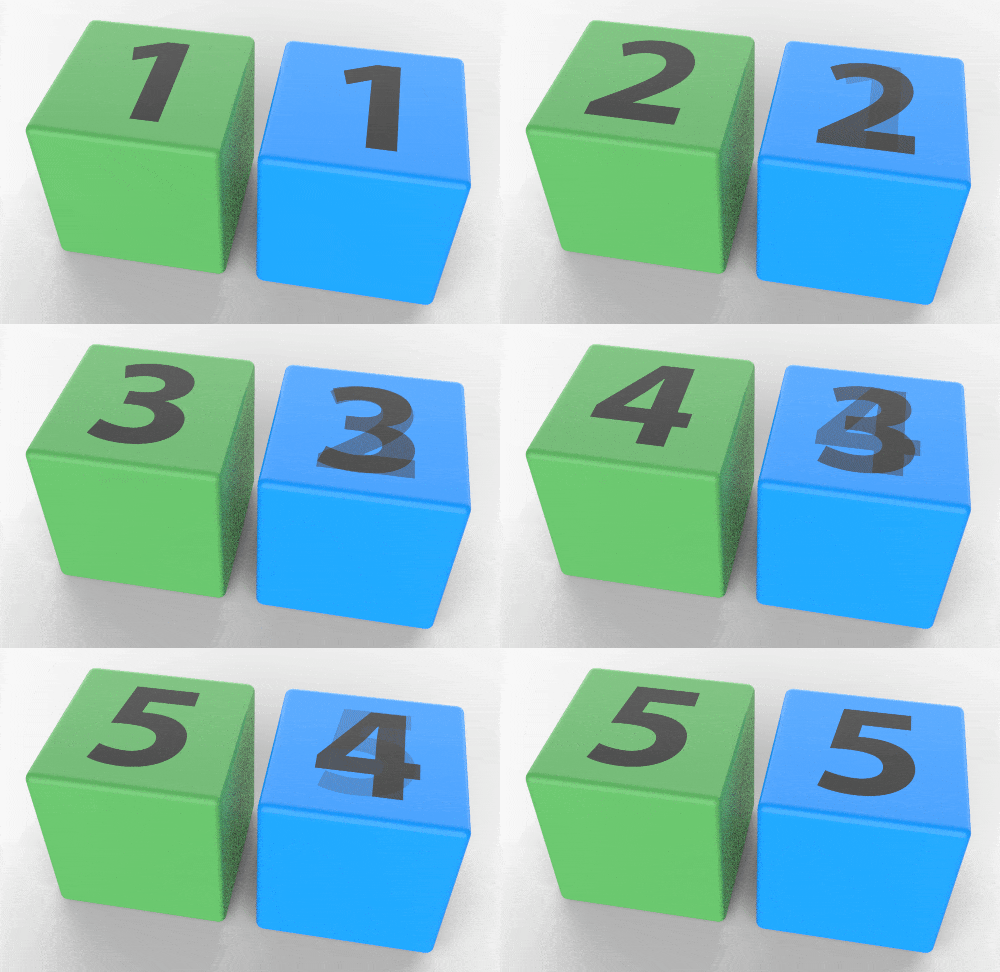
Dies ist beispielsweise relevant, wenn mit wenigen FPS gearbeitet wird und Frames überblenden aktiviert ist, wie im folgenden Beispiel gezeigt, wobei sich der grüne Würfel im Videowiedergabemodus und der blaue im Diashow-Modus befindet. Beachten Sie, dass im Videomodus der 5. Frame länger sichtbar ist als die anderen Frames.
Playback-Wiederholungen
Hier können Sie festlegen, wie oft das Video abgespielt wird.
FPS (Frames pro Sekunde)
Hiermit wird die Framerate eingestellt. Durch Erhöhen der Framerate wird ein flüssigeres Video erzielt, während durch Verringern der Framerate ein unschärferes oder sogar flackerndes Ergebnis erzielt wird. Beachten Sie, dass sich das Ändern der FPS auf die Dauer und die Endzeit der Videotextur auswirkt.