Export Modus
Im Export Modus können Sie in Web Viewer, GLB/glTF, USD und AR exportieren. Sie können damit Ihre Exporteinstellungen konfigurieren und eine Vorschau Ihrer gebackenen Texturen und/oder Geometrieknoten anzeigen.
Exportieren in den Web Viewer
|
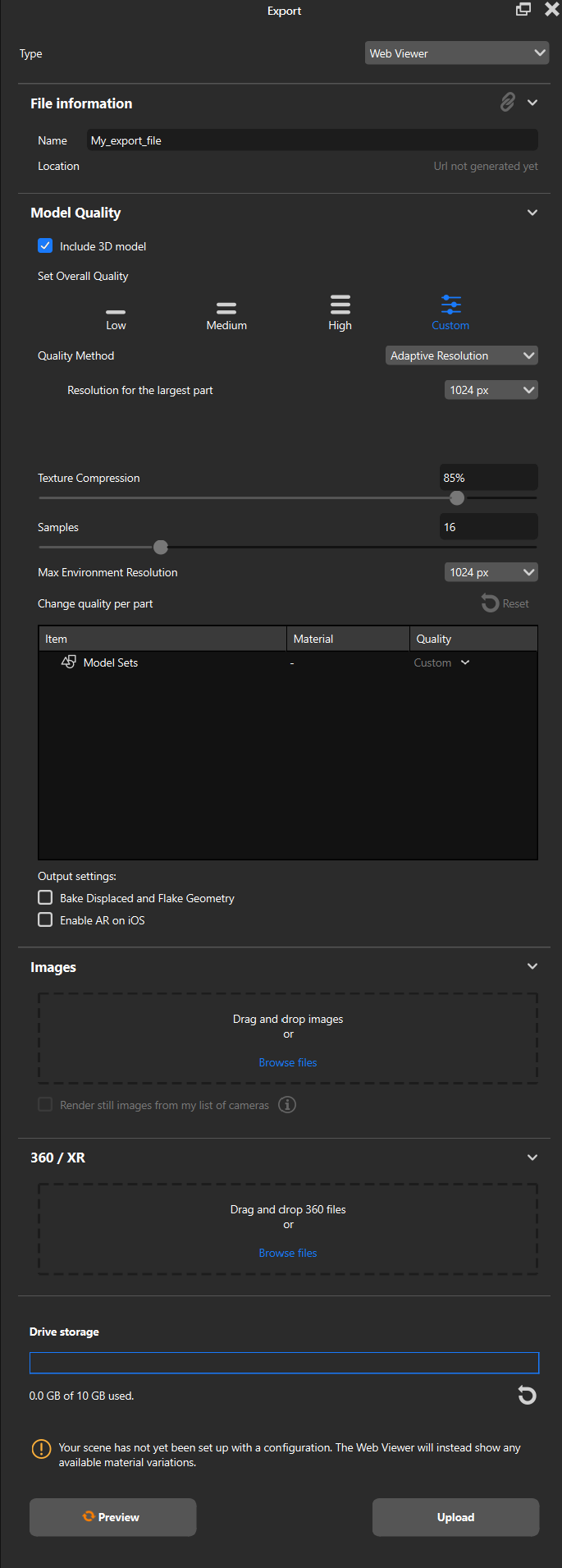
DateiinformationenNameEs ist erforderlich, dass Sie einen Szenennamen festlegen. OrtDies ist die URL Ihrer hochgeladenen Szene. Modellqualität3D-Modell inkludierenErmöglicht Ihnen, Ihr 3D-Modell vom Web Viewer-Upload auszuschließen. Gesamtqualität festlegenFür einen schnellen und einfachen Upload können Sie zwischen drei Qualitäts-Voreinstellungen wählen. Sie können auch die Option „Benutzerdefinierte Qualität“ auswählen. Dadurch haben Sie Zugriff auf Folgendes:
|
Qualität pro Bauteil ändern
In diesem Abschnitt können Sie die Qualität bestimmter Bauteile Ihrer Szene ändern. Sie können beispielsweise die Qualität versteckter Bauteile verringern, um die Leistung und die Upload-Geschwindigkeit zu verbessern.
Ausgabeeinstellungen
-
Verformungs- und Flocken-Geometrie - Dadurch werden alle Verformungs- und Flocken-Geometrieknoten in Ihrer Szene gebacken.
-
AR auf iOS aktivieren – Um AR auf iOS zu verwenden, aktivieren Sie dies und öffnen Sie die Szene in Safari.
Beachten Sie, dass Sie unter Android AR in Chrome bei jedem Upload verwenden können.
Bilder
Auf diese Weise können Sie beliebige Bilder per Drag & Drop zu Ihrer Web Viewer-Szene hinzufügen. Sie können auch Bilder aus Ihrer Kameraliste rendern.
360/XR
Beim Rendern eines KeyShotXR erhalten Sie auch eine .360-Ausgabedatei. Sie können Ihrem Web Viewer-Upload eine oder mehrere dieser Dateien hinzufügen.
Drive Speicher
Dies zeigt Ihnen, wie viel Drive-Speicher Sie verwendet haben. Sie können alle Ihre hochgeladenen Web Viewer-Szenen finden, indem Sie sich bei Ihrem KeyShot Account auf drive.keyshot.com anmelden.
Vorschau/Export
-
Vorschau – Zeigen Sie eine Vorschau Ihrer Szene an, bevor Sie den endgültigen Export durchführen.
-
Export – Dadurch wird Ihre Szene exportiert.
Warnung
• The Material representation is limited and similar to KeyVR. Einen Vergleich finden Sie hier.
Nicht UV-gemapte Texturen können falsch ausgerichtet sein.
Im Web werden nicht alle Bildformate für Texturen unterstützt. Verwenden Sie zur Sicherheit .jpeg (8bpc) oder .png (16 oder 24 Bit).
Export nach GLB/glTF
|
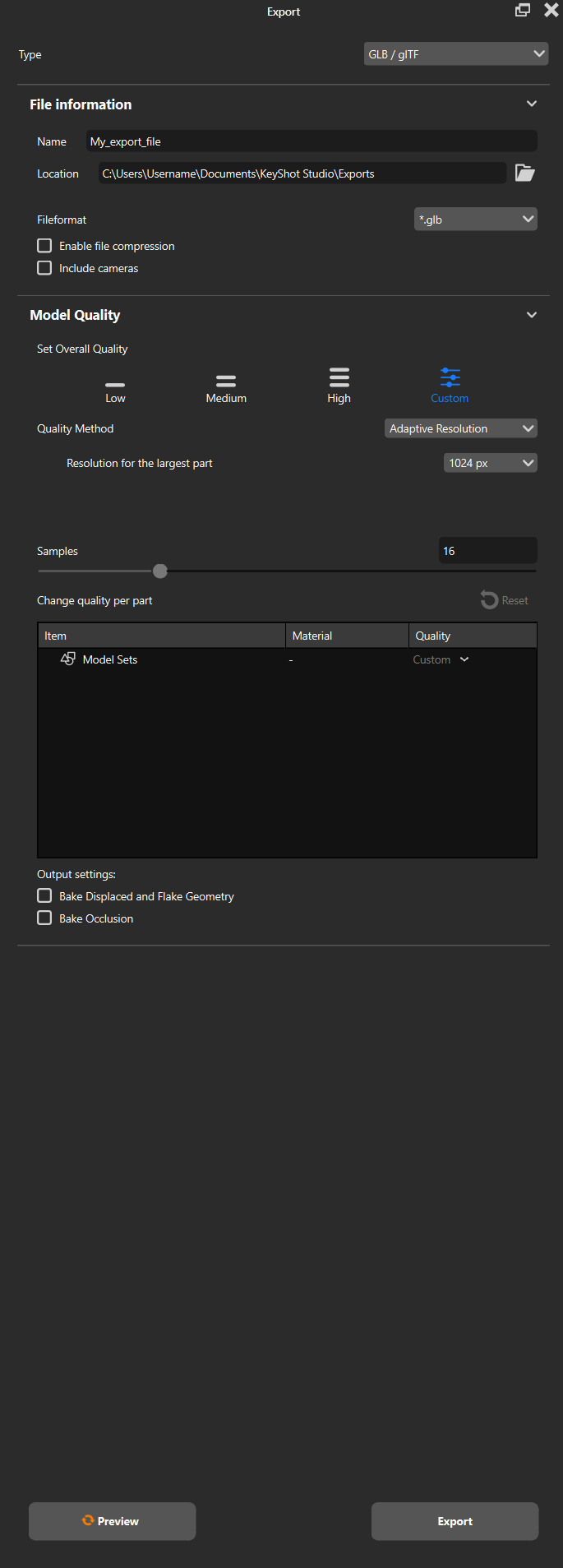
DateiinformationenNameEs ist erforderlich, dass Sie einen Szenennamen festlegen. OrtDies ist der Dateipfad, in den Ihre Szene exportiert wird. Dateikomprimierung aktivieren Dadurch wird die Dateigröße durch Komprimieren der Geometrie reduziert. Die Komprimierungsmethode komprimiert keine Texturen und beeinträchtigt daher nicht die Texturqualität. Kameras inkludieren Ermöglicht Ihnen, Ihre Kameras in die exportierte Datei einzuschließen. ModellqualitätGesamtqualität festlegenFür einen schnellen und einfachen Upload können Sie zwischen drei Qualitäts-Voreinstellungen wählen. Sie können auch die Option „Benutzerdefinierte Qualität“ auswählen. Dadurch haben Sie Zugriff auf Folgendes:
|
Qualität pro Bauteil ändern
In diesem Abschnitt können Sie die Qualität bestimmter Bauteile Ihrer Szene ändern. Sie können beispielsweise die Qualität versteckter Bauteile verringern, um die Leistung und die Upload-Geschwindigkeit zu verbessern.
Ausgabeeinstellungen
-
Verformungs- und Flocken-Geometrie - Dadurch werden alle Verformungs- und Flocken-Geometrieknoten in Ihrer Szene gebacken.
-
Okklusion backen – Wenn aktiviert, wird die Okklusion in die gebackene Textur einbezogen.
Vorschau/Export
-
Vorschau – Zeigen Sie eine Vorschau Ihrer Szene an, bevor Sie den endgültigen Export durchführen.
-
Export – Dadurch wird Ihre Szene exportiert.
Anmerkung
Die Verwendung von Sonderzeichen bei der Benennung Ihres glTF/GLB kann bei einigen Viewern zu Problemen führen.
Warnung
In einigen Fällen ist bekannt, dass der Windows 3D Viewer einige glTF-Dateien nicht öffnen kann. Versuchen Sie es mit einem anderen Viewer, wenn dieses Problem auftritt.
Export nach USD
|
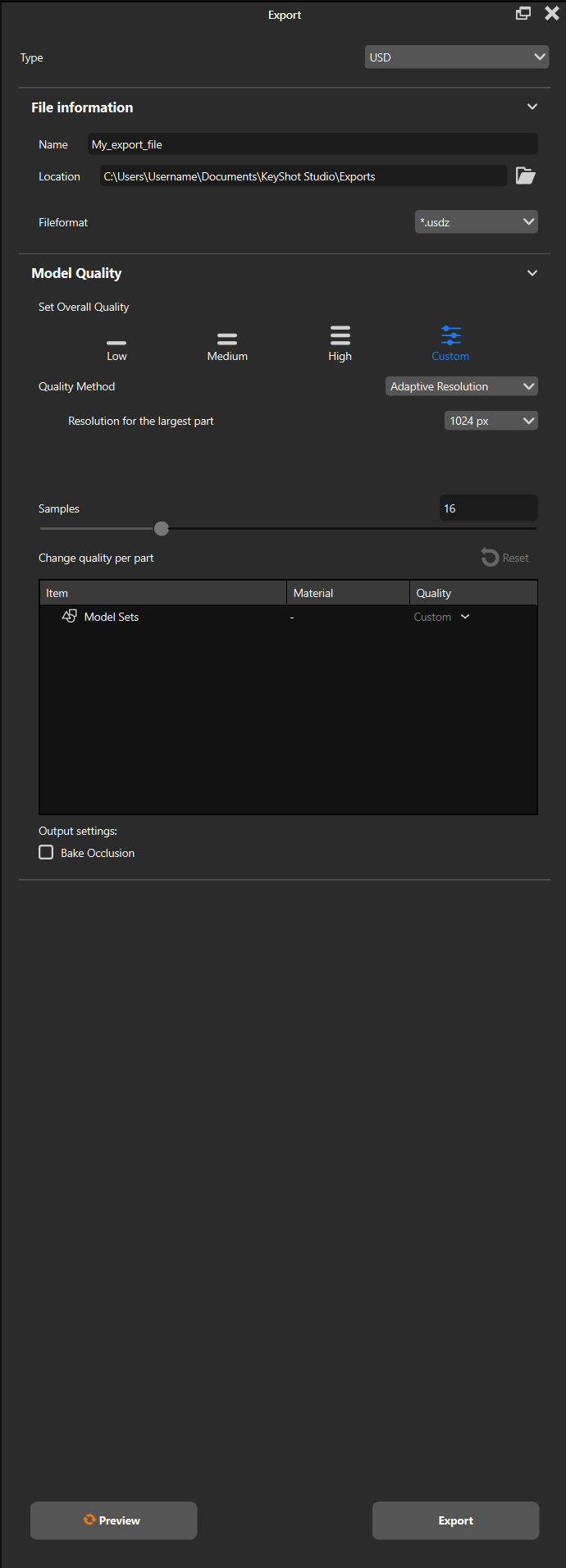
DateiinformationenNameEs ist erforderlich, dass Sie einen Szenennamen festlegen. OrtDies ist der Dateipfad, in den Ihre Szene exportiert wird. ModellqualitätGesamtqualität festlegenFür einen schnellen und einfachen Upload können Sie zwischen drei Qualitäts-Voreinstellungen wählen. Sie können auch die Option „Benutzerdefinierte Qualität“ auswählen. Dadurch haben Sie Zugriff auf Folgendes:
|
Qualität pro Bauteil ändern
In diesem Abschnitt können Sie die Qualität bestimmter Bauteile Ihrer Szene ändern. Sie können beispielsweise die Qualität versteckter Bauteile verringern, um die Leistung und die Upload-Geschwindigkeit zu verbessern.
Ausgabeeinstellungen
-
Okklusion backen – Wenn aktiviert, wird die Okklusion in die gebackene Textur einbezogen.
Vorschau/Export
-
Vorschau – Zeigen Sie eine Vorschau Ihrer Szene an, bevor Sie den endgültigen Export durchführen.
-
Export – Dadurch wird Ihre Szene exportiert.
Export nach AR (USDz+GLB)
|
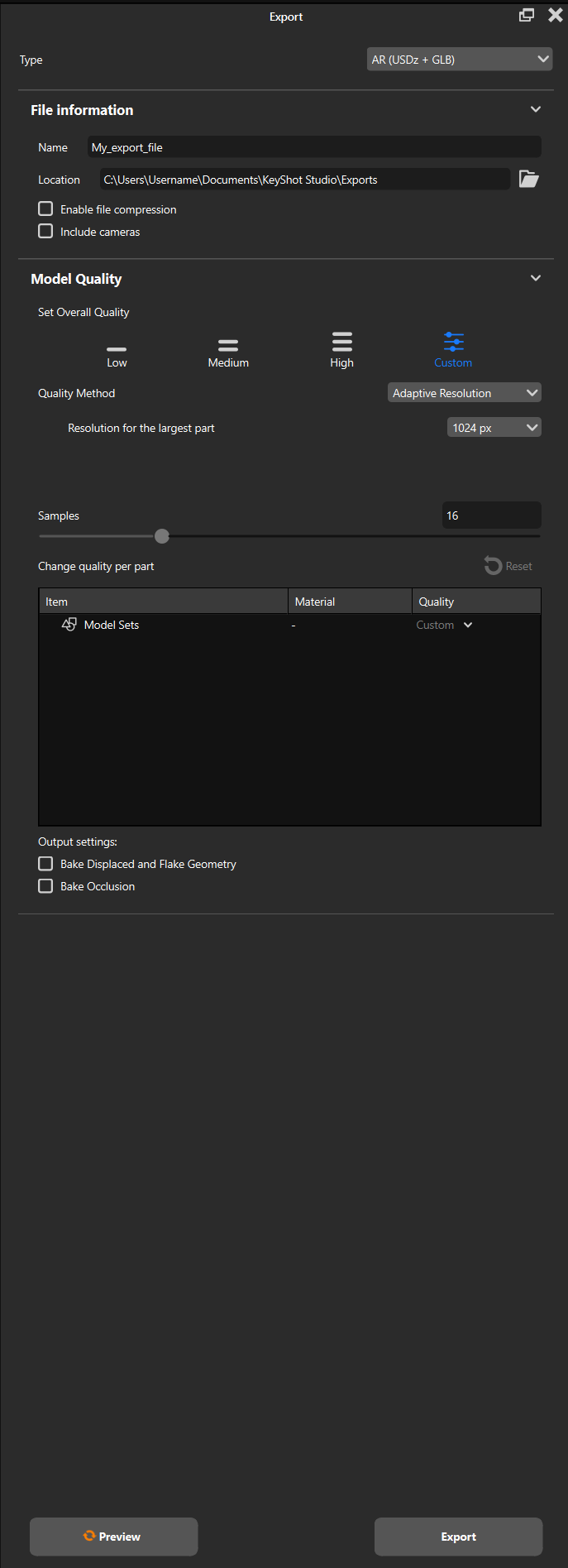
DateiinformationenNameEs ist erforderlich, dass Sie einen Szenennamen festlegen. OrtDies ist der Dateipfad, in den Ihre Szene exportiert wird. Dateikomprimierung aktivieren Dadurch wird die Dateigröße durch Komprimieren der Geometrie reduziert. Die Komprimierungsmethode komprimiert keine Texturen und beeinträchtigt daher nicht die Texturqualität. Kameras inkludieren Ermöglicht Ihnen, Ihre Kameras in die exportierte Datei einzuschließen. ModellqualitätGesamtqualität festlegenFür einen schnellen und einfachen Upload können Sie zwischen drei Qualitäts-Voreinstellungen wählen. Sie können auch die Option „Benutzerdefinierte Qualität“ auswählen. Dadurch haben Sie Zugriff auf Folgendes:
|
Qualität pro Bauteil ändern
In diesem Abschnitt können Sie die Qualität bestimmter Bauteile Ihrer Szene ändern. Sie können beispielsweise die Qualität versteckter Bauteile verringern, um die Leistung und die Upload-Geschwindigkeit zu verbessern.
Ausgabeeinstellungen
-
Verformungs- und Flocken-Geometrie - Dadurch werden alle Verformungs- und Flocken-Geometrieknoten in Ihrer Szene gebacken.
-
Okklusion backen – Wenn aktiviert, wird die Okklusion in die gebackene Textur einbezogen.
Vorschau/Export
-
Vorschau – Zeigen Sie eine Vorschau Ihrer Szene an, bevor Sie den endgültigen Export durchführen.
-
Export – Dadurch wird Ihre Szene exportiert.
Warnung
USDz unterstützt keine doppelseitige Geometrie und in die entgegengesetzte Richtung gedrehte Normalen werden als Artefakte angezeigt. Um dies zu vermeiden, können Sie das Werkzeug Normalen umdrehen verwenden, um sicherzustellen, dass alle Ihre Normalen ausgerichtet sind.