Umgebungsanimationen

Mithilfe von Umgebungsanimationen können Sie die Rotation Ihrer Umgebung sowie den Sonnenstand für Ihre Sonne&Himmel-Umgebung animieren.

Hinzufügen einer Umgebungsanimation

Um eine Umgebungsanimation hinzuzufügen, klicken Sie mit der rechten Maustaste auf die Umgebung, die Sie animieren möchten, und wählen Sie Animation und den gewünschten Animationstyp aus. Oder verwenden Sie den Animationsassistenten, um die Animation einzurichten.

Die Umgebungsanimation wird in der Zeitleiste als pinker Knoten dargestellt.
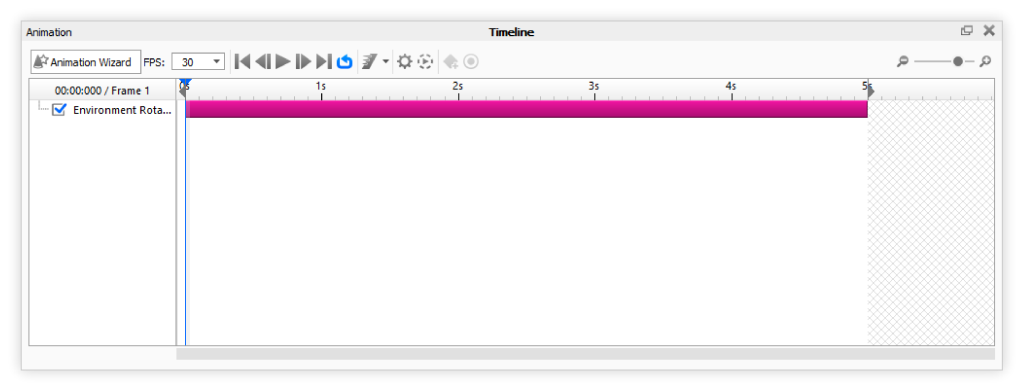
Passen Sie die Eigenschaften für Ihre Animation an und los geht’s. Weitere Informationen zu den Optionen in der Zeitleiste finden Sie auf der Seite Animations-Zeitleiste.

Umgebungsrotation

Mit dieser Animation können Sie Ihre Umgebung drehen.
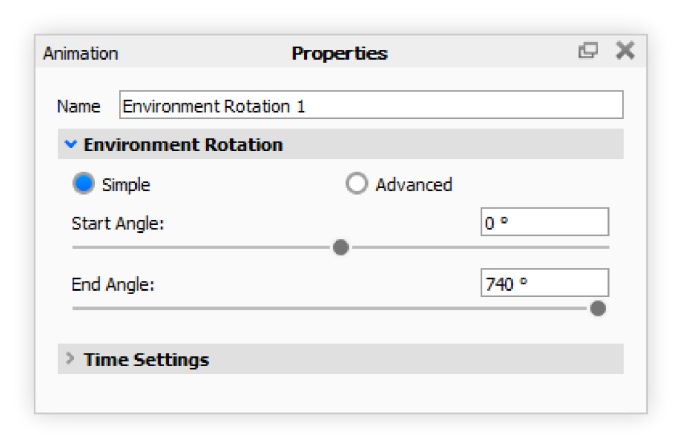
Grund/Erweitert

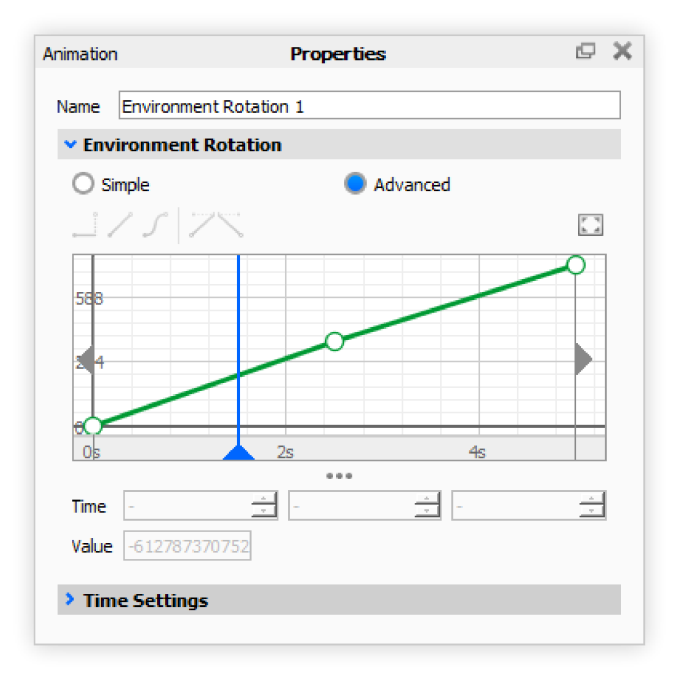
Sie können zwischen einer Grundrotation und einer erweiterten Rotation wählen. Mit der Grunddrehung haben Sie die Parameter Startwinkel und Endwinkel, während Sie mit erweiterten Drehungen einen Kurveneditor haben.

Startwinkel

Legt den Winkel fest, bei dem die Umgebungsdrehung beginnen soll.

Endwinkel

Legt den Winkel fest, in dem die Umgebungsdrehung enden soll. Beachten Sie, dass dies über 360 Grad liegen kann, um mehrere Umdrehungen zu erstellen.

Kurveneditor
Wenn der erweiterte Modus ausgewählt ist, wird ein Kurveneditor angezeigt. Mit dem Kurveneditor können Sie erweiterte Umgebungsrotationen erstellen. Über dem Kurveneditor können Sie zwischen den einzelnen Tasten verschiedene Interpolationsformen auswählen. Um einen neuen Key einzufügen, klicken Sie mit der rechten Maustaste in den Kurveneditor und drücken Sie auf Key hinzufügen.

Sonne & Himmel Tagesverlauf Animation

Mit der Sonne & Himmel Tagesverlauf Animation können Sie Animationen erstellen, die die Rotation der Sonne während des Tages simulieren.
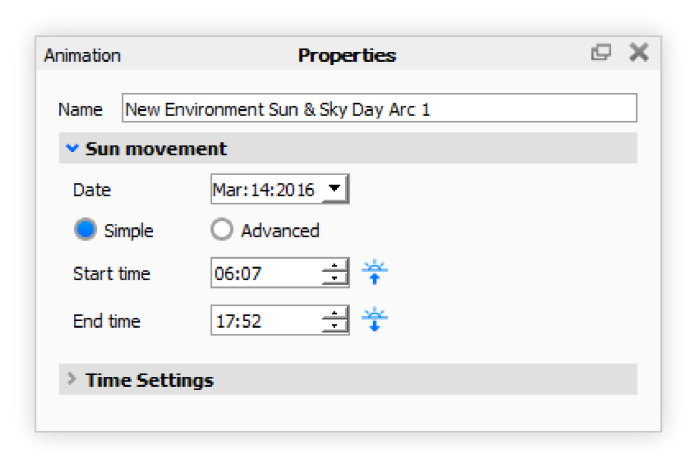
Datum

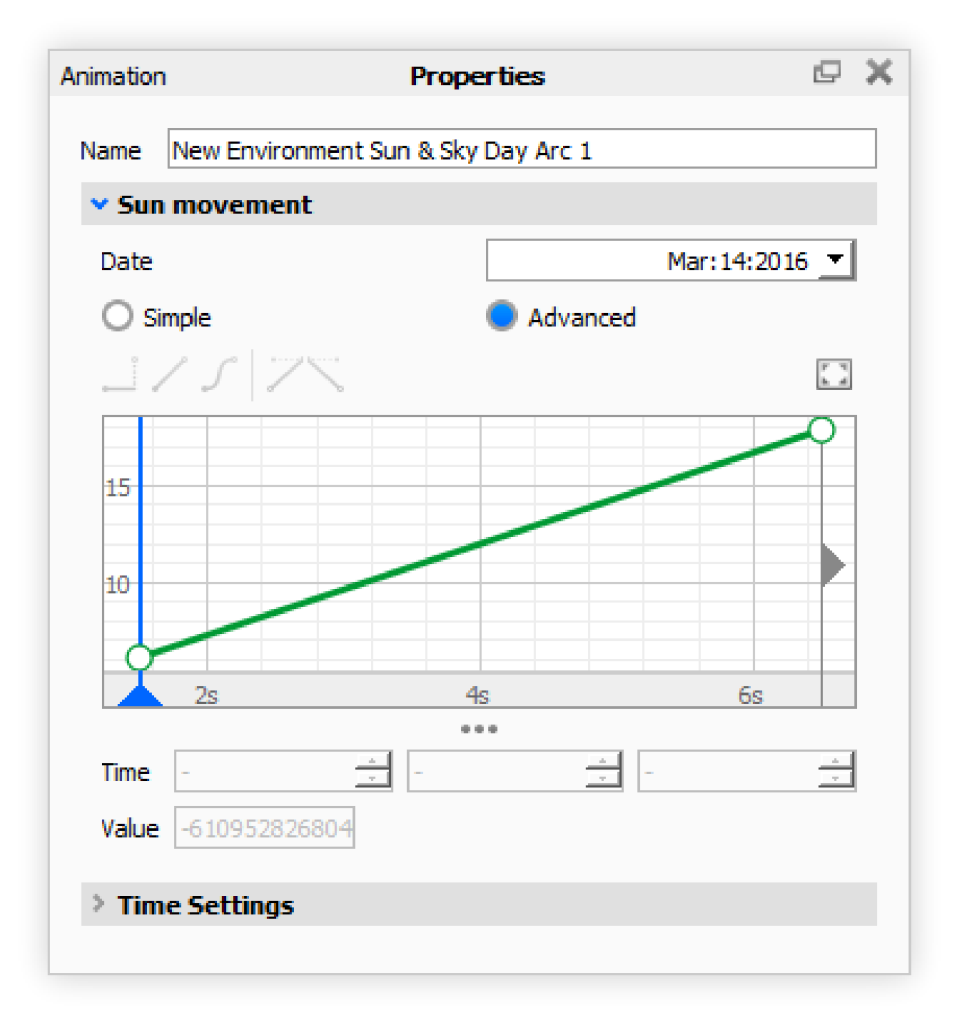
Dieser Parameter bestimmt das Datum des Jahres, das die Simulation zur Animation des Sonnenstandes verwendet.

Einfach / Erweitert

Sie können zwischen der Erstellung eines einfachen Tagesbogens oder eines erweiterten Tagesbogens wählen. Mit dem grundlegenden Tagesbogen haben Sie die Parameter Startzeit und Endzeit, während Sie mit dem erweiterten Tagesbogen einen Kurveneditor haben.

Startzeit

Der Parameter Startzeit legt die Tageszeit fest, zu der die Animation beginnen soll.

Schlusszeit

Der Parameter Endzeit legt die Tageszeit fest, zu der die Animation enden soll.

Kurveneditor
Wenn der erweiterte Modus ausgewählt ist, wird ein Kurveneditor angezeigt. Mit dem Kurveneditor können Sie erweiterte Tagesverlauf Animation für Umgebungen erstellen. Über dem Kurveneditor können Sie zwischen den einzelnen Tasten verschiedene Interpolationsformen auswählen. Um einen neuen Key einzufügen, klicken Sie mit der rechten Maustaste in den Kurveneditor und drücken Sie auf Key hinzufügen.

Umgebungshelligkeitsanimation

Mit dieser Animation können Sie die Helligkeit Ihrer Umgebung animieren.
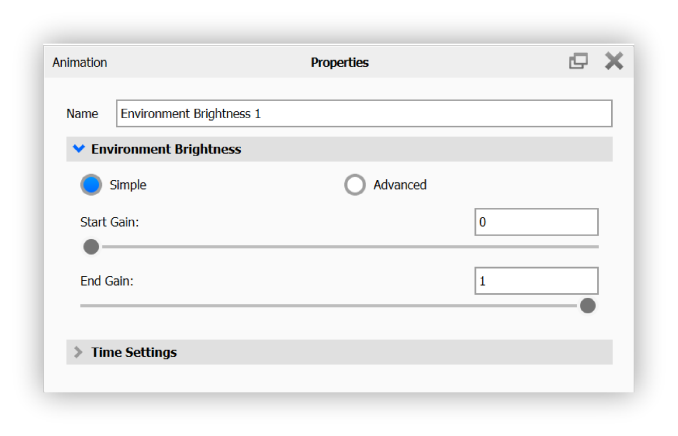
Simple/Advanced

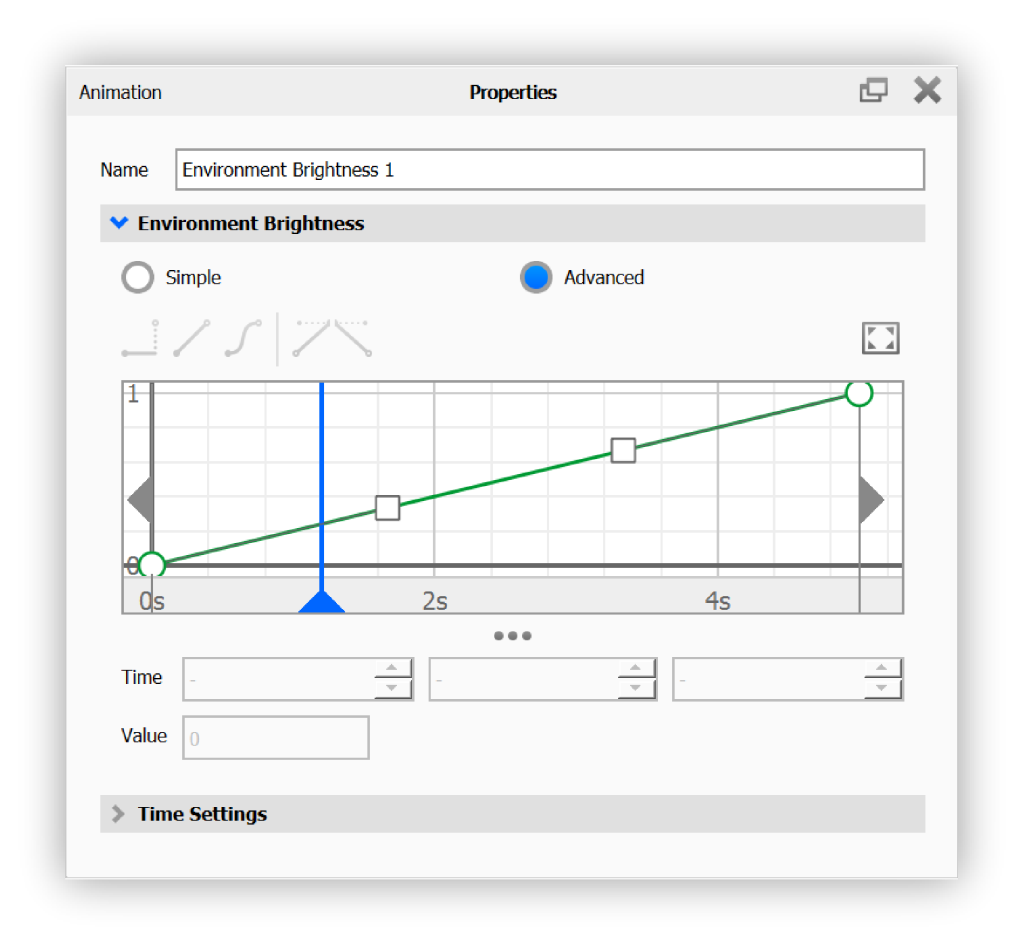
You can choose between creating a simple brightness animation or an advanced brightness animation. Im einfachen Abschnitt stehen Ihnen die Parameter „Start Gain“ und „End Gain“ zur Verfügung, während Sie im erweiterten Abschnitt über einen Kurveneditor verfügen.

Start Gain

Der Parameter „Start Gain“ legt die Starthelligkeit Ihrer Umgebung fest.

End Gain

Der Parameter „End Gain“ legt die Endhelligkeit Ihrer Umgebung fest.

Kurveneditor
Wenn der erweiterte Modus ausgewählt ist, wird ein Kurveneditor angezeigt. Mit dem Kurveneditor können Sie erweiterte Umgebungshelligkeitsanimationen erstellen. Über dem Kurveneditor können Sie zwischen den einzelnen Tasten verschiedene Interpolationsformen auswählen. Um einen neuen Key einzufügen, klicken Sie mit der rechten Maustaste in den Kurveneditor und drücken Sie auf Key hinzufügen.

Anmerkung
Dies gilt nicht für Ihr HDRI.

Quick Tips