Physik Simulation
Mit dem Physik Simulations Tool können Sie Physik-Simulationen in Ihrer Szene durchführen und diese als Keyframe-Animationen aufzeichnen.
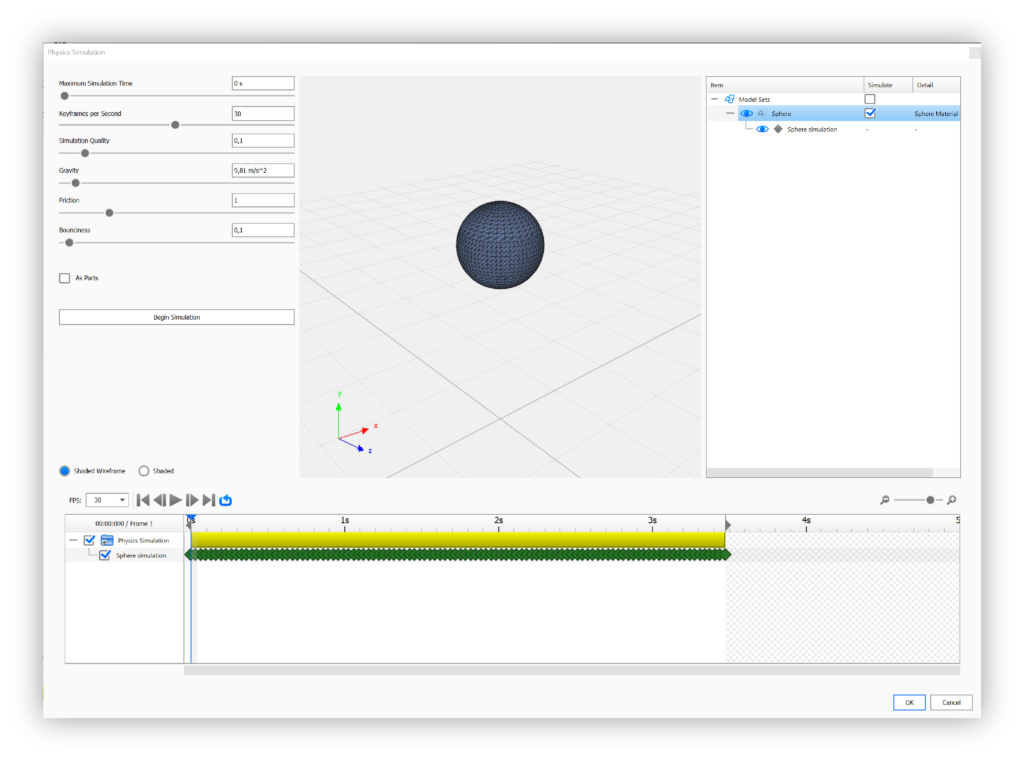
So verwenden Sie die Physik Simulation
- Starten Sie das Physik-Simulations Tool
Das Physik Simulations Tool kann entweder über den Tool-Bereich im Ribbon oder durch Rechtsklick auf ein Modell oder Bauteil im Szenenbaum oder in der Echtzeitansicht gestartet werden. - Wählen Sie ein Bauteil oder Modell aus
Wählen Sie in der Szenenbaumliste rechts aus, welche Bauteile oder Modelle in die Simulation einbezogen werden sollen. - Simulationszeit
Auf diese Weise können Sie bestimmen, wie lange die Simulation dauern wird. Beachten Sie, dass, wenn Ihre Simulationszeit 0 ist, die Animation läuft, bis alles erledigt ist. - Keyframes pro Sekunde
Sie können einstellen, wie viele Keyframes pro Sekunde Ihre Keyframe-Animation enthalten soll. - Simulationsqualität
Auf diese Weise können Sie steuern, wie viele Schritte pro Sekunde berechnet werden. Durch Erhöhen dieses Werts wird Ihre Simulation genauer, aber die Berechnung dauert auch länger. - Stellen Sie die Gravitation ein
Sie können Ihre Gravitation auf einen Wert zwischen 0 und 100 einstellen. - Reibung
Ermöglicht die globale Steuerung der statischen und dynamischen Reibung aller Objekte. - Abprallstärke
Ermöglicht es Ihnen, global zu steuern, wie federnd Objekte sind, wenn sie mit anderen Objekten oder dem Boden kollidieren. - Als Bauteile
Als Bauteile können Sie die Teile Ihres Modells einzeln regeln. - Simulation starten/Simulation stoppen
Wenn Sie alle oben genannten Anpassungen vorgenommen haben, können Sie auf Simulation starten klicken. Sie können die Simulation auch stoppen, indem Sie auf dieselbe Schaltfläche klicken. - Animationszeitleiste
In der vereinfachten Animationszeitleiste können Sie die erstellten Keyframe-Animationen sehen und erneut ausführen. - OK oder Abbrechen
Um die Änderungen an der Szene abzuschließen und das Dialogfeld zu schließen, klicken Sie auf OK. Abbrechen macht alle Änderungen rückgängig und beendet den Dialog.
Bekannte Einschränkungen
Die Physik-Simulation funktioniert nur mit Mesh-Objekten und nicht mit Nur-NURBS- oder Kurvenobjekten.
Physiks-Simulation berücksichtigt keine anderen Animationen.
Anmerkung
Wenn ein Objekt mit einem Oberflächenobjekt, z. B. einer Grundebene, kollidiert, stellen Sie sicher, dass die Oberflächennormalen Ihrer Grundebene in die Richtung des kollidierenden Objekts zeigen. Wenn Sie die Normalen in die entgegengesetzte Richtung richten, fällt das kollidierende Objekt durch Ihre Grundebene. Sie können Ihre Oberflächennormalen mit dem Werkzeug Normalen umkehren anpassen.