Arbeiten mit Animationen
Das Animationsfenster besteht aus 2 Elementen – der Zeitleiste und den Animationseigenschaften. Dies kann über die  Animationsoption in der Werkzeugleiste oder über den Hotkey A umgeschaltet werden.
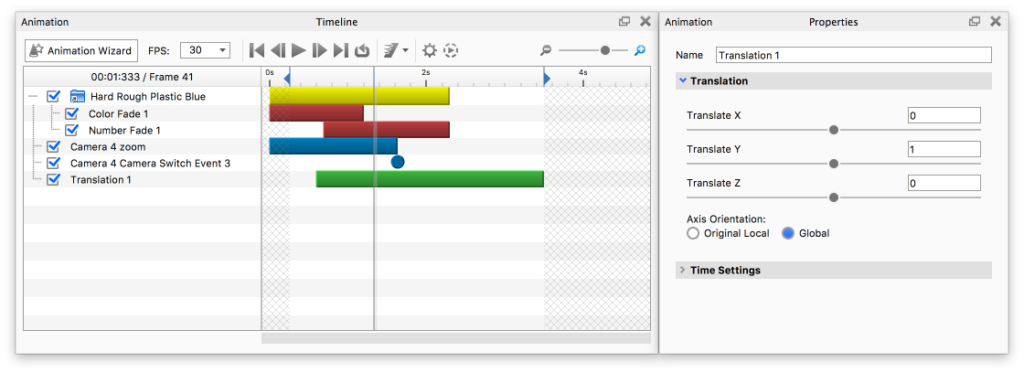
Animationen werden mit Knoten in der Zeitleiste dargestellt und entsprechend dem in den Animationseigenschaften festgelegten Namen beschriftet. Wenn Sie in der Zeitleiste auf einen Animationsknoten klicken, werden die Eigenschaften angezeigt.
Animationen können zeitlich verschoben und interaktiv skaliert werden, um Zeit und Dauer zu steuern.
Zeitleiste
In der Zeitleiste werden alle Animationen angezeigt, die sich auf den aktuellen Status der Echtzeitansicht beziehen. Wenn ein animiertes Bauteil / eine animierte Kamera usw. ausgeblendet ist, ist der Animationsknoten in der Zeitleiste nicht sichtbar.
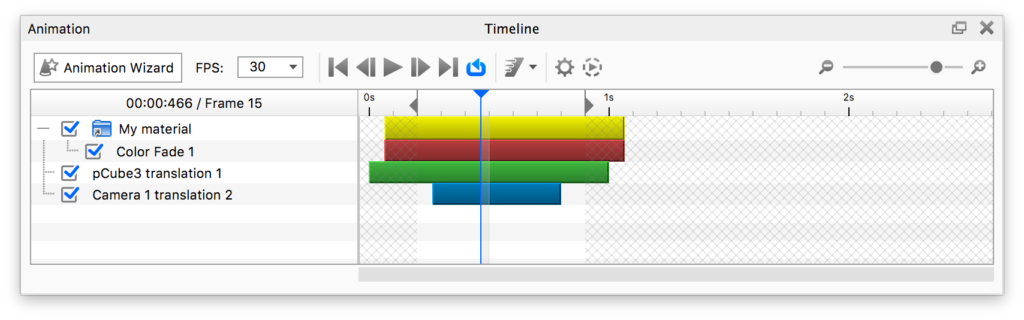
Gruppen von Animationen können zur Organisation in einem einzigen Ordner zusammengefasst werden. Diese Ordner können auch skaliert und verschoben werden, um das Timing und die Dauer zu steuern.
Zeitmarker
Sie können den Zeitmarker an die Stelle in der Animation ziehen, die Sie sehen möchten.
Arbeitsbereich
Der Arbeitsbereich begrenzt die Zeitspanne Ihrer Animation. Mit den 2 nach links / rechts gerichteten Dreiecksgriffen können Sie den Arbeitsbereich begrenzen. Die Start- / Endzeit des Arbeitsbereichs kann auch durch Klicken mit der rechten Maustaste in das Lineal der Zeitleiste oder im Render-Dialog festgelegt werden, bevor Sie Ihre Animation rendern.
Verwalten von Animations-Knoten
Funktionen zum Verwalten von Animationen erreichen Sie durch Rechtsklick auf Animationen in der Animations-Liste. Um die Reihenfolge von Animationen zu ändern oder eine Animation in einen bestehenden Ordner zu verschieben, klicken Sie diese an und verschieben Sie die Animation. Zur Auswahl mehrerer Animationen halten Sie STRG (PC) oder die Command-Taste (Mac) gedrückt, während Sie mehrere Animationen auswählen.
Neuer Ordner
Klicken Sie mit der rechten Maustaste auf einen leeren Bereich in der Animations-Liste, um diese Option anzuzeigen.
Duplizieren
Um eine Animation oder mehrere Animationen zu duplizieren, klicken Sie mit der rechten Maustaste auf die Animation(en), die Sie kopieren möchten, und wählen Sie Duplizieren aus.
Spiegel
Klicken Sie mit der rechten Maustaste auf die Animation(en), von denen Sie eine Kopie mit umgekehrtem Animationsverlauf erzeugen möchten. Dies ist hilfreich für Animationen von Explosionsdarstellungen und wenn eine Animation an der Position beendet werden muss, an der sie gestartet wurde, wie in einer Video-Schleife.
Sperren/Entsperren
Dadurch wird der aktuelle Animationsknoten gesperrt / entsperrt. Dies bedeutet, dass die Animation weiterhin sichtbar ist, aber nicht bearbeitet werden kann. Gesperrte Knoten werden mit einer Farbe angezeigt, die eine Schattierung heller ist als die entsperrten Knoten.
Anzeigen/Ausblenden
Deaktiviert / aktiviert den aktuellen Knoten. Dies entspricht dem Umschalten des Kontrollkästchens vor dem Knotennamen.
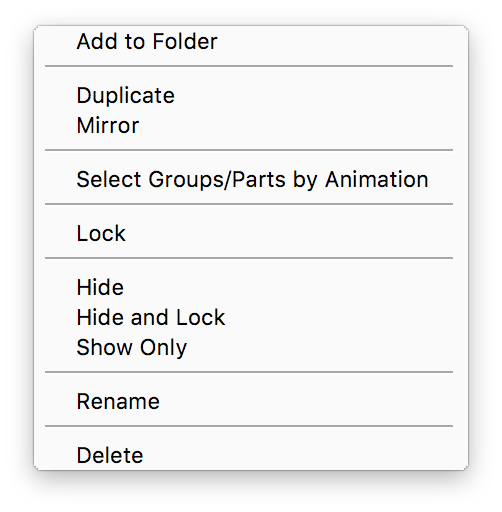
Ausblenden und Sperren
Deaktiviert und sperrt den aktuellen Knoten.
Zeige nur
Deaktiviert alle anderen Kamera- oder Bauteilanimationen.
Umbenennen
Auf diese Weise können Sie den aktuellen Knoten umbenennen, ohne die Eigenschaften durchzugehen.
Sortieren nach
Auf diese Weise können Sie Ihre Animationsliste nach sortieren. Name, Typ oder Startzeit. Wenn Sie die Reihenfolge per Ziehen & Ablegen ändern, wird die Sortierung auf Keine zurückgesetzt.
Löschen
Wählen Sie diese Option, um eine oder mehrere Animationen aus der Zeitleiste zu löschen
Animationseigenschaften
Wenn Sie eine Animation auswählen, werden ihre Eigenschaften auf der rechten Seite des Animations-Fenster angezeigt. Diese Einstellungen werden auch beim Erstellen einer Animation über den Animationsassistenten verwendet. Sie können alle vorhandenen Animationseinstellungen sowie den Namen der Animation in den Animationseigenschaften ändern. Detaillierte Beschreibungen finden Sie in den Animationstypen
Wenn das Animations-Fenster angedockt ist oder wenn das nicht angedockte Bedienfeld für Animationseigenschaften nicht sehr groß ist, können Sie Abschnitte der Eigenschaften reduzieren, um die Parameter anzuzeigen, die zu diesem Zeitpunkt für Sie am nützlichsten sind.
Verknüpfte Animationen
Verknüpfte Animationen sind Animationen, die für Bauteile/Gruppen/Modell-Sets identisch sind. Wenn Sie eine bearbeiten, wirkt sich dies auf alle aus. Wenn eine Animation verknüpft ist, hat das Animationssymbol im Szenenbaum ein kleines blaues +  .
.
Animationen verknüpfen
Wenn Sie ein Bauteil / eine Gruppe mit einer Animation duplizieren, wird diese standardmäßig verknüpft. Wenn Sie dieselbe Animation für verschiedene Teile verwenden möchten, können Sie die Animation selbst kopieren und dann als verknüpft mit dem anderen Teil / der anderen Gruppe einfügen. Animationen können auch über Modell-Sets hinweg verknüpft werden. Wenn Sie einen neuen Modell-Set erstellen, können Sie auswählen, ob Animationen in der Geometrie, die Sie klonen möchten, verknüpft werden sollen oder nicht.
Animationen entkoppeln
Um die Verknüpfung einer Animation aufzuheben, müssen Sie nur mit der rechten Maustaste auf die Animation im Szenenbaum klicken und Animationen entkoppeln wählen.
Tipp
Standardmäßig ist der Drehpunkt einer Drehung auf Selbst eingestellt, was bedeutet, dass die Drehung auf das Bauteil selbst zentriert wird. Im Zusammenhang mit verknüpften Animationen kann dies nützlich sein, wenn Sie beispielsweise eine Reihe von Schrauben haben, die Sie synchron aus einem Gehäuse entfernen möchten. Wenn Sie jedoch mehrere Bauteile um dasselbe Zentrum drehen möchten, müssen Sie ein bestimmtes Bauteil als Drehpunkt für die verknüpfte Animation auswählen.
Keyframe-Animationen
Keyframe-Animationen werden durch Keyframe-Punkte definiert, die die Position, Drehung und Skalierung eines Objekts zu einem bestimmten Zeitpunkt aufzeichnen. Sobald Ihre Keyframe-Animation erstellt wurde, können Sie fortfahren, indem Sie zusätzliche Keyframe-Punkte erstellen.
Keyframe-Punkte erstellen
Klicken Sie  in die Animationszeitleiste, um einen Keyframe-Punkt zum aktuellen Zeitpunkt einzufügen. Dadurch werden die aktuellen Positionswerte der Objekte aufgezeichnet. Durch Klicken auf die Schaltfläche wird auch automatisch das Move-Tool auf dem neuen Keyframe geöffnet, sodass Sie die Position bei Bedarf bearbeiten können.
Bearbeiten von Keyframe-Punkten
Um einen Keyframe-Punkt zu bearbeiten, der bereits eingefügt wurde, können Sie auf den Keyframe in der Zeitleiste klicken. Dadurch wird das Move-Tool auf dem Objekt aufgerufen, und beim Verschieben wird automatisch die Position sowohl für das Objekt als auch für den aufgezeichneten Keyframe aufgezeichnet.
Keyframe-Aufnahmemodus
Der Aufnahmemodus ist eine Alternative zum obigen Workflow. Durch Klicken von  wird der Aufnahmemodus aufgerufen. Wenn Sie in diesem Modus ein Objekt mit einer angehängten Keyframe-Animation verschieben, werden automatisch Keyframes erstellt und bearbeitet. Dies ermöglicht einen schnelleren Workflow, wenn Sie mehrere Keyframes haben oder eine erweiterte Animation erstellen.
Kombinieren von Keyframe-Animationen
Wenn Sie mehrere Keyframe-Animationen kombinieren oder mit anderen Animationstypen kombinieren müssen, müssen Sie die Animationen auf separaten Objektebenen halten. Wenn Sie im Szenenbaum zwei Animationen auf derselben Hierarchieebene haben, wird nur die erste für die Animation verwendet.
Anmerkung
Es ist nicht möglich, Keyframe-Animationen mit anderen Animationstypen auf derselben Objekthierarchieebene zu kombinieren.
Animations-Einstellungen
Durch Klicken auf  öffnen Sie den Dialog Animationseinstellungen.
Qualität der Animationsvorschau
Die erste Option im Dialogfeld ist die Steuerung der Anzahl der für jedes Bild gerenderten Samples in der Animationsvorschau.
Sie können entweder eine maximale Zeit pro Frame oder eine bestimmte Anzahl von Samples pro Frame festlegen.
Abschließenden Frame rendern
Mit dieser Einstellung können Sie steuern, ob der abschließenden Frame der Animation in das Rendering aufgenommen werden soll.
Geometrieknoten ausführen
Die Ausführung von Geometrieknoten kann langsam sein. Mit dieser Einstellung können Sie die Ausführung von Geometrieknoten für jeden Frame deaktivieren, wenn Sie die Animation in der Echtzeitansicht abspielen.
Reihenfolge der Szenenbaumanimationen Beachten
Wenn Sie mehrere Animationen für ein Bauteil / eine Gruppe ausführen, werden alle Verschiebungen standardmäßig zuletzt ausgeführt, da dadurch der Drehpunkt verschoben wird. Mit dieser Einstellung können Sie erzwingen, dass die Animation die Reihenfolge im Szenzenbaum (von oben nach unten) einhält.