Bauteil-Animationen
Bauteil-Animationen wirken sich auf die Position, Orientierung und Sichtbarkeit Ihres Modells in der Szene aus. Mit ihnen können Sie Verschiebungen, Drehungen und Übergänge vornehmen, während Sie die Hierarchie Ihres Modells wahren. Somit betreffen Animationen, die Sie auf die oberste Baugruppe Ihres Modells anwenden, auch alle Bauteile unter dieser Baugruppe.
Bauteil-Animation hinzufügen
Um eine Bauteileanimation hinzuzufügen, klicken Sie mit der rechten Maustaste auf das Bauteil oder die Gruppe, die Sie animieren möchten, und wählen Sie Animation und den gewünschten Animationstyp aus. Oder verwenden Sie den Animationsassistenten, um die Animation einzurichten.
Die Bauteileanimation wird in der Zeitleiste als grüner Knoten dargestellt.
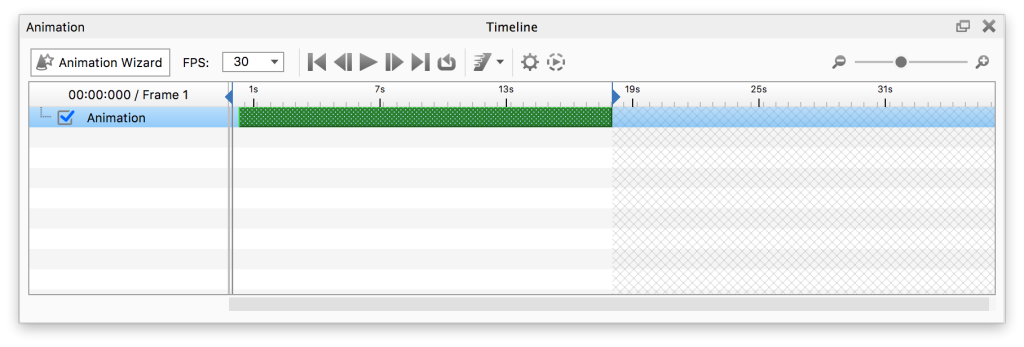
Passen Sie die Eigenschaften für Ihre Animation an und los geht’s. Weitere Informationen zu den Optionen in der Zeitleiste finden Sie auf der Seite Animations-Zeitleiste.
Alternativ können Sie eine vorhandene Animation über das Kontextmenü im Szenenbaum von einem Bauteil / einer Gruppe in einen anderen kopieren. Wenn Sie die Animation einfügen, können Sie wählen, ob Sie sie als unabhängige Animation oder als verknüpfte Animation hinzufügen möchten.
 Verschiebung
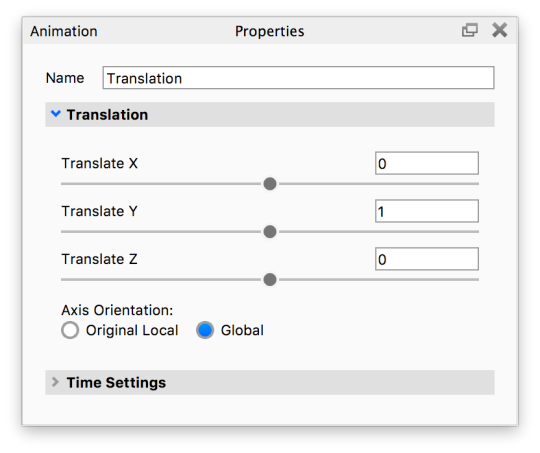
Eine Verschiebung ist eine Animation, in deren Rahmen ein Modell oder eines von dessen Bauteilen sich entlang der XYZ-Achse bewegt und so seine Position ändert.
|
Steuert die Bewegu Achsen Orientierung
|
 Drehung
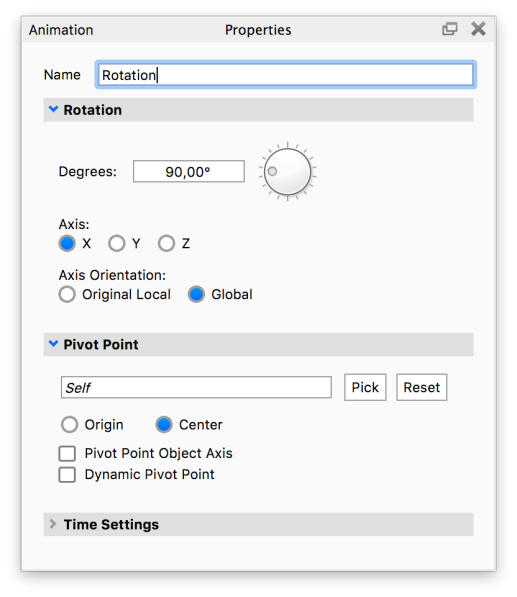
Eine Drehung ist eine Animation, in deren Rahmen ein Modell oder eines von dessen Bauteilen sich um seine eigene Achse oder die Achse eines anderen Bauteils dreht.
|
DrehungGrad
Achse
Achsenorientierung
|
Drehpunkt
Ein Drehpunkt ist der Punkt, um den sich ein Bauteil / Modell dreht. Wenn Sie eine Rotationsanimation anwenden, ist der Drehpunkt standardmäßig auf “Selbst” eingestellt. Klicken Sie auf die Schaltfläche Auswählen, um einen anderen Drehpunkt im Szenenbaum oder in Ihrer Szene auszuwählen.
Zentrum und Ursprung
Standardmäßig befindet sich der Drehpunkt immer in der Mitte des Modells. Ändern Sie dies in Ursprung, wenn Sie stattdessen den Ursprung des Modells verwenden möchten. Zum Beispiel ist es möglich, dass der Ursprung eines Würfels an einem seiner acht Eckpunkte liegt.
Tipp
Sie können ein Hilfsobjekt verwenden, um Ihren Drehpunkt noch besser zu steuern (nützliche Grundelemente finden Sie unter Bearbeiten> Geometrie hinzufügen). Positionieren Sie dann das Grundelement und klicken Sie auf die Schaltfläche Auswählen, um es aus Ihrem Szenenbaum oder Ihrer Szene auszuwählen.
Dynamische Drehpunkte
Mit dieser Einstellung kann das rotierende Teil oder Modell einem sich bewegenden Hilfsobjekt folgen. Dynamische Drehpunkte sollten auch aktiviert werden, wenn zwei oder mehr Drehungen (jeweils mit unterschiedlichen Hilfsobjekten) auf dasselbe Bauteil oder Modell angewendet werden.
Beachten Sie, dass nicht alle sich bewegenden Hilfsobjekte dynamische Drehpunkte sind. Angenommen, Sie möchten einen Bauteil animieren, das um ein Hilfsobjekt kreist, während sich das zweite bewegt. In diesem Fall führt das Aktivieren des dynamischen Drehpunkts nicht zum gewünschten Ergebnis. Stellen Sie stattdessen sicher, dass das umlaufende Objekt ein untergeordnetes Objekt unter dem Hilfsobjekt in Ihrer Szenenbaumhierarchie ist.
Tipp
Bei komplexen Animationen, die aus mehreren Drehpunkten bestehen, empfehlen wir eine Top-Down-Hierarchiestruktur in Ihrem Szenenbaum. Klicken Sie hier , um einen vollständigen Artikel zum Animieren von Scharnieren und mehreren Drehpunkten zu erhalten.
 Überblenden
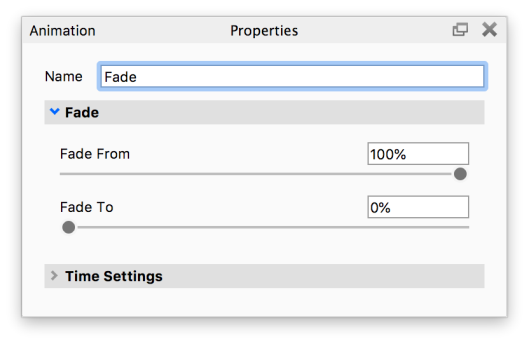
Die Überblendungsanimation bietet einen fließenden Übergang zwischen zwei Transparenzwerten.
|
Überblenden von Dies ist die Start-Transparenz-Stufe Ihres Modells. Akzeptierte Werte liegen zwischen 0% und 100%, wobei 0% bedeutet, dass das Modell unsichtbar ist, und 100% bedeutet, dass das Modell 1 vollständig sichtbar ist. Überblenden nach |
Warnung
Überblenden-Animationen werden mit dem Geometrieschnitt-Material nicht unterstützt.
Co-planare Oberflächen
Wenn Sie Bauteile mit co-planaren Oberflächen und transparenten Materialien haben, oder Transparenz-Maps oder eine Überblenden oder Farbübergang/Kurvenverlauf Animationen nutzen um die Transparenz zu steuern, kann dies zu Oberflächenbereichen führen, die nicht wie erwartet gerendert werden, wenn sich die beiden Bauteile überschneiden. Die Problemumgehung besteht darin, sicherzustellen, dass die Bauteile nicht so positioniert sind, dass die Oberflächen co-planar sind, sondern stattdessen einen sehr geringen Abstand zwischen sich haben.
 Drehtisch (nur Modell / Gruppe)
Wenn Sie einem Modell / einer Gruppe eine Animation hinzufügen, können Sie auch eine Drehtisch-Animation auswählen. Dies ähnelt der Rotationsanimation, ist jedoch auf Rotationen um die Aufwärtsachse beschränkt.
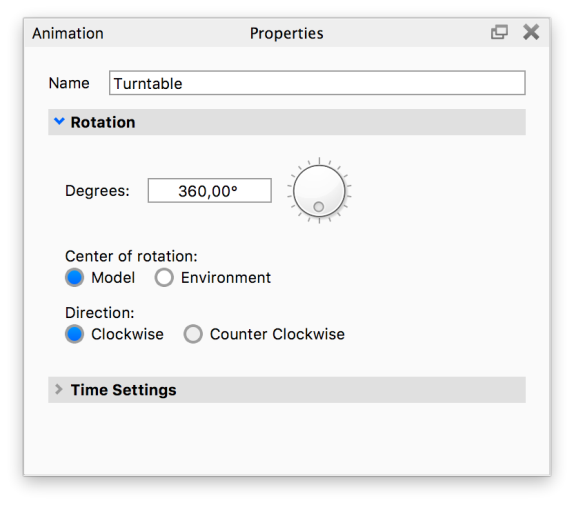
|
Center of Rotation Choose if you want your model/group to rotate around the center of the model/group or the center of the environment. Richtung |
 Keyframe
Keyframe-Animationen sind eine andere Art von Animation als oben. Anstatt Objekte zu verschieben oder zu drehen, werden Position, Drehung und Skalierung von Objekten in Keyframes aufgezeichnet.
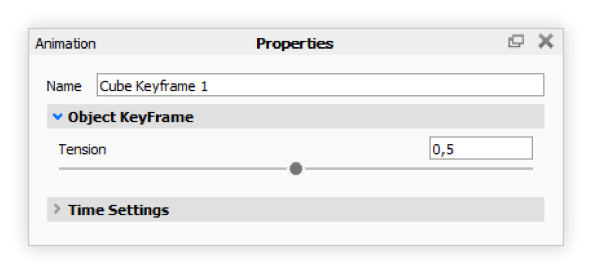
|
Spannung
|
 Objekt ausblenden
Mit der Animation „Objekt ausblenden“ können Sie ein Objekt ab einem bestimmten Punkt auf Ihrer Zeitleiste ausblenden und anzeigen.
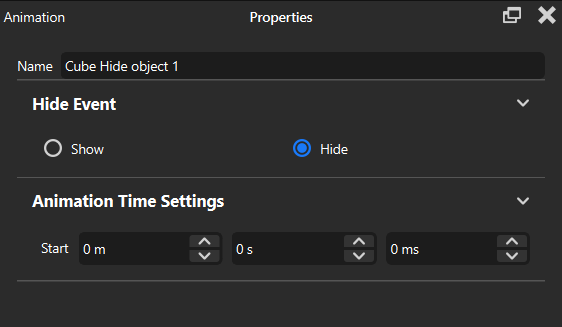
|
Anzeigen
Ab diesem Zeitpunkt wird das Objekt angezeigt. Ausblenden Von diesem Zeitpunkt an wird das Objekt ausgeblendet. |