Animationstypen
Typen
- Bauteilanimationen: Bauteilanimationen wirken sich auf die Position, Ausrichtung und Sichtbarkeit Ihres Modells in der Szene aus. Dies kann entweder eine Transform-Animation oder eine Keyframe-Animation sein. Siehe Bauteilanimationen hier.
- Umgebungsanimationen: Mit Umgebungsanimationen können Sie Umgebungsrotationen und Sonne & Himmel Tagesverlauf Animation erstellen. Siehe Umgebungsanimationen hier.
- Materialanimationen: Mit Materialanimationen können Sie Animationen der wertebasierten oder Farbeigenschaften eines Materials erstellen. Siehe Materialanimationstypen hier.
- Kameraanimationen: Mit Kameraanimationen können Sie sowohl animieren als auch zwischen Kameras wechseln. Sehen Sie hier die Kameraanimationstypen.
- Deformationsanimationen: KeyShot Studio bietet keine Erstellung von Deformationsanimationen, unterstützt jedoch Deformationen, die in CAD erstellt und als Alembic-Datei (.ABC) importiert wurden. Siehe den Deformationsanimationentyp hier.
- Studio Wechsel-Ereignisse: Mit Studio Wechsel-Ereignissen können Sie die aktive Umgebung, Modellsätze usw. ändern, indem Sie zwischen Studios wechseln. Weitere Informationen zu Studio Wechsel-Ereignissen.
Aussehen der Zeitleiste
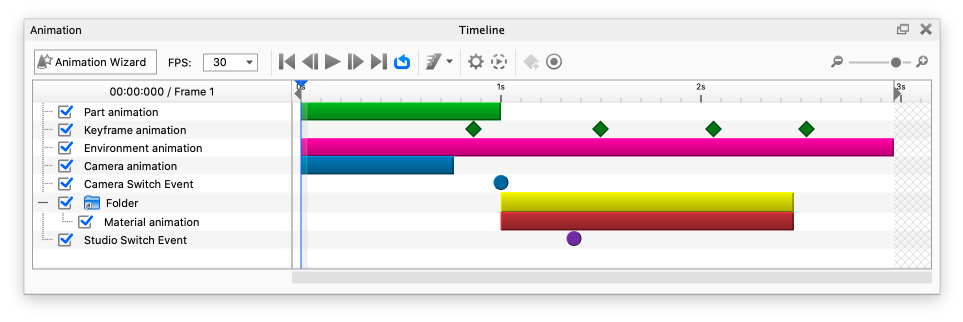
Jeder Animationstyp wird mit einer Farbe in der Animationszeitleiste angezeigt.
- Bauteil-Animationen sind grün.
- Keyframe-Animationen sind je nach Auswahlstatus grün/orange.
- Umgebungsanimationen sind pink.
- Kamera-Animationen und Wechsel-Ereignisse sind blau.
- Material-Animationen sind rot.
- Ordner sind gelb.
- Studio Wechsel-Ereignisse sind lila.
Sie können Ordner hinzufügen, um Ihre Animationen zu strukturieren. Diese sind in der Zeitleiste gelb.
Darüber hinaus können Sie Modelle importieren, die Animationen wie Keyframe-Animationen und deformierbare Gitter enthalten. Diese werden als violette und orangefarbene Knoten angezeigt.
Zeiteinstellungen
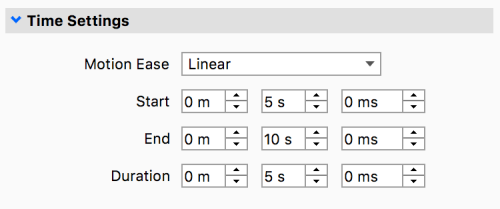
Für die Animationstypen (außer Kurvenverlauf-Animationen *) gelten die Zeiteinstellungen, in denen Sie das Zeit und die Dauer Ihrer Animation steuern können.
|
Bewegungsbeschleunigung
Start
Schlusszeit Dauer
|
*Bei Kurvenverlauf-Animationen ist die Beschleunigung in den Typ selbst “eingebaut”. Weitere Informationen finden Sie auf der Seite Animations-Knotentypen.