Streumedium
Mit dem Streumedium können Sie die Partikelstreuung simulieren, um Effekte wie Nebel oder Rauch oder volumetrische Beleuchtung wie die Visualisierung von Lichtstrahlen zu erzeugen.
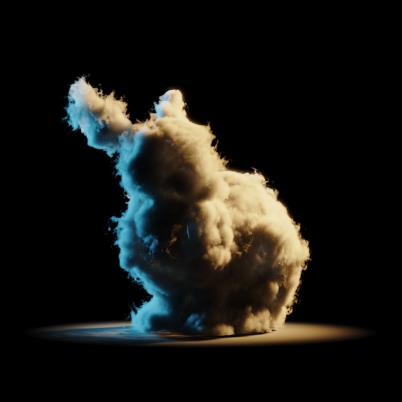
Streumedium, mit einer Volumen Map auf einer Dichtentextur angewendet. |
Streumedium anwendenWählen Sie im Projektfenster> Registerkarte Material im Dropdown-Menü Typ die Option Streumedium aus. Texturen können der Dichtentextur auf der Registerkarte Texturen zugewiesen werden. OpenVDB-Dateien können geladen werden, indem Sie Volumen-Map aus der Dropdown-Liste Textur oder über das Material-Diagramm auswählen und auf Dichtentextur im Materialknoten Streumedium anwenden. |
Streumedium anpassen
Eigenschaften
Transmission
Diese Option regelt die Grundfarbe dieses Materialtyps. Wenn das Licht auf der Oberfläche eintritt, nimmt es die hier eingestellte Farbe an. Die Menge an Farbe, die Sie in diesem Material sehen, hängt auch stark von der Einstellung der Farbdichte ab. Wenn Sie in der Transmission eine Farbe festgelegt haben, diese jedoch zu schwach aussieht, fahren Sie mit dem Abschnitt Farbdichte fort.
Tranzparenz-Abstand
Dieser Regler kontrolliert die Tiefe der in der Einstellung Transmission ausgewählten Farbe, abhängig von der Dicke des Bauteils, auf dass das Material angewendet wird. Verwenden Sie den Transparenzabstand, um die Transmissionsfarbe mehr oder weniger gesättigt und hervorgehoben zu machen. Mit einer niedrigeren Einstellung wird die Farbe stärker in den dünnen Bereichen des Modells dargestellt, mit einer höheren Einstellung wird die Farbe in den dünnen Bereichen blasser.
Dichte
Bestimmt, wie dicht die Partikel sind – Werte mit hoher Dichte lassen das Streumedium fester erscheinen, eine niedrige Dichte dagegen erscheint eher diesig.
Mehrfach Streuung
Wenn diese Option aktiviert ist, werden die Strahlen innerhalb der Geometrie mehrmals reflektiert. Dadurch wird eine physikalisch korrektere Darstellung des Materials erstellt, die Verarbeitungszeit wird jedoch beeinflusst
Erweitert
Albedo
Albedo ist die Farbe des Lichts, das von kleinen Partikeln im Streumedium gestreut wird. Beachten Sie, dass bei Medien mit Mehrfachstreuung die Farbe des Mediums möglicherweise umgekehrt zur Albedofarbe ist, da durch den Streuprozess verhindert werden kann, dass Licht den Betrachter auf seinem Weg durch das Medium erreicht.
Streuungs-Direktionalität
Regelt, wie das Licht gestreut wird. Ein Wert von 0 bedeutet gleichmäßige Streuung, ein negativer Wert streut Licht rückwärts und ein positiver Wert streut Licht vorwärts.
Samples (Proben)
Eine niedrige Anzahl an Proben (8 oder weniger) sorgt für stärkeres Rauschen auf der Oberfläche, welches zu einem unvollkommeneren und gröberen Aussehen führt. Wenn Sie den Wert anheben, wird das Rauschen ausgeglichener und bildet eine gleichmäßigere Rauheit.
Texturen
Dichtentextur
Die Dichtentextur wirkt wie eine Art Maske auf dem Material – wenn die Textur schwarz ist, werden keine Partikel angezeigt und die Partikelmenge nimmt zu, wenn die Textur heller ist. Fügen Sie eine Volumen Map hinzu, um VDB zu verwenden, das auf der Volumen Map angewendet wird.
Etiketten
Mit Etiketten können Sie ein weiteres Material auf die Oberfläche des Streumediums auftragen. Steuern Sie das Etikett mit den 4 primären Map-Typen – Diffus, Spiegelnd, Tiefe und Transparenz. – Stellen Sie einfach sicher, dass Sie eine Transparenz Map hinzufügen, wenn Sie ein Etikett verwenden. Andernfalls können Sie das Streumedium nicht sehen.
Volumen Kaustiken
CPU: Kaustiken funktionieren grundsätzlich mit Volumes (z. B. Streumedien). Kaustiken werden jedoch nur auf Lichtquellen außerhalb des Volumens angewendet, und dies wird nur im Innenraum-Modus unterstützt.
GPU: Volumen Kaustiken werden im GPU-Modus nicht unterstützt.