Standbild-Ausgabe
Die Ausgabe-Option Standbild bietet die Ausgabe eines einzelnen, statischen Bildes sowie Optionen für Render-Layer, Render-Pässe und Bereichsrendering.
Ausgabe-Optionen
|
|
1. Name 2. Ordner
|
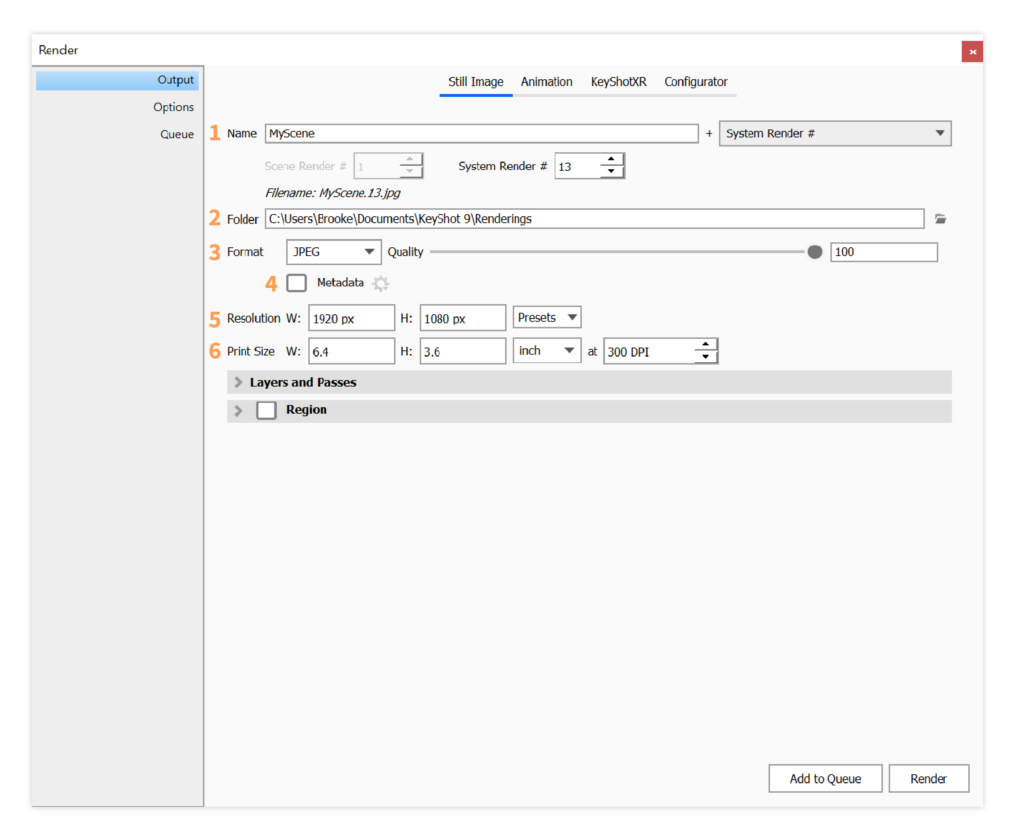
3. Format
Wählen Sie zwischen PNG, JPEG, EXR, TIFF, TIFF 32-Bit, PSD, PSD 16-Bit und PSD 32-Bit. Alle anderen Formate als JPEG können einen Alphakanal enthalten. Wenn PSD, PSD 16-Bit oder PSD 32-Bit ausgewählt ist, wird im Abschnitt Render-Layer und Pässe das Kontrollkästchen Hinzufügen zu PSD angezeigt. Wenn JPEG ausgewählt ist, wird ein Schieberegler für die Bildqualität angezeigt, mit dem Sie die Optimierung und die Dateigröße besser steuern können.
Alpha einbeziehen (Transparenz)
Wenn das ausgewählte Format Transparenz unterstützt, können Sie es in Ihr Bild aufnehmen.
4. Metadaten
Wenn diese Option aktiviert ist, wird eine Datei mit Ihrem Standbild ausgegeben. Metadaten bieten nützliche Referenzinformationen, darunter: Szenenname, Kameraname und -eigenschaften, Umgebungsname und -eigenschaften, aktive Modell-Sets, aktives Studio, Beleuchtungseinstellungen, Materialnamen und Einstellungen für die Renderqualität.
Klicken Sie  um das Format der Metadaten auszuwählen:
- .xmp – Diese Datei kann von jedem Texteditor gelesen und auch in Adobe-Anwendungen importiert werden.
- Simple (.meta) – Diese Datei ist zum leichteren Lesen formatiert.
5. Auflösung
Stellen Sie die Auflösung des Renderings ein. Geben Sie es ein oder wählen Sie aus den Voreinstellungen.
6. Druckgröße
Wenn die endgültige Ausgabe für die Druckqualität bestimmt ist, geben Sie die Abmessungen der Druckgröße sowie die gewünschte DPI ein. Nachdem die Größe festgelegt wurde, wird die Auflösung mit den richtigen Abmessungen aktualisiert.
Anmerkung
Die KeyShot Studio-Ausgabeformate haben verschiedene Bit-Tiefen.
Integer output Formate:
• .png
• .jpeg
• .tiff
• .psd
• .psd 16-bit
Floating point Formate:
• .exr (16-bit half-precision)
• .tiff 32-bit
• .psd 32-bit
Render-Layer und Pässe
Siehe die Seite Render-Layer und Pässe.
Region
Siehe die Seite Regions-Rendering.